
Hvis der er én ting, der fuldstændig kan ødelægge oplevelsen af en stream, så er det at Discord beslutter sig for at crashe på det helt rigtige tidspunkt.Det er normalt, at det gør dette af og til, men det er virkelig irriterende, hvis det fryser eller går ned for ofte. Hvad kan der ske? Lad os se på, hvordan man løser problemet med, at Discord fryser og går ned under streaming.
Hvorfor fryser eller går Discord ned under streaming?

Det er vigtigt at vide, hvordan man retter Discord-frysninger og -nedbrud, for at kunne gemme dine livestreams. Problemet er, at Discord er en applikation, der bruger en betydelig mængde ressourcerOg dette gælder især, når flere af dens mest krævende funktioner kombineres:
- Stream video i realtid (streaming/skærmdeling), selv komprimeret, er en CPU- og GPU-intensiv opgave.
- Funktionen af hardwareacceleration Det tjener til at gengive brugerfladen effektivt, men kan komme i konflikt med andre applikationer, der også er meget krævende for GPU'en.
- Hvis du ansøger lydeffekter, såsom Krisp støjdæmpning eller equalizer, kan der opstå problemer med ustabilitet.
- Internetforbindelsen kan blive mættet hvis du forsøger at uploade din stream, modtage video fra andre eller samtidig opretholde et stabilt taleopkald.
Nogle eller alle disse variabler tilsammen kan forårsage Discord lukker ned uden varselVed andre lejligheder er problemet, at billedet fryser, men lyden fortsætter (eller omvendt)Og i værste fald, du afbryder forbindelsen til serveren Og din stream sidder fast i limbo. Hvad kan du gøre for at løse problemer med Discord, der fryser og går ned? Lad os komme i gang.
Hvordan fikser man Discord-frysninger og nedbrud? Trin for trin.

Uventede lukninger (nedbrud) og frostskader (fryser) de Disharmoni De har normalt specifikke årsager og derfor specifikke løsninger. Nedenfor oplister vi de mere effektive foranstaltninger som du kan anvende for at løse dette problem og sikre en jævn strøm. Anvend dem én efter én og i den angivne rækkefølge; forhåbentlig behøver du ikke at nå slutningen af listen.
Hurtige og basale løsninger
Lad os starte med det grundlæggende og den hurtigste måde at løse problemer med Discord, der fryser og går ned. Først, genstart appen (Dette er den mest oplagte, men også den mest undervurderede løsning.) Luk Discord helt, og sørg for, at det ikke kører i baggrunden. Genstart af din browser og router/modem rydder også hukommelsescachen og nulstiller din IP-adresse.
Hvad hvis problemet er en dårlig internetforbindelse? For at afklare eventuelle tvivlsspørgsmål, kør en hastighedstest og sørg for at din uploade Det er tilstrækkeligt og stabilt. På den anden side er det også en god idé at tjekke, at Discord-appen er opdateret. Husk, at udviklere konstant retter fejl, så Tjek at du har den nyeste version af appen.
Softwareindstillinger i Discord
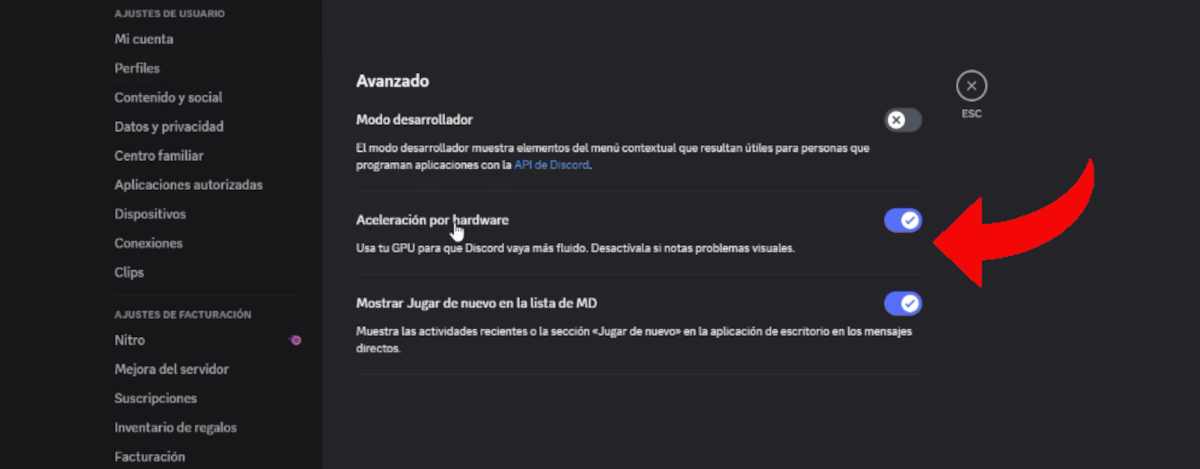
Discord bliver ved med at gå ned? Lad os prøve at fejlfinde Discord fryser og går ned. går til appindstillingerneDer deaktiverer vi nogle funktioner og eksperimenterer med andre, indtil vi ser, at den samlede ydeevne forbedres.
Begynd med deaktiver hardwareaccelerationDenne løsning er langt den bedste løsning på problemet med frysning. Den tvinger Discord til at bruge CPU'en til at gengive sin brugerflade, hvilket giver GPU'en fri til udelukkende at dedikere den til spil- eller streamingsoftware. Følg disse enkle trin:
- I Discord skal du gå til Brugerindstillinger – Avanceret.
- Deaktiver indstillingen Hardwareacceleration.
- Genstart Discord, når du bliver bedt om det.
Hvis du derimod har en pc med lavt strømforbrug, bør du Sænk opløsningen, når du deler skærmenVælg en lavere opløsning og billedhastighed: 720p og 30 FPS er en god idé at prøve. 1080p og 60 FPS kan være meget krævende og overbelaste din forbindelse.
For det tredje, eksperimentér med stemme- og videoindstillinger for at forsøge at løse problemer med Discord, der fryser og går ned. For eksempel, sænk stemmekvaliteten til normal eller lav at downloade båndbredde. Også, deaktiverer Krisp støjdæmpning og toneudligning for at reducere belastningen på CPU'en. Disse indstillinger er midlertidige: når streamingens flydende egenskaber forbedres, kan du sætte dem tilbage til deres oprindelige tilstand.
Operativsystem- og driverindstillinger
Hvis du fortsat oplever problemer med frysning og nedbrud i Discord, kan du prøve nogle justeringer af dit operativsystem og dine drivere. For eksempel,du har de nyeste grafikdrivere installeretTjek dette ved at besøge dit grafikkortmærkes hjemmeside: derfra kan du opdatere til den nyeste version eller udføre en ren installation.
En anden måde at løse problemer med Discord, der fryser og går ned, er at Giv appen højere prioritet til at bruge systemressourcerHvordan gør jeg dette? Åbn Jobliste (Ctrl+Shift+Esc) og gå til fanen Detaljer. Find der "Discord.exe", højreklik på den, og vælg Angiv prioritet. Skift den til "Høj" (ikke "Realtid"). Dette vil give Discord lidt mere prioritet i brugen af dine CPU-ressourcer.
På den anden side, glem ikke det Brug af flere overlays kan forårsage konflikter, der resulterer i nedbrud eller latenstid.Hvis du har overlays til andre programmer (Steam, Xbox, Game Bar, NVIDIA), så prøv at deaktivere dem alle. Du bør gøre det samme med programmer, der bruger meget båndbredde (Torrent-klienter, browsere med mange åbne faner eller andre streamingplatforme).
Fejlfinding af Discord-frysninger og nedbrud: En sidste udvej
Hvis problemerne fortsætter? Så prøv disse sidste desperate tiltag for at løse problemer med Discord, der fryser og går ned under streaming. Hvis du bruger Windows, så prøv at køre Discord i kompatibilitetstilstand.Dette kan muligvis løse konflikter med skift mellem vinduer og fuld skærm. Følg disse trin for at gøre dette:
- Naviger til din Discord-installationsmappe (normalt C:\Brugere\[DinBruger]\AppData\Lokal\Discord).
- Find den eksekverbare fil “Discord.exe”.
- Højreklik på den og vælg Egenskaber - Kompatibilitet.
- Markér "Kør dette program i kompatibilitetstilstand for:" og vælg en ældre version af Windows.
- Markér også "Deaktiver fuldskærmsoptimering".
På den anden side, hvis du bruger OBS at streame til Twitch eller YouTube og dele skærmen på Discord, Kontroller, at OBS-spiltilstand er aktiveretFølg denne sti for at optimere optagelsen: Indstillinger – Avanceret – Renderer – Brug foretrukken spilrenderer.
Endelig, hvis du ikke kan løse problemer med Discord, der fryser og går ned, med noget andet, skal du foretage en ren geninstallation af appen. Husk, at det ikke er nok blot at afinstallere og geninstallere; du skal Slet manuelt resterende Discord-mapper ved at gå til C:\Program Files – %appdata% og %localappdata%, og derefter slette de respektive “Discord”-mapper.

Fra en ung alder har jeg været fascineret af alt inden for videnskab og teknologi, især de fremskridt, der gør vores liv lettere og mere behageligt. Jeg elsker at holde mig opdateret på de seneste nyheder og trends og dele mine oplevelser, meninger og tips om de enheder og gadgets, jeg bruger. Dette førte til, at jeg blev webskribent for lidt over fem år siden, med primært fokus på Android-enheder og Windows-operativsystemer. Jeg har lært at forklare komplekse koncepter på en enkel måde, så mine læsere nemt kan forstå dem.