- Kontroller, om grafikkortet er fundet i Enhedshåndtering.
- Opdater drivere fra producentens officielle hjemmeside for at undgå fejl.
- Brug tastaturgenvejen Windows + Ctrl + Shift + B for hurtigt at genstarte din grafikdriver.
- Nulstil BIOS-indstillingerne, eller udfør en systemgendannelse, hvis problemet fortsætter.
Grafikkort er en væsentlig komponent i enhver computer, da de tillader billeder og grafik at blive gengivet jævnt. Men på Windows 11 har nogle brugere oplevet problemer med dit grafikkort, såsom registreringsfejl, ydeevneproblemer eller endda uventede nedbrud. Heldigvis er der flere løsninger til at løse disse problemer uden at skulle ændre hardwaren.
I denne artikel skal vi se på de forskellige måder at Fejlfinding af grafikkortproblemer i Windows 11, fra opdatering af drivere til nulstil BIOS-indstillinger. Følg disse trin for at genoprette optimal ydeevne til dit grafikkort.
Tjek grafikkortgenkendelse
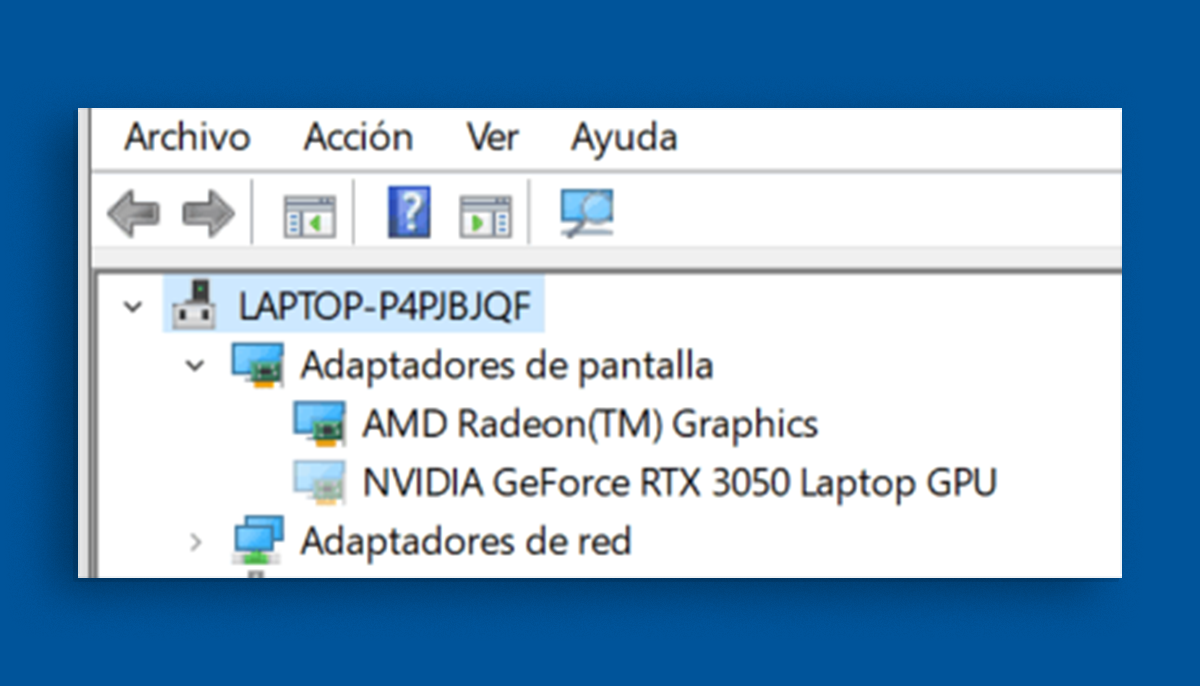
Et af de mest almindelige problemer er, at systemet ikke registrerer grafikkortet korrekt. Dette kan vise sig i Enhedshåndtering viser kun "Microsoft Basic Display Adapter" i stedet for det relevante kort.
Følg disse trin for at løse dette:
- Åbn Enhedshåndtering ved at skrive det i Windows-søgelinjen.
- Udvid sektionen Skærmadaptere og tjek om dit grafikkort vises korrekt.
- Hvis den ikke vises, skal du klikke på øverst Handling og vælg Se efter hardwareændringer.
- Hvis kortet endnu ikke vises, prøv at geninstallere driverne fra næste afsnit.
Opdater dine grafikkortdrivere

En af de mest almindelige årsager til, at grafikkortet ikke fungerer korrekt, er brugen af forældede drivere eller korrupte. For at sikre, at du har de nyeste drivere, skal du gøre følgende:
- Besøg det officielle websted for din grafikkortproducent (NVIDIA, AMD eller Intel).
- Find din specifikke kortmodel og download den nyeste driver, der er kompatibel med Windows 11.
- Før du installerer det, skal du afinstallere den aktuelle driver fra kontrolpanel i sektionen Programmer og funktioner.
- Genstart din computer og installer den nyligt downloadede driver.
Nulstil grafikkortet ved hjælp af en tastaturgenvej
Hvis du bemærker, at din skærm flimrer, midlertidigt bliver sort, eller den grafiske reaktion er uregelmæssig, kan du prøve en hurtig genstart fra grafikdriveren med tastekombinationen:
Windows + Ctrl + Shift + B
Når du trykker på disse taster, bliver skærmen sort i et øjeblik, og systemet bipper, hvilket indikerer, at controllerens nulstilling lykkedes.
Nulstil BIOS-indstillinger
I nogle tilfælde kan forkerte BIOS-indstillinger forårsage, at grafikkortet ikke genkendes. Følg disse trin for at nulstille BIOS-indstillingerne:
- Sluk for computeren, og tænd den ved at åbne BIOS (normalt ved at trykke på F2, F10 o Højeste (ifølge producenten).
- Se efter muligheden for at indlæse standardindstillinger ("Load Setup Defaults" eller lignende).
- Gem ændringerne, og genstart computeren.
Udfør en systemgendannelse
Hvis problemet startede efter en Windows-opdatering eller efter at have ændret systemindstillinger, kan du prøve gendannelsessystem til en tidligere tilstand:
- Skriver Systemgendannelse skriv det i Windows-søgefeltet og åbn det.
- Vælg et gendannelsespunkt, før problemet opstod.
- Start processen og vent på, at systemet gendannes.
Gendan Windows 11 til fabriksindstillingerne
Hvis ingen af ovenstående løsninger virker, er en mere drastisk mulighed at lave en fuldstændig restaurering af systemet. Før du gør dette, skal du sørge for at sikkerhedskopiere dine vigtige filer.
- Gå til Konfiguration > System > Genopretning.
- Vælg indstillingen Nulstil denne pc og vælg, om du vil beholde eller slette dine personlige filer.
- Følg guidens instruktioner for at fuldføre processen.
Ved at følge disse trin kan du løse de fleste problemer relateret til dit grafikkort i Windows 11 og forbedre systemets stabilitet.

Jeg er en teknologientusiast, der har vendt sine "nørde" interesser til et erhverv. Jeg har brugt mere end 10 år af mit liv på at bruge avanceret teknologi og pille ved alle slags programmer af ren nysgerrighed. Nu har jeg specialiseret mig i computerteknologi og videospil. Dette skyldes, at jeg i mere end 5 år har skrevet til forskellige hjemmesider om teknologi og videospil, og lavet artikler, der søger at give dig den information, du har brug for, på et sprog, der er forståeligt for alle.
Har du spørgsmål, så spænder min viden fra alt relateret til Windows styresystemet samt Android til mobiltelefoner. Og mit engagement er over for dig, jeg er altid villig til at bruge et par minutter og hjælpe dig med at løse eventuelle spørgsmål, du måtte have i denne internetverden.