- Flydende glas er en del af iOS 26-designet, men det kan blødgøres med Tilgængelighed og justering af opacitet i iOS 26.1.
- "Reducer gennemsigtighed", "Øg kontrast" og "Fed tekst" forbedrer læsbarheden i hele systemet.
- iOS 26.1 tilføjer "Klar/Tonet" til Skærm og lysstyrke > Flydende krystal med øjeblikkelig forhåndsvisning.
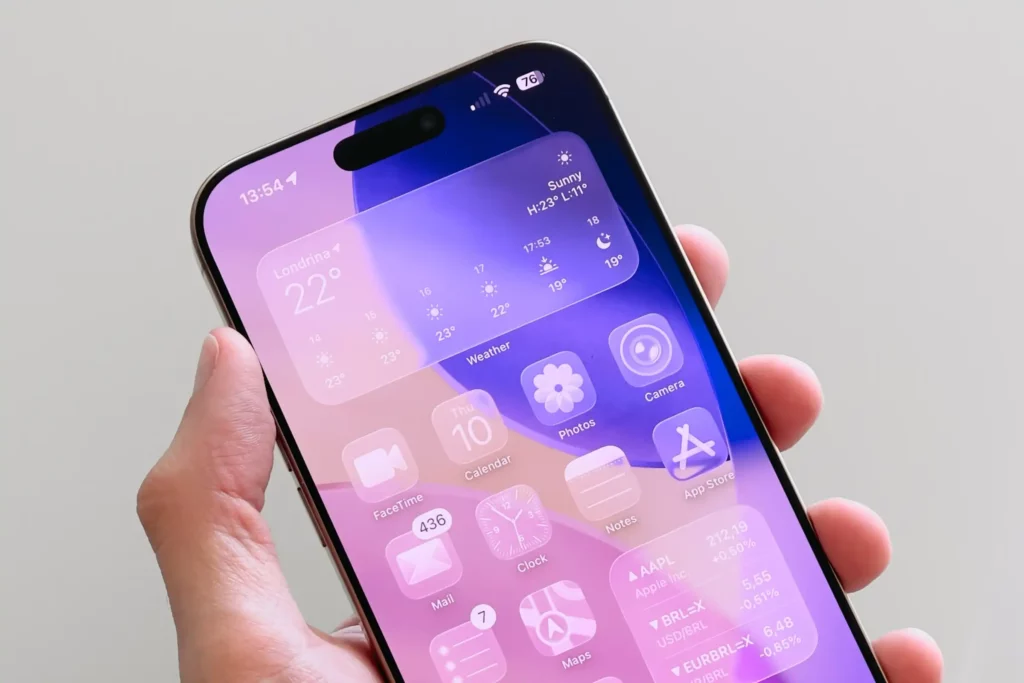
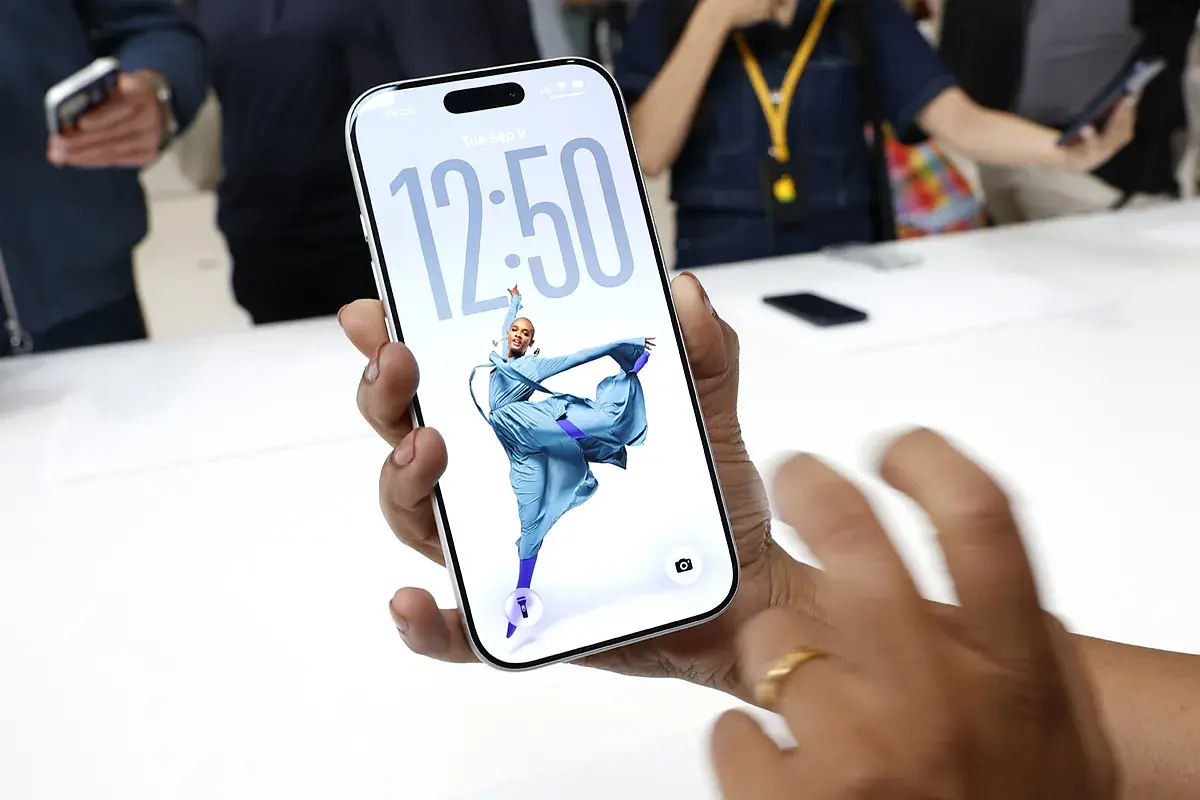
Det nye visuelle sprog iOS 26, døbt som Flydende glasDet har skabt entusiasme og også et par løftede øjenbryn. Denne gennemskinnelige, matte stil tilføjer dybde og modernitet, men nogle brugere synes, det forårsager øjenbelastning eller distraktioner, og undrer sig... Sådan fjerner du Liquid Glass-effekten på iPhone.
Hvorfor? I forumtråde og på sociale medier er årsagerne blevet delt: widgets, der ikke ser godt ud på bestemte baggrunde, en inkonsekvent mørk tilstand, alarmer med overdimensionerede knapper og utydelige gennemsigtigheder, der roder på låseskærmen, og elementer, der overlapper hinanden uberegneligt i Telefon-appen. Der er endda områder af systemet, der den dag i dag ikke ser ud til fuldt ud at have implementeret de nye funktioner. Flydende glas, hvilket skaber en følelse af inkonsekvens.
Er det muligt helt at fjerne Liquid Glass-effekten på iPhone?
Fra og med iOS 26 er der ingen enkelt vippeknap, der siger "deaktiver Liquid Glass". Apple anser dette design for at være en central del af systemets æstetik. Der er dog to veje, der bringer dig tættere på dette mål: på den ene side, Indstillinger for tilgængelighed (tilgængelig for alle i iOS 26) og på den anden side den nye opacitetskontrol, der følger med iOS 26.1.
Det første du bør vide er, at Tilgængelighed giver dig mulighed for at "flade" systemet ud: ved at aktivere parametre som f.eks. Reducer gennemsigtighed y Forøg kontrastenMange gennemskinnelige lag forsvinder eller bliver mærkbart mørkere, hvilket forbedrer læsbarheden af tekst og konturer. Dock, Kontrolcenter, kontekstmenuer og knapper bliver mere opacitet og bliver renere og mere solid.
Derudover, hvis du allerede bruger iOS 26.1 (på udgivelsestidspunktet, tilgængelig i udvikler- og offentlig beta), tilføjer Apple en specifik indstilling til at modulere glasset: stien er Indstillinger > Skærm og lysstyrke > Flydende krystalDer vil du se to muligheder: "Klar"som bevarer effekten som i iOS 26, og "Havde"Dette øger baggrundens opacitet og kontrast. Du kan øjeblikkeligt se resultatet, før du anvender ændringen, og dermed foretage justeringen... muy cómodo.
Det er klogt at have realistiske forventninger: Selv med "Toning" og Tilgængelighed vil ikke hele systemet se identisk ud med iOS 18. Apple fjerner ikke designsproget, men det giver dig plads til at tilpasse det. reducere dens fremtrædende pladsJusteringerne påvirker især systemgrænseflader og nogle visninger i apps; andre områder, såsom visse widgets, ændrer sig muligvis ikke så meget.
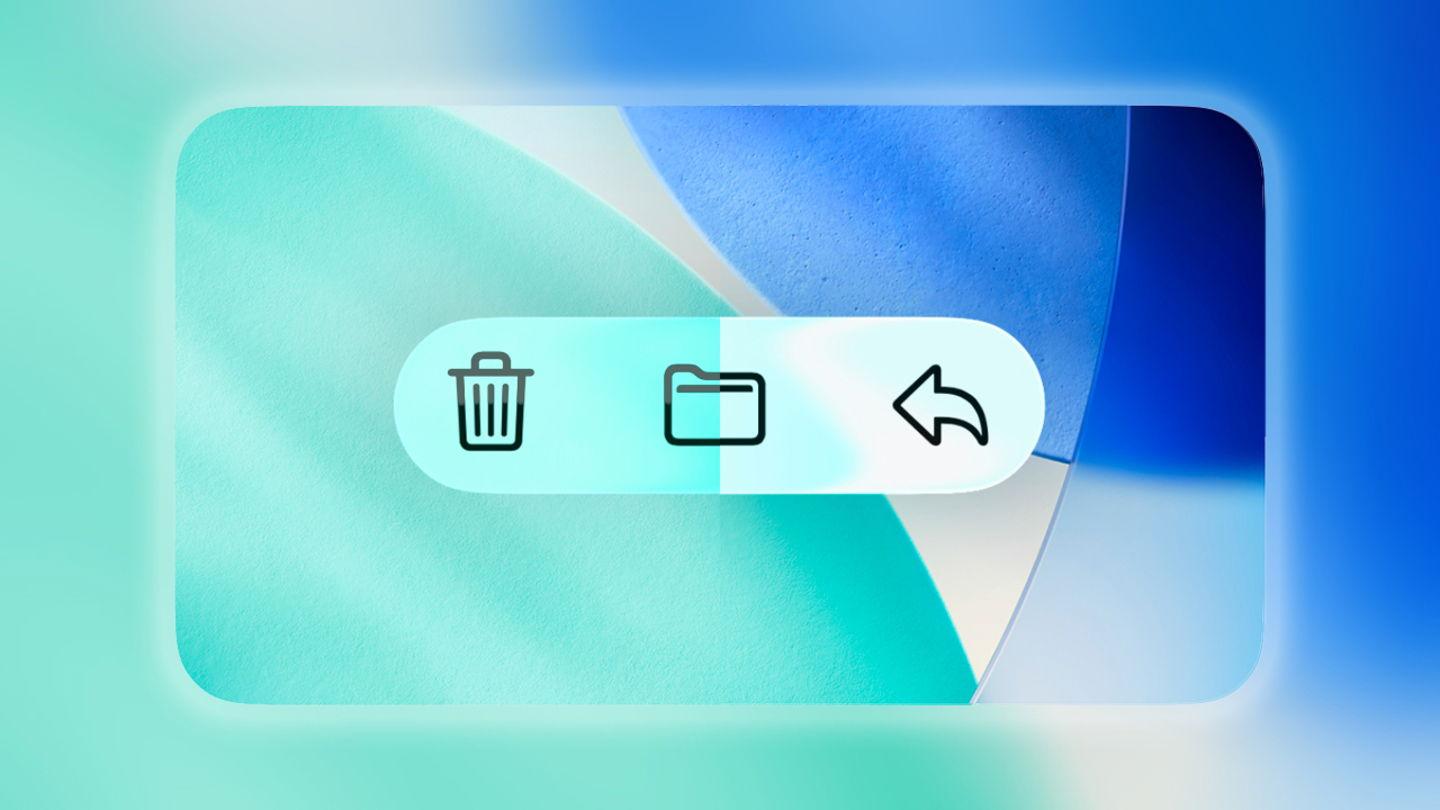
Sådan minimerer du effekten med Tilgængelighed (iOS 26)
Hvis du endnu ikke har installeret iOS 26.1 – eller hvis du vil spille sikkert – er Tilgængelighedsindstillingerne din bedste ven. Målet er at øge opaciteten, forbedre kontrasten og gøre læsningen lettere, alt sammen uden at deaktivere noget "kritisk". Denne metode fungerer i iOS 26, og den er også nyttig i tidligere versioner, hvis gennemsigtigheder generelt generer dig, da Det kræver ikke noget særligt. at anvende det.
Anbefalet rute for en større visuel transformation: Indstillinger > Tilgængelighed > Skærm og tekststørrelseIndeni skal du aktivere disse nøglefunktioner for at "flade systemet ud":
- Reducer gennemsigtighedDette er den primære knap. Hvis du aktiverer den, bliver gennemsigtige baggrunde meget mere uigennemsigtige eller helt flade. Kontrolcenteret antyder ikke længere, hvad der er bagved, Dock bliver mere solid, og de flydende paneler... de bliver meget mere læselige.
- Forøg kontrastenDet definerer bedre kanter, adskiller planer og gør det nemmere at skelne mellem knapper og kontroller. I sektioner som Kontrolcenteret vil du se, at elementerne bliver klarere. kontur og skarphed.
- Fed skriftDet ændrer ikke selve glasset, men det forbedrer læsbarheden. Med reduceret gennemsigtighed og høj kontrast hjælper den dristige typografi med at... hver etiket skiller sig ud første gang.
Denne trio resulterer i en renere brugerflade, fri for visuelt rod. I praksis stjæler den gennemskinnelige effekt ikke længere showet, og mange kontroller ligner nu den fladere stil fra andre versioner. Selv de gennemskinnelige variationer af ikonerne på startskærmen mister noget af deres effekt og tilbyder en mere stabilt udseende.
Husk, at du på trods af ændringen stadig kan opleve mindre fejl i brugergrænsefladen: iOS 26 introducerede betydelige ændringer, og der er stadig nogle uoverensstemmelser i visse moduler. Men til daglig brug er denne kombination af tilgængelighed gør en betydelig forskel i komfort.
Opacitetskontrol i iOS 26.1: "Lys" vs. "Tonet"
Med iOS 26.1 reagerer Apple på klager med en dedikeret indstilling til selve effekten. Går til Indstillinger > Skærm og lysstyrke > Flydende krystalDu kan vælge mellem "Klar" (den originale gennemskinnelige funktion) eller "Tonet", hvilket øger opaciteten og kontrasten generelt. Forhåndsvisningen sker i realtid, så du kan holde dig til den tilstand, du foretrækker. hvad end der er mest behageligt for dig før du afslutter Indstillinger.
Denne slider giver dig ikke mulighed for at fjerne Liquid Glass-effekten på iPhone, men den er en glimrende mellemvej: den bevarer dybdefølelsen, bare med mere afdæmpede baggrunde og tekst der skiller sig bedst udFor mange er det den ideelle måde at nyde iOS 26 på uden at gå på kompromis med brugervenligheden.
Detaljer at overveje: iOS 26.1 blev oprindeligt udgivet i beta (udvikler og offentlig), med en fuld udrulning forventet senere. Selv med "Tinting" er der områder, der muligvis ikke ændrer sig så meget (f.eks. nogle widgets).
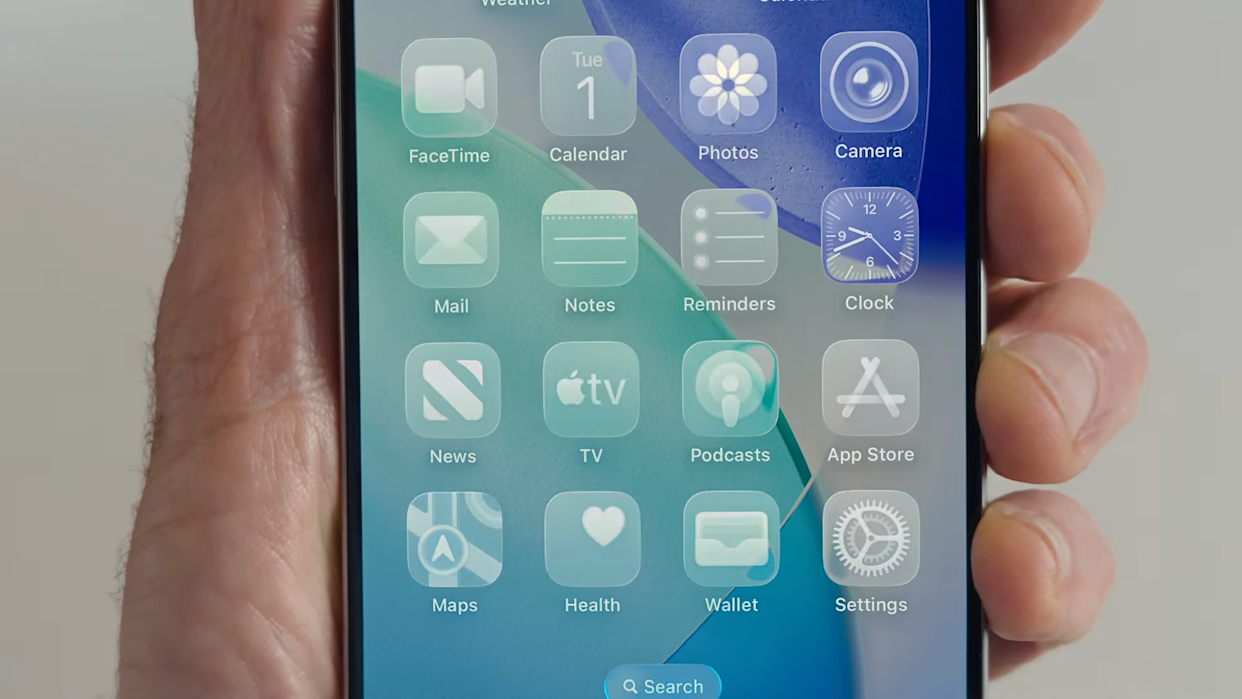
Jeg vil have, at det skal ligne iOS 18: nyttige justeringer og tricks
Hvis du synes designet er for "levende" og foretrækker en mere underspillet stil, kan du komme tættere på iOS 18-æstetikken med en blanding af justeringer. Aktivér Reducer gennemsigtighed y Forøg kontrasten, sæt Fed skrift og vælg "Toning" i iOS 26.1. Denne kombination vil flade systemet ud, få panelerne til at se solide ud og mindske genskin og refleksioner, som så mange mennesker finder irriterende. distraheret.
Derudover bør du gennemgå tilpasningen af startskærmen, hvis du bruger ikoner med gennemsigtige variationer. Ved at fjerne denne version opnår du en mere ensartet startskærm med færre variationer i lysstyrke. Med disse ændringer vil Dock, Kontrolcenter og modalmenuer have en mere "seriøs" tilstedeværelse. veldefinerede konturer.
Et praktisk tip: test hver ændring separat i et par minutter, før du beslutter dig. Selvom det lyder indlysende, vil du se, at "Reducer gennemsigtighed" kan have en større effekt end forventet, og kombineret med høj kontrast og fed tekst ser systemet fantastisk ud. ærligt talt mere læseligtHvis du derefter aktiverer "Tint" i iOS 26.1, får du en endnu mere behagelig oplevelse.
Vigtigt: Der er ingen "rigtig" eller "forkert" måde at bruge din iPhone på. Nøglen er, at du føler dig godt tilpas. Hvis du elsker det nye look, er det fantastisk; og hvis ikke, tilbyder Apple disse værktøjer til at hjælpe dig. juster det efter din smag.
Almindelige problemer rapporteret af brugere
Ud over personlig smagI de første par uger med iOS 26 har vi set nogle fejl eller tvivlsomme beslutninger, der forklarer noget af vreden. De hyppigst nævnte er følgende, hvis du støder på dem og vil vide, at du ikke er alene:
- Widgets og mørk tilstandNogle paneler mister læsbarhed afhængigt af baggrunden; og nogle mapper fremstår "hvide", selv med mørk tilstand aktiv.
- Alarmer og låseskærmStore knapper med forvirrende gennemsigtighed, der optager for meget visuel plads på låseskærmen.
- Telefonapp: mærkelig overlapning af nogle elementer og uregelmæssig konsistens mellem visninger.
- Tastatur og ikoneret "alt for rundt" udseende og høj lysstyrke i visse ikoner, hvilket ikke alle finder overbevisende.
- Små ændringer af placeringFor eksempel er knappen til at gemme skærmbilleder blevet flyttet til siden, hvilket bryder vaner og genererer indledende friktion.
Alt i alt føles det som om iOS 26 kom lidt sent. Alligevel har Apple forfinet detaljerne og introducerer med iOS 26.1 værktøjer, så æstetikken ikke går på kompromis med ydeevnen. daglig brugervenlighedHvis du støder på en specifik fejl, er det bedst at rapportere den og holde systemet opdateret for at modtage rettelser hurtigst muligt.
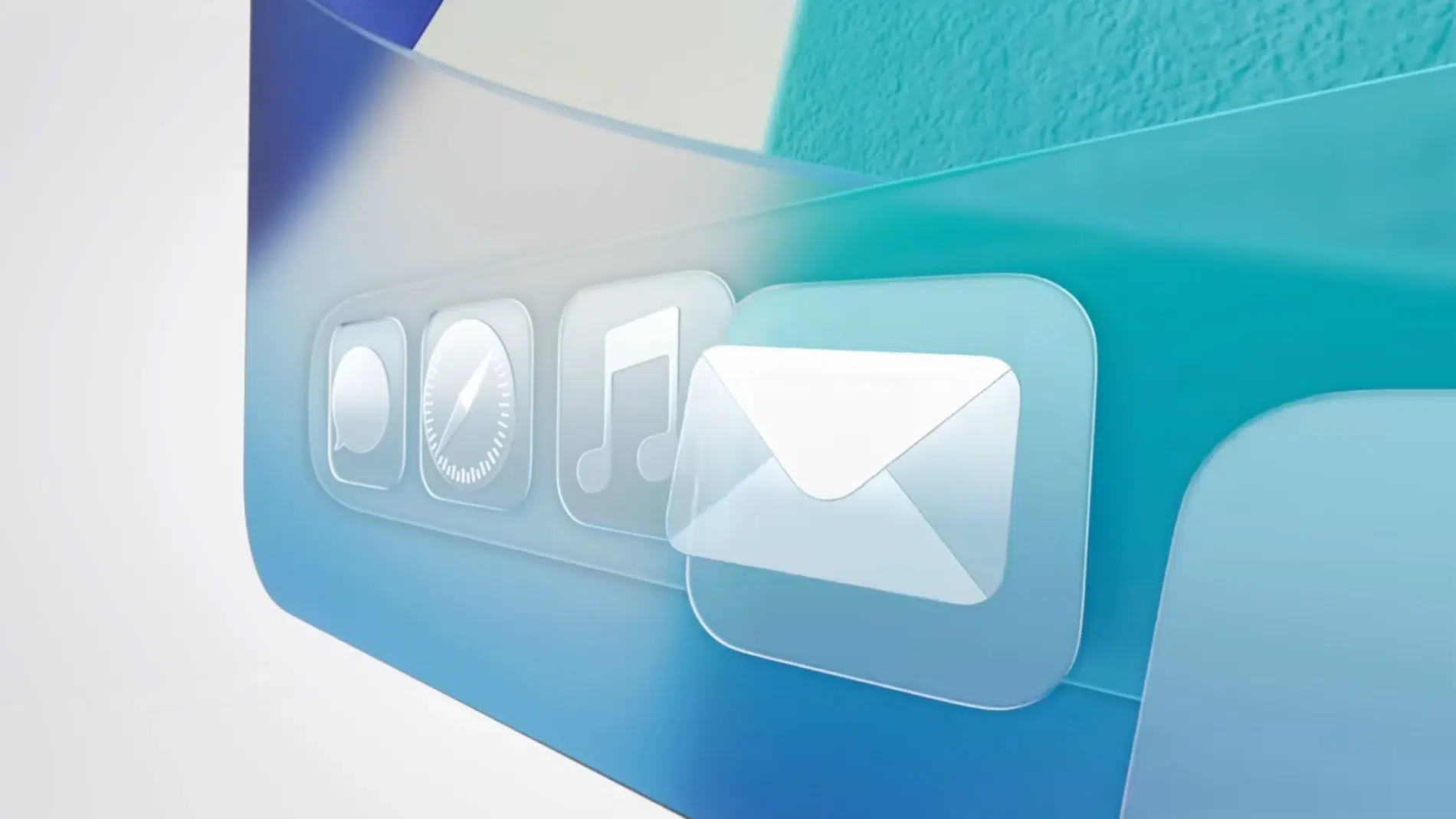
Hvad ændrer sig med iOS 26.1 (udover glasset)
Fokus i iOS 26.1 er den nye opacitetsindstilling for LCD-skærme, men det er ikke den eneste nye funktion. Den inkluderer også muligheden for at tildele en direkte kamerabevægelse fra låseskærmen: du kan gøre stryg til venstre Åbn Kamera-appen. Du kan se den i Indstillinger > Kamera > Stryg på låseskærmen for at åbne kameraet.
En anden praktisk ny funktion: muligheden for at optag lyd og video lokalt mens man optager et videoopkald. Det er en funktion designet til skabere, journalister eller alle, der har brug for at optage en vigtig samtale uden at være afhængige af tredjepartsapps og mens de er på farten.
Apple Intelligence fortsætter med at udvide med understøttelse af otte yderligere sprog (Traditionelt kinesisk, dansk, hollandsk, norsk, svensk, portugisisk, vietnamesisk og tyrkisk). Simultanoversættelse vokser også med fem nye sprog (Forenklet kinesisk, traditionelt kinesisk, italiensk, japansk og koreansk), hvilket styrker ambitionen om at tjene et stadigt voksende globalt fællesskab.
Små forbedringer af "livskvaliteten" fuldender versionen: ny bevægelser i Apple Music til at skifte temaer hurtigere; en opdateret alarmgrænseflade, der erstatter stopknappen med en sikrere skyder for at reducere fejl ved slukning; og en mulighed for at installere automatisk forbedre sikkerhedenså kritiske programrettelser ankommer uden manuel indgriben.
Hvis du vil tjekke om iOS 26.1 er klar til dig, kan du gå til Indstillinger> Generelt> SoftwareopdateringNår den er tilgængelig, kan du downloade og installere den med blot et par tryk. Og husk at indstillingen "Flydende krystal" i Skærm og lysstyrke Den indeholder en forhåndsvisning, så du kan prøve "Lys" og "Farvet" og beholde den, du bedst kan lide. øjenstøtte Jeg vil bidrage til det.
Bemærkninger og begrænsninger ved disse justeringer
For klarhedens skyld: som tingene ser ud i dag, Der er ingen total deaktivering af Liquid Glass-sproget. Hvad du kan gøre er at minimere det, indtil du knap nok bemærker det. Den nye kontrol i iOS 26.1 reducerer dets tilstedeværelse, og Tilgængelighed forbedrer effekten yderligere med ekstra opacitet og kontrast.
Det er også vigtigt at huske på, at effekten ikke er ensartet: Samlet set ændrer systemet og mange interne visninger sig en del, men nogle områder – for eksempel visse widgets på startskærmen – kan muligvis fortsæt med at vise Gennemsigtige nuancer. Hvis læsbarhed er en prioritet for dig, er "Tonet" + Tilgængelighed den bedste kombination i dag. mere effektiv.
Sådan fjerner du Liquid Glass-effekten på iPhone: Hurtige spørgsmål
- Kan jeg gå tilbage til iOS 18? Teknisk set kan det være muligt i en begrænset periode efter en større opdatering, men det anbefales generelt ikke og afhænger af, om Apple stadig har underskrevet den tidligere version. Hvis det er glasset, der generer dig, så prøv Tilgængelighed først, og juster om muligt opacitetsindstillingen i iOS 26.1.
- Er indstillingen "Reducer gennemsigtighed" det samme som indstillingen "Farvetone"? Nej. "Reducer gennemsigtighed" hører til Tilgængelighed og har en tendens til at udjævne og mørkere baggrunde i hele systemet. "Toning" er en designsprogsspecifik kontrol, der øger opaciteten, samtidig med at effektens essens bevares. Brugt sammen giver de et mere homogent resultat.
- Vil jeg gå glip af noget, hvis du reducerer effekten? Du mister ingen funktioner. Du vil blot se en mere robust brugerflade. Mange brugere synes, at det bliver mere behageligt at læse på iPhone på denne måde, især udendørs eller for at undgå at belaste øjnene.
- Hvorfor tilbyder Apple ikke en "fuldstændig skærmslukning"-funktion? Fordi Liquid Glass er en del af den visuelle identitet i iOS 26. Alligevel har Apple med iOS 26.1 lyttet til fællesskabet og tilbyder en mellemvej med justerbar opacitet, ud over de eksisterende tilgængelighedsmuligheder.
Med alt ovenstående ved du nu, hvordan du fjerner Liquid Glass-effekten på din iPhone: Hvis det nye "glas" generer dig, så start med Tilgængelighed (Reducer Gennemsigtighed, Øg Kontrast og Fed Tekst) og tilføj om muligt "Tonet"-tilstanden fra iOS 26.1. Systemet bliver mere stabilt, læseligt og forudsigeligt. fornuftig balance at nyde iPhonen på din måde.

Redaktør med speciale i teknologi og internetspørgsmål med mere end ti års erfaring i forskellige digitale medier. Jeg har arbejdet som redaktør og indholdsskaber for e-handel, kommunikation, online marketing og annoncevirksomheder. Jeg har også skrevet på økonomi, finans og andre sektorers hjemmesider. Mit arbejde er også min passion. Nu gennem mine artikler i Tecnobits, Jeg forsøger at udforske alle de nyheder og nye muligheder, som teknologiens verden tilbyder os hver dag for at forbedre vores liv.