- Tastaturgenveje, vinduesflisebelægning og Spotlight for at forkorte trin og forbedre flydende funktioner.
- Distraktionsfri Safari, dybdegående Finder og avancerede optagelser uden ekstra apps.
- Automatiseringer med genveje og fokustilstande, der hjælper dig med at koncentrere dig bedre.
- Justeringer af ydeevne og vedligeholdelse for at få Sequoia til at køre hurtigere.

Hvis du bruger en Mac dagligt, gør det hele forskellen at mestre et par genveje: med macOS Sequoia har du nye måder at organisere vinduer på, automatiseringer med genveje og et arsenal af tastaturkombinationer, der gør dig hurtigere. Ideen er klar: færre klik, færre distraktioner og mere arbejde udført. på kortere tid.
I denne guide samler, omorganiserer og forklarer vi på en praktisk måde alt, hvad du behøver at vide: fra vigtige tastaturgenveje...inklusive den nye vindueshåndtering, mere stille Safari, Spotlight som en schweizerkniv, avancerede skærmbilleder, nyttige automatiseringer med Genveje-appen og meget mere. Justering af Dock, Finder, Noter og widgetsVi har også inkluderet justeringer af ydeevne og vedligeholdelse for at hjælpe Sequoia med at køre problemfrit, selv på ældre systemer. Her er en komplet guide til alt. Vigtige genveje til macOS Sequoia.
Tastaturgenveje, du bruger hver dag
Fundamentet for enhver hurtig arbejdsgang i macOS er universelle tastaturgenveje. For at udføre dem skal du holde kombitasterne nede og trykke på end-tasten. Husk: På pc-tastaturer svarer Alt til Option, og Ctrl/Windows svarer til Command..
Regelmæssig redigering og administration: Kommando-X/C/V at klippe, kopiere og indsætte; Z-kommando at fortryde (og Shift-Kommando-Z at lave om); Kommando-A vælg alle; Kommando-F Åbn søgningen; Kommando-G Den går til den næste kamp (og Shift-Command-G til den forrige). Kommando-S vagt, Kommando-P åbn udskriften og Kommando-Q Afslut den aktuelle app.
Windows og apps: Kommando-H skjuler appen i forgrunden (Alternativ-Kommando-H skjuler resten), Kommando-M minimerer det aktive vindue (Option-Command-M minimerer alt), Kommando-W luk vinduet (Option-Command-W lukker dem alle), og Kommando-T Åbn en ny fane. Alternativ-Kommando-Esc Tving lukningen frem, hvis noget sætter sig fast.
Systemnavigation: Kommando-Mellemrumstast Spotlight-display; Ctrl-Kommando-Mellemrumstast (o Fn-E) åbner emoji- og symbolfremviseren; Ctrl-Kommando-F slå fuld skærm til/fra; Mellemrumstasten Start Hurtigvisning af den valgte fil; Kommando-Tabulator spring mellem apps og Kommando-` skifter mellem vinduerne i den aktuelle app. Fn-Q Opret en hurtig note med det samme.
Integrerede skærmbilleder: Shift-Kommando-3 optage fuldskærmsvisning; Shift-Kommando-4 vælg et område; tilføj Plads Du fanger et vindue; med Kontrollere Du kopierer også skærmbilledet til udklipsholderen; og Shift-Kommando-5 Åbn hele værktøjet, inklusive skærmoptagelse. Alt uden at installere noget..
Administration af vinduer, skriveborde og docks i fuld hastighed

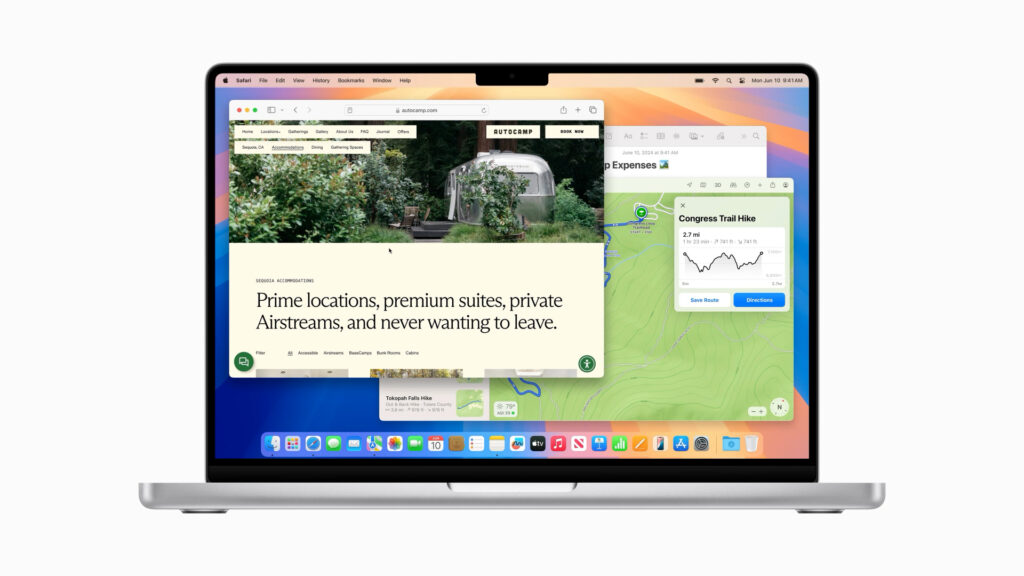
macOS Sequoia lancerer en vinduesflisehåndtering: Træk et vindue til foruddefinerede områder fra skrivebordet eller hold musen over den grønne maksimeringsknap for at tilpasse den til halvdele, tredjedele eller kvadranter. Ikke mere håndplacering to, tre eller fire apps på skærmen.
Mission Control giver dig perspektiv: med Ctrl-pil op Du ser alle vinduerne og skrivebordene; med Ctrl-pil ned kun dem fra den aktive app; og med Kommando-missionskontrol o Fn-F11/Fn-H Viser skrivebordet med det samme. Skift skriveborde med Ctrl + pil venstre/højre eller skab mere fra Mission Control.
Aktivér Aktive hjørner I Indstillinger > Skrivebord og dock skal du flytte markøren til et hjørne for at udløse handlinger som f.eks. Mission Control, Skrivebord, Meddelelsescenter eller Låseskærm. En gestus, en handling.
Tilpas docken: Skift dens størrelse ved at trække i separatoren, skift dens placering på skærmen (nederst eller i siderne), skjul den automatisk, og zoom ind, når du holder musen over den. Du kan finde dette i Indstillinger > Skrivebord og dock. Fjern "Seneste og foreslåede apps" og finjuster animationer og adfærd.
Naviger gennem mapper uden mus: Kommando pil op gå et niveau op, Kommando-pil ned indtast den valgte mappe og Introduktion Omdøb. For at slette uden bekræftelse, brug Alternativ-Kommando-Slet. Du vinder sekunder med hver handling..
Forhåndsvisning uden åbning med Quick Look: vælg en fil og tryk på Plads o Kommando-Y for at se fotos, videoer, PDF'er eller dokumenter på farten. Det fungerer med de mest almindelige formater. og undgå at åbne tunge apps.
Organiser genveje i sidebjælken ved at trække mapper til Favoritter, brug Skift-kommando-N for nye mapper og Ctrl-Kommando-N Sådan grupperer du de valgte elementer i en mappe. I listevisning, Højre/venstre pil udfolder sig eller trækker sig sammen. Alt arrangeret med to tryk.
Flere nyttige Finder-genveje: Kommando-jeg Åbn “Hent oplysninger”; Kommando-D dubletter; Kommando-E skubber mængder ud; Shift-Kommando-L Åbn downloads; Skift-kommando-R hop ind i AirDrop; prøv alternativ til AirDrop; Skift-kommando-O gå til Dokumenter; Skift-kommando-F Nylige prøver; og Skift-kommando-G Åbn "Gå til mappe...". Der er ingen tid at spilde.
Underskriv PDF'er i forhåndsvisning: Klik på "Vis værktøjslinje til formularudfyldning", og vælg underskriftsværktøjet. Du kan tegne det eller bruge kameraet/pegefeltet. Sig farvel til udskrivning, underskrift og scanning.
Distraktionsfri Safari: Reader, Profiler og Webapps
For at læse komfortabelt skal du aktivere Læser Fra ikonet til venstre i adresselinjen vil du kun se tekst og billeder fra artiklen. Ideel til at koncentrere sig.
Hvis en side har irriterende blokke, tillader Safari på Sequoia skjul specifikke elementer Under sessionen kan du fokusere på indholdet. Ændringerne er ikke permanente, og du vender tilbage til din normale tilstand, når du afslutter. Total kontrol over, hvad du ser.
Adskil arbejde, studier eller privattid med Profiler I Safari: Hver af dem har sine egne bogmærker, historik, cookies og udvidelser. På denne måde blander du ikke kontekster og holder alt rent. Opret og skift profiler fra Safari-menuen.
Lav hjemmesider om til apps: Gå til Filer > i Safari Tilføj til dock og du vil oprette en webapp som åbner i sit eget vindue. For apps, der ikke findes på Mac, er det en livredder. Du kan også installere nogle iPhone/iPad-apps Optimeret til Apple-chips fra App Store (nogle vil ligne iPhone-vinduer).
Spotlight som multiværktøj
Spotlight finder filer, kontakter, chats, fotos, e-mails og webresultater med Kommando-MellemrumstastJuster hvilke kategorier der vises i Indstillinger > Siri og Spotlight for at forfine resultaterne. Én søgemaskine til alt.
Foretag hurtige beregninger og konverteringer direkte: skriv "6 euro i dollars" eller en operation, og du vil se resultatet med det samme. Uden at åbne lommeregneren.
Generer dens placering dig? Åbn Spotlight, og træk fra forstørrelsesglasikonet til omplacer den på skærmen hvor det er mest bekvemt for dig. Små detaljer, der summerer sig.
Noter, widgets og notifikationer, der fungerer sammen med dig
Noter løses nu matematiske operationer Hvis du skriver “=", kan du skjule sektioner, fremhæve farver og optage. lydnoterIdeel til tekniske noter eller klassenotater. En langt mere alsidig app.
I Meddelelsescenteret (klik på datoen) tilføj widgets Fra "Rediger widgets". Du kan bruge dem fra dine Mac-apps og nogle af dem, der De trækker i din iPhoneDu kan se de vigtigste oplysninger uden at åbne nogen programmer. Dit personlige dashboard.
Styr dine notifikationer: I Indstillinger > Notifikationer kan du bestemme, hvilke apps der kan give dig besked, og hvordan. Undgå støjen ved kun at holde de vigtige aktive. Færre distraktioner, mere fokus.
Skabe Koncentrationstilstande (Indstillinger > Fokus) med tidsplaner, tilladte personer og apps samt filtre. Brug dem til arbejde, hvile eller studier. Hver kontekst, dens konfiguration.
Skærmbilleder og hvor de skal gemmes
Udover klassiske kombinationer åbner den med Shift-Kommando-5 optageværktøjet til at vælge format, timer og skærmoptagelseI "Indstillinger" bestemmer du destinationen og den brugerdefinerede mappe. Alt centraliseret.
Hvis du foretrækker at ændre standardformatet (f.eks. PNG til JPG), skal du køre følgende kommando i Terminal: defaults write com.apple.screencapture type jpg; killall SystemUIServer. Dette vil spare plads med mindre optagelser.
Automatiser med Genveje-appen: syv vigtige ting
Med appen Genveje, der er indbygget i macOS, kan du kæde system- og apphandlinger sammen. Her er syv super praktiske genveje, du kan have på dit skrivebord, f.eks. widgets og lancere dem på et øjeblik. De kan tilpasses efter din smag..
1) Maksimal koncentrationAktivér "Forstyr ikke", luk alle apps undtagen din editor (f.eks. Bear), og start en nedtælling. 25 minutterDen klassiske "pomodoro" direkte fra Mac'en. Perfekt til at komme i flow-tilstand.
2) Konverter billeder til JPGVælg et eller flere PNG-fotos og konverter dem til JPG på få sekunder, valg af en destinationsmappe, uden at åbne tunge editorer. Optimering på farten til hjemmesider eller e-mails.
3) Send via AirDropåbner en filvælger og starter øjeblikkeligt AirDrop-panelet for at sende dem til din iPhone eller iPad. Undgå lange delingsmenuer og gemmer klik.
4) Eksprespåmindelserto genveje til at tilføje opgaver til bestemte lister, f.eks. "Køber" og "Sporadisk", med mulighed for at indstille en dato og et tidspunkt for alarmen. Fang det, du ikke vil glemme friktionsfri.
5) Slutningen af dagen y Åben dagenDen ene lukker alle åbne apps ved dagens slutning; den anden starter dine vigtigste værktøjer ved dagens start. Afslutnings- og åbningsritualer med ét tryk.
Skriveborde, baggrunde og visuel tilpasning
Gå til Indstillinger > Udseende for at slå det til/fra lys/mørk tilstandVælg en accent-/fremhævningsfarve og juster kontrasten. Du kan også bestemme, hvordan rullebjælker og størrelsen på ikonerne. Få din Mac til at se ud "på din måde".
Baggrunde og pauseskærme: I Indstillinger > Baggrund og > Pauseskærme kan du bruge Apples baggrunde eller dine egne fotos og beslutte, om du vil anvende dem på din enhed. alle skriveborde eller separatDu kan endda bruge pauseskærmen som baggrund. Personalisering i detaljer.
Skift et mappeikon: Højreklik > "Hent info" og træk et billede (PNG/JPG) til det lille ikon øverst til venstre. Advarsel: Ikonet kan ligne en rigtig fil. Øjeblikkelig visuel organisering.
Tekstutskiftning: I Indstillinger > Tastatur > Tekstinput > "Tekstudskiftninger" skal du oprette regler som "@@" → din e-mailadresse. Du skriver forkortelser, og de udvides til fulde sætninger. En turbolader til formularer og gentagne svar.
Emoji-panel på farten med Control-Command-Space eller nøglen fnHvis du kun ser et par stykker, skal du bruge pil ned til at udvide hele kataloget og markere dem som favoritter. Mere udtryksfuld i enhver app.
Fotos og kort: samlinger og ruter som aldrig før
Fotos-appen tilføjer en sektion af Samlinger (ture, dage, personer og kæledyr, minder, personlige mapper) og en rullemenu med "Flere elementer" for at se dubletterBilletter, håndskrevet tekst og meget mere. Alt sammen bedre kategoriseret. Det er nemmere at finde billeder.
I udsigten Kort Du vil se dine billeder arrangeret efter placering; du kan zoome ind og udforske dit "hukommelseskort". Derudover kan du på en fotoside rediger dato, tidspunkt og sted, ideel til billeder uden metadata eller scannede billeder. Bestilling til fotografiarkivet.
Kort inkluderer nu topografisk kortlægning med relief og tillader søgning vandrestier velplanlagt. Planlæg udflugter med bedre alternativer og synlige højdeforskelle. Perfekt til udendørs brug.
Fra Kontrolcenteret kan du se musikken afspilles, og ved at trykke på sangindikatoren vises følgende afspilningskontroller hurtig (perfekt til Spotify/Apple Music). Uden at skifte apps.
Kontinuitet med iPhone og mere raffinerede videoopkald
Hvis du har en iPhone med den samme iCloud-konto, registrerer Mac'en den som webkamera Til møder (bagkamera og bedre kvalitet). Højreklik også på skrivebordet > "Importer fra iPhone" > Scan dokumentDu forvandler øjeblikkeligt din mobiltelefon til en scanner. En perfekt tandem.
I videoopkald kan du ændre baggrund med Apple-billeder, gradienter eller dine egne fotos, og brug gestus for at udløse reaktioner (tommelfinger op/ned osv.). Du kan også aktivere dem manuelt fra kameraikonet. Din tilstedeværelse, under kontrol.
Opstart, strømforsyning og vedligeholdelse hos Sequoia
Bestem hvilke apps der starter med din Mac i Indstillinger > Generelt > Starter varerDeaktiver alt, hvad du ikke har brug for ved opstart eller i baggrunden, for at frigøre ressourcer. Mindre træk ved start.
For bærbar computers ydeevne: Indstillinger > Batteri og aktiver LavstrømstilstandSænk lysstyrken, og vælg "Optimer videostreaming på batteri". Dette forlænger batterilevetiden og forhindrer strømstigninger. Batteriet, mere effektivt.
Hvis din Mac er ældre, og du bemærker, at den er langsom, skal du gå til Indstillinger > Tilgængelighed > Skærm og aktivere Reducer bevægelse y Reducer gennemsigtighedEnklere animationer frigør CPU og RAM. Det er mere mærkbart end det ser ud til.
Frigør plads og ryd op i skrammel: Indstillinger > Generelt > Lagerplads viser anbefalinger og kategorier til sletning af filer og apps, du ikke bruger. For en dybere oprydning kan du bruge et omfattende værktøj som f.eks. SpyHunter, som registrerer rester og cacher, der er vanskelige at finde manuelt. Mere plads, mere smidighed.
Organiser dit skrivebord: flyt filer til Dokumenter eller brug Batterier (Højreklik > Brug stakke) for at gruppere efter type og reducere ikoner. Hvert ekstra ikon kræver gentegning. Et rent skrivebord er mere produktivt..
Tjek processer med Aktivitetsovervågning (Programmer > Hjælpeprogrammer) for at lukke dem, der bruger CPU/RAM, og deaktiver unødvendige opstartselementer. Hold din computer kørende problemfrit. afkøle På hårde overflader skal ventilationsgitre være frie, og der skal overvejes en kølebase. Undgå termisk nedregulering.
Regelmæssig vedligeholdelse: genindeksering af Spotlight, ryd DNS-cache, sletning systemlogfilerNulstil netværksindstillinger, reparer disktilladelser, og udfør regelmæssige scanninger med SpyHunter. ugentlig nulstilling Det hjælper også med at frigøre RAM og lukke zombieprocesser. Konstans = stabilitet.
Sikkerhed og ydeevne: FileVault Krypter din disk. Hvis din Mac har lavt ressourceforbrug, kan du midlertidigt deaktivere den i Indstillinger > Privatliv og sikkerhed (overvej balancen mellem sikkerhed og ydeevne). Prioritér efter dit forbrug.
Avanceret tilgængelighed og tastaturkontrol
Tænd/sluk- og sessionskontroller: Kontrol - Tænd/sluk-knap Åbn dialogboksen genstart/dvale/nedlukning; Control-Command-Tænd/sluk-knap tving genstarten frem; Ctrl-Alternativ-Kommando-Tænd/sluk-knap Luk alle apps og sluk dem (den vil spørge, om der er ændringer, der ikke er gemt). Ctrl-Kommando-Q låser skærmen; Shift-Kommando-Q Log ud (Alternativ-Shift-Kommando-Q gør dette uden bekræftelse). Tryk på Valgmulighed Hvis du vælger Log ud, Luk ned eller Genstart, springes dialogboksene over. Hurtige handlinger i enhver situation.
Flyt fokus ved hjælp af tastaturet: Control-F2/F3/F5/F6/F8 (eller med Fn) for at gå til menulinje, Dock, værktøjslinjer, flydende vinduer eller statusmenuer; Ctrl-F7 skifter mellem hvordan fokus tabuleres; Tab/Shift-Tab scanner kontroller; Kontrol-fane fremad inden for tekstfelter. Uden at røre pegefeltet.
Præcis tekstredigering: Alternativ-Slet slet ord til venstre; Kontrol-H/D slet venstre/højre; Fn-Slet fungerer som en fremadrettet dæmper; Kontrol-K Forkortet til slutningen af afsnittet og Ctrl-Y Han limer det; Kommando-pile spring til begyndelsen/slutningen af linje/dokument; Alternativ-pile naviger ord for ord; med Caps Lock bredt udvalg. Rediger med lynets hast.
Format og værktøjer: Kommando-B/I/U fed/kursiv/understregning; Kommando-K indsæt link; Kommando-T Åbne skrifttyper; Ctrl-Kommando-D viser definitionen; Shift-Kommando-; Åben stavning; Kommando-, Åbn appens præferencer i forgrunden; Alternativ-Kommando-C/V kopier/indsæt stil. Alt uden at slippe tastaturet.
Visuel tilgængelighed: aktiv Inverter farver Brug Ctrl-Option-Command-8 til at justere kontrasten, og brug Ctrl-Option-Command-, (komma) og . (punktum). Du kan konfigurere disse indstillinger i Tastatur > Genveje. Forbedret læsbarhed med ét tryk.
Flere fine tricks: i Finder, Kommando-/ viser statuslinjen, Kommando-J åbner visningsindstillinger og Ctrl-Kommando-A Opret et alias. Behold Valgmulighed når du trækker for at kopiere, Alternativ-Kommando at oprette et alias og Kommando når du trækker til et andet volumen for at flytte. Fuldstændig beherskelse af filhåndteringen.
For at gennemse lange websteder, kombiner Kommando + Pil op/pil ned at hoppe til begyndelsen eller slutningen af siden på et øjeblik. Et must-have, når man læser lange artikler.
Sikkerhedsbonus: Hvis du har et Apple Watch med den samme konto iCloud, kan låse Mac op og godkend systemhandlinger fra Indstillinger > Log ind-adgangskode ved at aktivere Apple Watch. Sikker komfort på håndleddet.
Med disse taster, indstillinger og automatiseringer føles macOS Sequoia lettere og mere responsiv: du organiserer vinduer med det sammeDu finder og redigerer problemfrit, reducerer visuel støj, optager og deler på et øjeblik og holder systemet kørende problemfrit med et par enkle vaner. Ved at bruge et par minutter på at sætte det hele op, sparer du timer i løbet af ugen.


Indeks
- 1 Tastaturgenveje, du bruger hver dag
- 2 Administration af vinduer, skriveborde og docks i fuld hastighed
- 3 Finder, når det er bedst: browse, se forhåndsvisning og underskriv hurtigere
- 4 Distraktionsfri Safari: Reader, Profiler og Webapps
- 5 Spotlight som multiværktøj
- 6 Noter, widgets og notifikationer, der fungerer sammen med dig
- 7 Skærmbilleder og hvor de skal gemmes
- 8 Automatiser med Genveje-appen: syv vigtige ting
- 9 Skriveborde, baggrunde og visuel tilpasning
- 10 Fotos og kort: samlinger og ruter som aldrig før
- 11 Kontinuitet med iPhone og mere raffinerede videoopkald
- 12 Opstart, strømforsyning og vedligeholdelse hos Sequoia
- 13 Avanceret tilgængelighed og tastaturkontrol