Vidste du, at når du tager et billede med din telefon, kan du gemme den nøjagtige eller omtrentlige placering, hvor det blev taget? Dette er en nyttig funktion til at organisere dine minder efter placering, men det kan være risikabelt, når du deler det med andre. Derfor vil vi i denne artikel forklare, hvordan du gør det. Sådan fjerner du placeringsdata fra et foto i Google Fotos, og hvornår du kan gøre det.
Trin til at fjerne lokationsdata fra et foto i Google Fotos
Fjernelse af lokationsdata fra et foto i Google Fotos har vigtige konsekvenser. For det første giver fjernelse af lokationsdata fra dine fotos dig mulighed for at beskytte dit privatliv og få større kontrol over dine metadata for dine fotos og være i stand til at dele dem mere fredeligt. Og det bedste er, at at gøre det er nemmere end det ser ud til.
Hvordan kan man fjerne lokationsdata fra et billede i Google Fotos? Nedenfor er de detaljerede trin:
- Åbn på din mobilenhed Google Fotos.
- Åbn billedet.
- Klik på Mere (de tre prikker i hjørnet).
- Klik nu på lige ved siden af placeringen Redigere (blyantikonet).
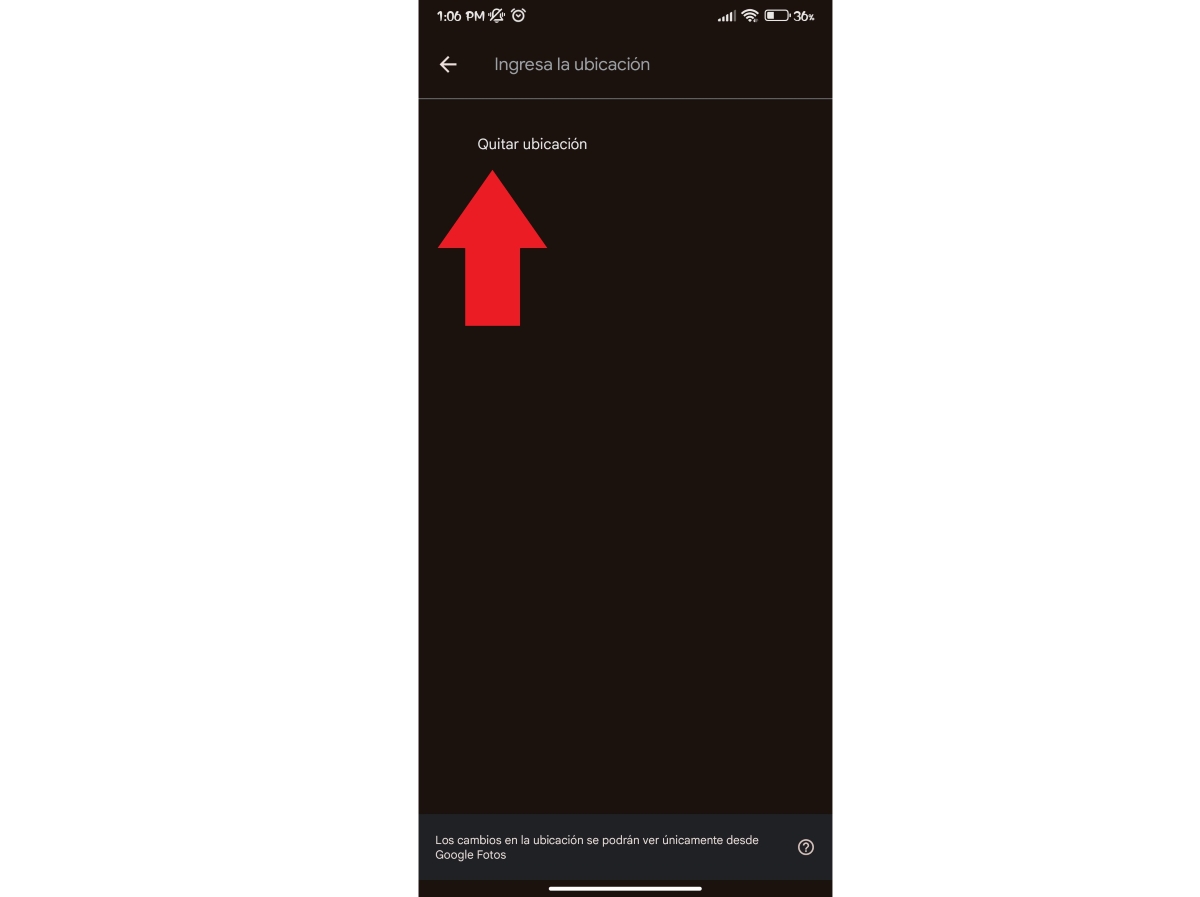
- Til sidst, for at fjerne placeringen, tryk på Fjern placering Og det er det.
Du kan selvfølgelig ikke blot fjerne lokationsdata fra et foto i Google Fotos, du kan også fjern placeringen af flere billeder på én gangFor at gøre dette skal du vælge alle de billeder, hvis placeringer du vil slette. Klik derefter på ikonet Rediger placering (det er et placeringsikon med en blyant). Klik til sidst på Fjern placering, og du er færdig.
Hvornår kan jeg fjerne lokationsdata fra et foto i Google Fotos?
Så langt, så godt, ikke? Eller hvad hvis muligheden "Fjern placering" ikke er tilgængelig, når du vælger det billede, du vil fjerne placeringsdataene for? Dette skyldes Du kan kun fjerne omtrentlige placeringer, der er indhentet af Google, eller placeringer, der er tilføjet manuelt..
Det betyder, at hvis kameraet automatisk har tilføjet placeringen af et foto eller en video, kan du ikke redigere eller fjerne fotoets placering fra Google Fotos. Dette gælder også, når du vælger flere fotos for at fjerne deres placering. Hvis du ikke kan foretage redigeringen, skal du fravælg billeder, der har kameraplacering for at opnå dette.
Husk nu på, at når det kommer til del et billede som har en omtrentlig placering beregnet af Google Fotos, Placeringen vil ikke blive delt med den anden personDen deles kun med andre, hvis du har tilføjet din placering manuelt, eller hvis dataene kommer fra din telefons kamera.
Hvor kan jeg finde billeder med omtrentlige placeringer i Google Fotos?
Så hvordan kan du finde billeder med omtrentlige placeringer i Google Fotos? Da disse er de eneste billeder, hvis placering du kan fjerne, skal du vide, hvilke de er, og hvor de er placeret. Her er trinnene. Trin til at finde billeder og videoer med omtrentlig placering foreslået af Google:
- Indtast Google Fotos.
- Klik på dit profilbillede eller initial øverst til højre på skærmen.
- Vælge Fotoindstillinger.
- Vælg nu Privatliv – Placeringsmuligheder – Se og administrer omtrentlige placeringer.
- Færdig. Der kan du se antallet af billeder med omtrentlige placeringer og alle dem, der er tilgængelige for fjernelse af placering.
Deaktiver automatisk positionsberegning
Vidste du, at du udover at fjerne lokationsdata fra et foto i Google Fotos også kan deaktivere Googles automatiske beregning af foreslåede lokationer? Hvis dette får dig til at føle dig mere tryg og sikker, kan du deaktivere denne funktion i Google Fotos. forhindre Google i at beregne den placering, hvor du tager billeder i fremtidenFølg disse trin:
- Gå til Google Fotos.
- Klik på dit initial eller profilbillede.
- Vælg nu Fotoindstillinger.
- Indtast derefter Privatliv – Placeringsmuligheder.
- Sluk for kontakten "Beregn de manglende placeringer"
Bemærk venligst, at hvis du deaktiverer automatisk placeringsberegning i Google, Omtrentlige placeringer, du allerede har, vil ikke blive fjernetI stedet vil du kun kunne redigere eller slette dem. Deaktivering af automatisk beregning gælder kun for fremtidige fotos.
Fjern eller efterlad kameraets placeringsdata
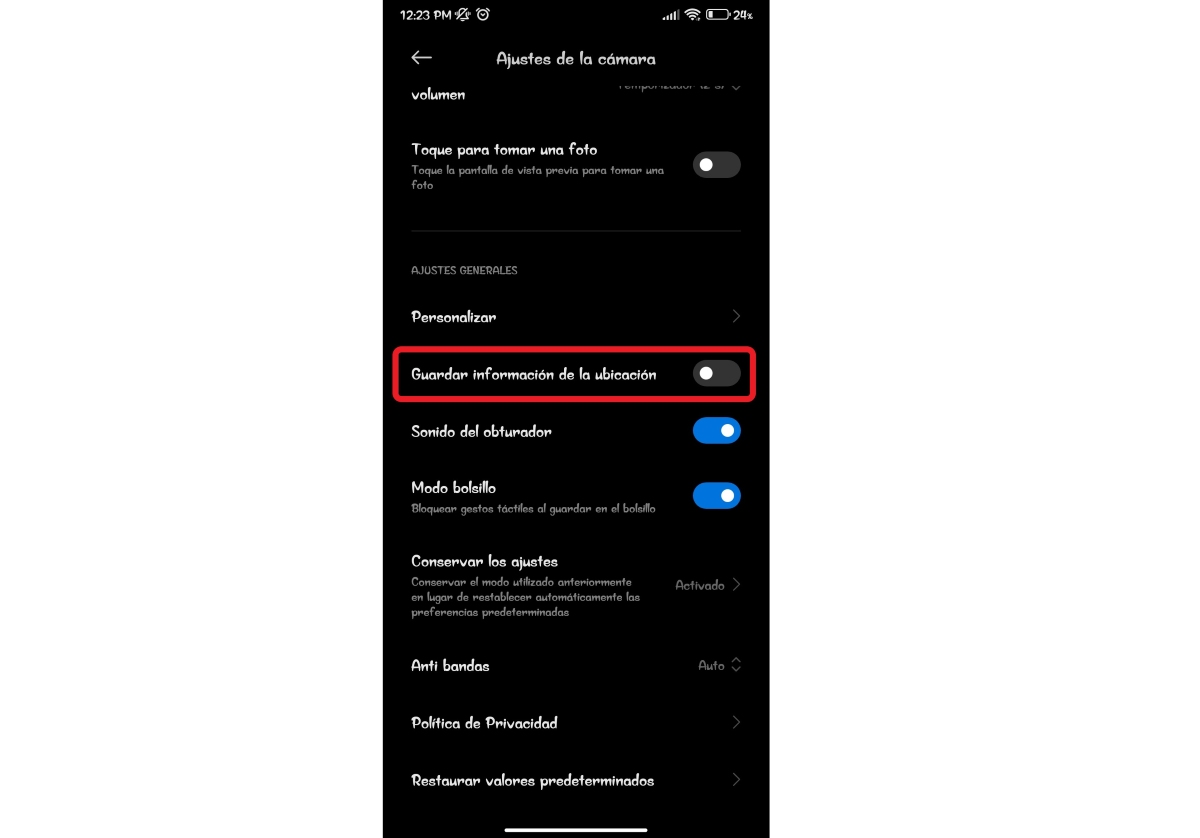
Som du kan se, kan du kun fjerne lokationsdata fra et foto i Google Fotos, hvis det har en omtrentlig lokation, eller hvis du har tilføjet den manuelt. Du kan ikke redigere fotos, hvor din telefons kamera har tilføjet en lokation. Det betyder dog ikke, at du ikke kan gøre noget for at fjerne den. forhindre dine fotos i at levere lokationsdata.
For administrer de placeringstilladelser, dit kamera harGå til dine kameraindstillinger. Rul ned for at finde muligheden "Gem placeringsoplysninger", og slå den fra. Husk selvfølgelig, at navnet på denne mulighed kan variere afhængigt af din telefons producent, men i teorien er det det samme.
Du kan også foretag de respektive ændringer fra mobilindstillingerneFor at gøre dette skal du gå til Apps – Administrer apps – Kamera – Apptilladelser – Placering. Der kan du vælge, hvornår du vil give tilladelse: kun med appen i brug, altid spørge eller ikke tillade.
Fordele ved at fjerne lokationsdata fra et foto i Google Fotos
Kort sagt, det er altid op til dig at fjerne lokationsdata fra et foto i Google Fotos. Og selvom det ikke i sig selv er dårligt at lade appen komme med lokationsforslag, kan vi sige, at disse er Nogle fordele ved at fjerne placeringen:
- Større privatlivVed at fjerne lokationsdata fra dine fotos (fra Google eller din kamerarulle) forhindrer du andre i at vide, hvor billedet blev taget. Dette kan forhindre andre i at vide, hvor du bor, arbejder eller hvor du ofte besøger.
- Du tager vare på din sikkerhedVed at fjerne metadata forhindrer du andre i nemt at spore dig.
- Du deler dine billeder og videoer med mere ro i sindetVed at fjerne disse data fra dine fotos kan du sende dem uden at bekymre dig om, at andre ved præcis, hvor du er.
- Du undgår lokaliseringsfejlNogle gange finder Google ikke de steder, du har været, korrekt. Fjernelse af lokationsdata fra et billede i Google Fotos forhindrer dig i at blive knyttet til et sted, du ikke har været.

Fra en ung alder har jeg været fascineret af alt inden for videnskab og teknologi, især de fremskridt, der gør vores liv lettere og mere behageligt. Jeg elsker at holde mig opdateret på de seneste nyheder og trends og dele mine oplevelser, meninger og tips om de enheder og gadgets, jeg bruger. Dette førte til, at jeg blev webskribent for lidt over fem år siden, med primært fokus på Android-enheder og Windows-operativsystemer. Jeg har lært at forklare komplekse koncepter på en enkel måde, så mine læsere nemt kan forstå dem.