- Detaljeret konfiguration af miljøvariabler ved hjælp af .env-filen og docker-compose.
- Integration af Anthropic, OpenAI og Google Vertex AI-modeller i LibreChat-grænsefladen.
- Implementering af avancerede funktioner ved hjælp af Model Context Protocol (MCP) og brugerdefinerede agenter.
- Sikkerhedsstyring, brugermoderering og ydeevneoptimering med Redis.

LibreChat giver dig mulighed for at samle modeller fra Anthropic, OpenAI, Google og andre udbydere i én brugerflade. Installation af platformen er dog kun det første skridt. For at begynde at chatte skal du bruge Tilføj API-nøglerne, definer de tilgængelige modeller, og genstart tjenesten..
Konfigurationen er hovedsageligt opdelt i to filer. Filen .env Den indeholder miljøvariabler og legitimationsoplysninger, mens librechat.yaml Det tillader tilpasning af endpoints, modeller, agenter, MCP-servere og forskellige interfacefunktioner.
I denne guide vil vi se hvordan man forbinder LibreChat med Claude, OpenAI og GeminiHvordan man tillader hver bruger at bruge sin egen nøgle, og hvilke indstillinger man skal kontrollere, hvis modellerne ikke vises i brugerfladen.
Hvad du skal bruge, før du tilslutter modellerne
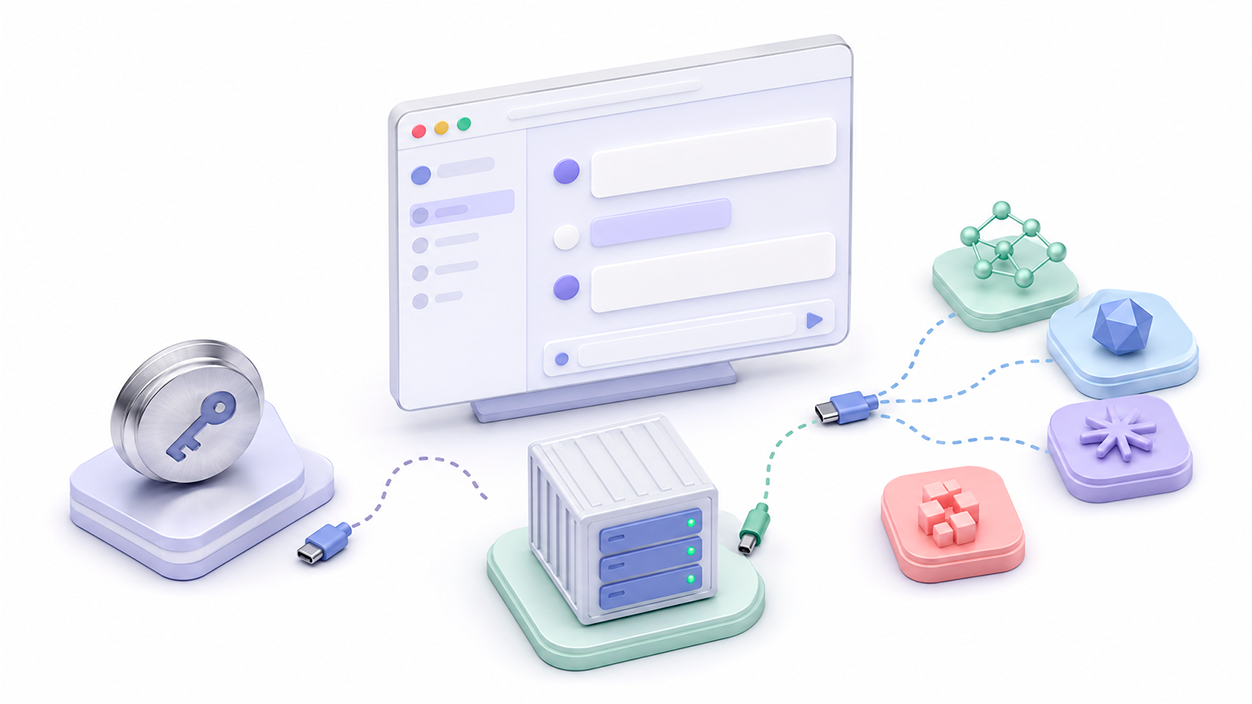
Før du redigerer konfigurationen, skal du kontrollere, at LibreChat fungerer, og at du kan få adgang til webgrænsefladen. I en Docker Compose-installation er applikationen normalt placeret på:
http://localhost:3080Du skal også bruge en API-nøgle fra den udbyder, du vil bruge. Et abonnement på ChatGPT, Claude Pro eller Google AI Pro er også påkrævet. indebærer ikke automatisk at have kredit tilgængelig for deres respektive API'erBrugen af API'en faktureres normalt separat.
Afhængigt af de modeller, du vil oprette forbindelse til, skal du indhente de tilsvarende legitimationsoplysninger:
- Antropisk: en nøgle oprettet fra Anthropic-udviklerkonsollen.
- Åben AI: en OpenAI-platformnøgle med tilgængelig fakturering eller saldo.
- Google: en Gemini API-nøgle eller Google Cloud-legitimationsoplysninger til Vertex AI.
- AWS-grundfjeld: AWS-legitimationsoplysninger og adgang aktiveret til de tilsvarende modeller.
Udgiv ikke disse nøgler, og inkluder dem ikke i skærmbilleder. Det er heller ikke tilrådeligt at skrive dem direkte ind i... librechat.yamlDet anbefales at opbevare dem i .env og referer til dem ved hjælp af variabler.
Hvad bruges .env og librechat.yaml til?
Filen .env Den styrer adskillige aspekter af backend'en. Dette inkluderer porten, forbindelsen til MongoDB, de hemmeligheder, der bruges af applikationen, og AI-udbydernøglerne.
For eksempel kan en grundlæggende konfiguration indeholde variabler som disse:
PORT=3080
MONGO_URI=mongodb://mongodb:27017/LibreChat
ANTHROPIC_API_KEY=tu_clave_de_anthropic
OPENAI_API_KEY=tu_clave_de_openai
GOOGLE_KEY=tu_clave_de_google
Filen librechat.yaml Det bruges til mere strukturerede muligheder: brugerdefinerede slutpunkter, modelliste, delte indstillinger, MCP-servere, agenter, fillagring og funktioner, der er synlige i brugerfladen.
LibreChat kan fungere uden en brugerdefineret YAML-fil, fordi den indeholder standardværdier. Du skal dog bruge en, hvis du vil tilføj kompatible udbydere, styr de viste modeller eller aktiver avancerede funktioner.
Når du bruger Docker, docker-compose.override.yml Det giver dig mulighed for at ændre tjenester, volumener og variabler uden at redigere den primære Compose-fil. Dette gør det nemmere at bevare ændringerne, når du opgraderer installationen.
Sådan forbinder du LibreChat med Claude
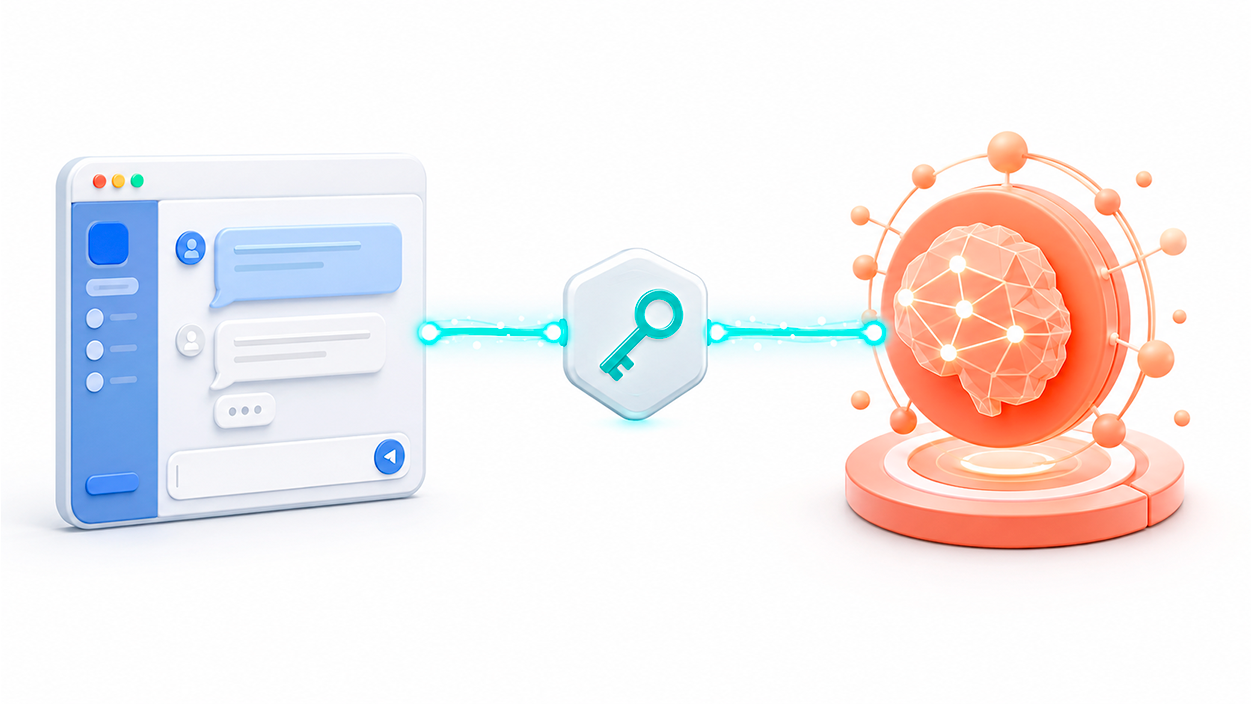
For at bruge antropiske modeller skal du åbne filen .env og find variablen ANTHROPIC_API_KEYIndtast nøglen, der er opnået på den antropiske platform:
ANTHROPIC_API_KEY=sk-ant-tu_claveGenstart derefter LibreChat, så backend genindlæser variablerne:
docker compose down
docker compose up -d
Når du genåbner brugergrænsefladen, burde Anthropic-slutpunktet blive vist i vælgeren. De tilgængelige modeller afhænger af din LibreChat-version, det konfigurerede katalog og den adgang, der er givet til din Anthropic-konto.
Hvis du vil begrænse den viste liste, kan du bruge ANTHROPIC_MODELS med modelidentifikatorerne adskilt af kommaer:
ANTHROPIC_MODELS=modelo-claude-1,modelo-claude-2Det anbefales at kopiere de identifikatorer, der understøttes af den installerede version og API'en. Et firmanavn, der vises på et websted, matcher ikke altid den nøjagtige identifikator, som LibreChat forventer.
De mindre modeller i Claude-familien er normalt velegnede, når hastighed og pris er i højsædet. De mere avancerede modeller tilbyder bedre ydeevne inden for ræsonnement, programmering og analyse, selvom de typisk har en højere pris.
Tillad hver bruger at indtaste sin egen adgangskode
Hvis flere personer bruger den samme installation, behøver du ikke at dele en enkelt global nøgle. LibreChat understøtter værdien user_provided på forskellige endepunkter:
ANTHROPIC_API_KEY=user_provided
OPENAI_API_KEY=user_provided
GOOGLE_KEY=user_provided
Med denne konfiguration kan hver bruger indtaste sine legitimationsoplysninger fra brugergrænsefladen. Anmodninger vil blive foretaget ved hjælp af deres egen udbyderkonto, så Administratoren behøver ikke at påtage sig installationens samlede energiforbrug..
Denne mulighed undgår også at gemme en delt nøgle på serveren. Hver bruger skal dog stadig have en gyldig konto, API-adgang og konfigureret fakturering, når udbyderen kræver det.
Hvis du vil bruge en global nøgle, skal du begrænse, hvem der kan registrere sig og få adgang til LibreChat. At lade en offentlig installation være forbundet til en betalt API kan føre til et højt ressourceforbrug meget hurtigt.
Sådan forbinder du OpenAI med LibreChat
Den grundlæggende OpenAI-konfiguration følger den samme procedure. Tilføj nøglen til filen .env:
OPENAI_API_KEY=sk-tu_clave_de_openaiDu kan også angive, hvilke modeller der skal vises:
OPENAI_MODELS=modelo-openai-1,modelo-openai-2Genstart LibreChat, når du har gemt ændringerne. Hvis slutpunktet ikke vises, skal du kontrollere containerens logfiler:
docker compose logs apiLoggene viser normalt, om der er en tom variabel, en forkert identifikator, et forbindelsesproblem eller en godkendelsesfejl.
En officiel integration bør ikke forveksles med et OpenAI-kompatibelt slutpunkt. Mange lokale platforme og tredjepartstjenester efterligner formatet af dens API, men bruger en anden adresse, en anden nøgle og et andet katalog.
Opret brugerdefinerede slutpunkter i librechat.yaml
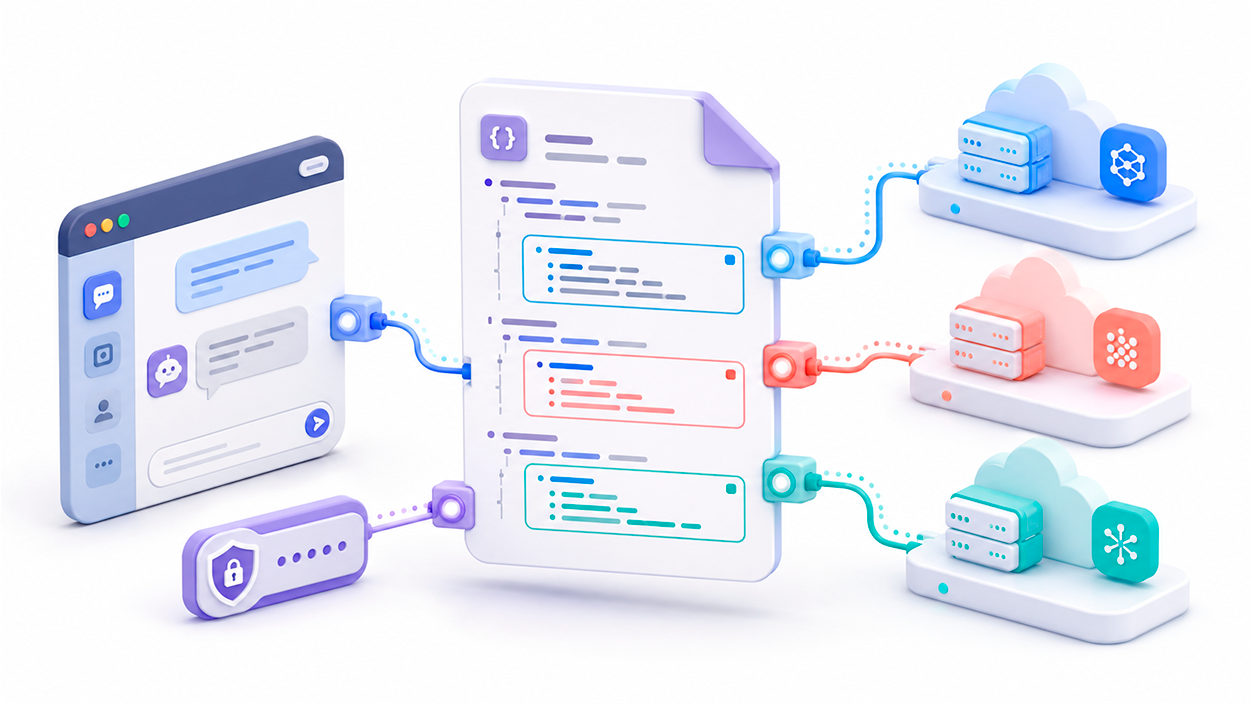
For at tilføje en platform, der er kompatibel med OpenAI API, er det passende at oprette et brugerdefineret slutpunkt inden for librechat.yamlEn forenklet struktur ville være:
version: 1.3.5

endpoints:
  custom:
    - name: "Proveedor personalizado"
      apiKey: "${PROVEEDOR_API_KEY}"
      baseURL: "https://servidor.example.com/v1"
      models:
        default:
          - "nombre-del-modelo"
        fetch: true
      titleConvo: true
      modelDisplayLabel: "Proveedor personalizado"
Nøglen forbliver i .env:
PROVEEDOR_API_KEY=tu_claveHvis tjenesten bruger Anthropic Messages API'en som standard, skal den konfigureres som en Anthropic-udbyder og ikke som et generisk OpenAI-kompatibelt slutpunkt:
version: 1.3.5

endpoints:
  custom:
    - name: "Anthropic compatible"
      provider: "anthropic"
      apiKey: "${ANTHROPIC_API_KEY}"
      baseURL: "https://api.anthropic.com"
      models:
        default:
          - "identificador-del-modelo"
        fetch: false
Genstart applikationen, når du har ændret YAML, og tjek loggene, hvis slutpunktet ikke vises. Mellemrum og indrykning er vigtige i YAML; forkert indrykning kan forhindre LibreChat i at fortolke filen.
Forbinder Gemini og Vertex AI
For at bruge Gemini API'en med en nøgle skal du tilføje følgende variabel:
GOOGLE_KEY=tu_clave_de_googleLibreChat kan også arbejde med Vertex AI via en servicekonto. I så fald skal du aktivere Vertex AI API'en, oprette en servicekonto med den relevante rolle og give LibreChat JSON-filen med legitimationsoplysninger.
GOOGLE_SERVICE_KEY_FILE=/ruta/segura/credenciales.jsonHvis filen er placeret uden for containeren, skal du montere den ved hjælp af Docker Compose, så stien også findes i LibreChat-tjenesten.
Det er ikke tilrådeligt at stole på automatisk skift uden at verificere konfigurationen. Hvis du vil bruge Vertex AI, skal du eksplicit konfigurere projektet, regionen, legitimationsoplysningerne og de aktiverede modeller.
Claude kan også køres via Vertex AI. Dette kræver aktivering af Anthropic-modeller i Model Garden og brug af en servicekonto med mindst rollen Vertex AI-bruger.
Brug Claude via AWS Bedrock
AWS Bedrock tilbyder en anden måde at få adgang til Claude og modeller fra forskellige udbydere. LibreChat inkluderer en specifik konfiguration til dette endpoint.
Før du bruger den, skal du anmode om adgang til modellen fra AWS, vælge en kompatibel region og angive legitimationsoplysninger med de nødvendige tilladelser. I AWS-miljøer kan du også udnytte standardlegitimationskæden, instansroller eller containerassocierede identiteter.
Undgå at inkludere permanente nøgler direkte i librechat.yamlBrug, når det er muligt, roller med minimale tilladelser eller sikkert administrerede miljøvariabler.
Tilslut eksterne værktøjer ved hjælp af MCP
Model Context Protocol (MCP) giver LibreChat-agenter mulighed for at oprette forbindelse til eksterne værktøjer og ressourcer. En MCP-server kan give adgang til databaser, arkiver, filsystemer, virksomhedsapplikationer eller API'er.
Serverne er defineret i afsnittet mcpServers de librechat.yamlFor eksempel:
version: 1.3.5

mcpServers:
  servidor-ejemplo:
    type: streamable-http
    url: "https://servidor.example.com/mcp"
    timeout: 30000
Den præcise struktur afhænger af den transport, som serveren bruger. LibreChat understøtter forskellige forbindelsesmetoder, så du bør følge dokumentationen for den MCP, du vil installere.
MCP er ikke nødvendigvis skrivebeskyttet. Et værktøj kan forespørge på information eller foretage eksterne ændringer. Derfor bør du omhyggeligt gennemgå:
- Hvilke værktøjer eksponerer serveren?
- Hvilke legitimationsoplysninger bruger han/hun?
- Hvilke brugere og agenter har adgang til det.
- Om det tillader at skrive, slette eller ændre oplysninger.
- Hvilke domæner og adresser har du tilladelse til at nå?
Netværksrestriktioner og konfiguration mcpSettings De hjælper med at reducere risici såsom uautoriseret adgang til interne tjenester. Brugstilladelser kan også administreres efter bruger, gruppe eller rolle.
Oprettelse af agenter og brug af færdigheder i LibreChat
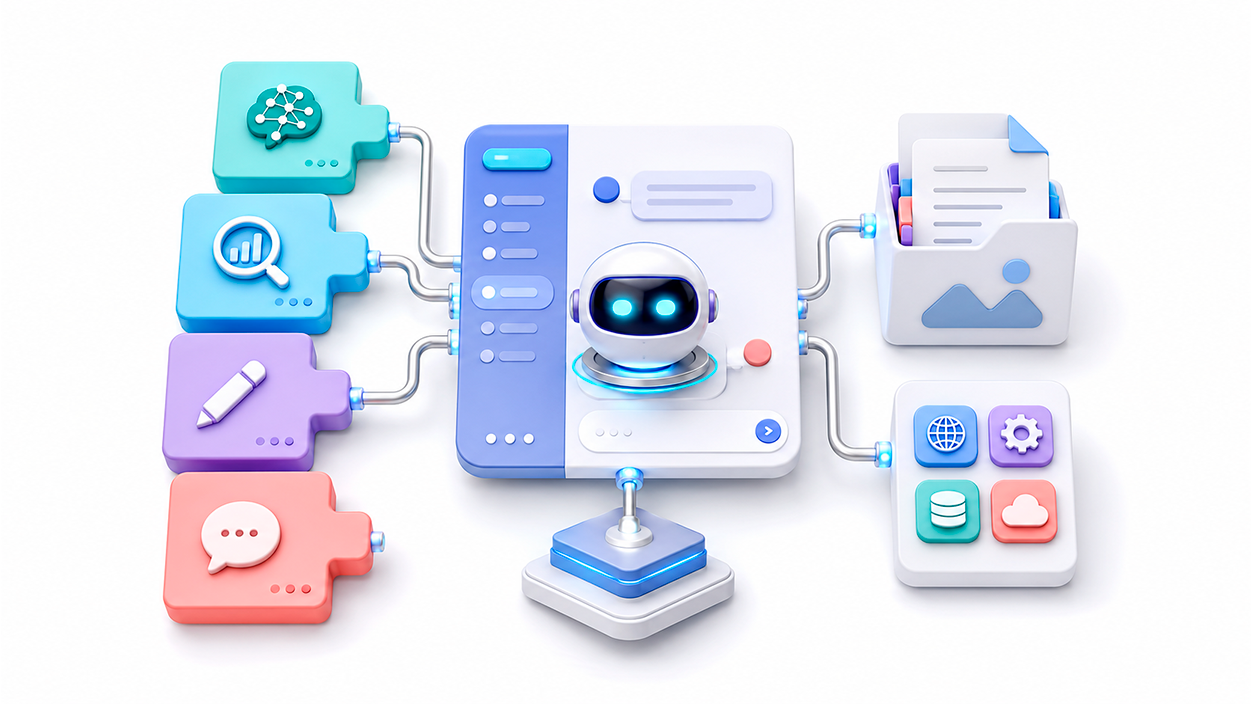
LibreChat giver dig mulighed for at oprette agenter med instruktioner, værktøjer, filer og MCP-servere. Funktionen Filkontekst bruges til at udtrække indholdet af dokumenter og gøre det tilgængeligt for agenten under samtalen.
Derudover indeholder nuværende versioner Færdigheder baseret på SKILL.md-filerDisse færdigheder grupperer genanvendelige instruktioner, der kan aktiveres manuelt, opdages automatisk eller anvendes på hver tur.
Derfor er det ikke længere nødvendigt altid at konvertere en færdighed fra et andet værktøj til en kæmpe systembesked. Du kan tilpasse dens fil. SKILL.md, gem de relevante instruktioner og tilføj eventuelle nødvendige bilag.
For at aktivere denne funktion skal muligheden skills skal være tilgængelig på agentens slutpunkt:
version: 1.3.5

endpoints:
  agents:
    capabilities:
      - "context"
      - "skills"
      - "tools"
Du kan også begrænse de tilgængelige færdigheder til specifikke modeller eller agenter. Dette forhindrer indlæsning af irrelevante instruktioner og giver dig mulighed for at kontrollere, hvilke procedurer hver assistent kan bruge.
Konfigurer MongoDB, tilladelser og reverse proxy
LibreChat bruger MongoDB til at gemme brugere, samtaler og andre programdata. Hvis du bruger en ekstern instans, skal du kontrollere, at... MONGO_URI indeholde brugernavn, adgangskode, server, port, database og nødvendige godkendelsesparametre.
MONGO_URI=mongodb://usuario:contraseña@servidor:27017/LibreChat?authSource=adminNår adgangskoden indeholder specialtegn, kan det være nødvendigt at kode dem korrekt i URI'en.
I Linux kan skriveproblemer på monterede volumener løses ved at matche containerens UID og GID med dem for den bruger, der kører Docker:
UID=1000
GID=1000
Ændr ikke disse værdier blindt. Kontroller først brugerens faktiske ID og bekræft tilladelserne for de monterede mapper.
Hvis LibreChat kører bag Nginx, Traefik, Caddy eller Cloudflare, skal du konfigurere det korrekt. TRUST_PROXYDenne indstilling bestemmer, hvilke proxyer der er tillid til, og påvirker indhentning af klientens IP-adresse, sikre cookies og systemer, der håndhæver grænser pr. adresse.
Hvornår er det værd at installere Redis?
Redis kan bruges til caching, sessioner og genoptagelige streams. Det er også nødvendigt, når man kører flere LibreChat-instanser bag en load balancer, fordi det tillader tilstandsdeling mellem dem.
Imidlertid, En individuel installation kræver ikke nødvendigvis Redis.In-memory-tilstand er normalt tilstrækkelig til en hjemmeserver, en lokal test eller en simpel instans med Docker Compose.
En grundlæggende konfiguration kan omfatte:
USE_REDIS=true
REDIS_URI=redis://redis:6379
Redis gør ikke automatisk nogen model hurtigere eller reducerer leverandør-API-latens. Fordelen ligger primært i tilstandsstyring, caching og skalering i selve platformen.
Moderering og beskyttelse af instansen
LibreChat har et automatiseret system, der tildeler scorer til adfærd såsom overdreven registrering, logins eller beskeder. Hvis den konfigurerede grænse overskrides, kan det midlertidigt blokere brugeren og deres IP-adresse.
Dens variabler omfatter:
BAN_VIOLATIONS=true
BAN_INTERVAL=20
BAN_DURATION=7200000
Før du ændrer disse værdier, skal du gennemgå de enheder og grænser, der er angivet i din installerede version. Alt for aggressive indstillinger kan blokere legitime brugere.
Dette system er nyttigt mod grundlæggende misbrug, men Den erstatter ikke en firewall, en korrekt konfigureret reverse proxy eller DDoS-beskyttelse.Hvis instansen er eksponeret for internettet, anbefales det også at lukke det offentlige register, når det ikke er nødvendigt, bruge HTTPS og holde LibreChat opdateret.
Gem filer i S3 eller Azure Blob Storage
Som standard kan LibreChat gemme filer lokalt. For installationer med mange brugere er det muligt at bruge Amazon S3 eller Azure Blob Storage som en permanent backend.
CloudFront tjener et andet formål: det fungerer som et CDN foran S3 for at levere billeder og downloads via stabile links, edge caching og, hvis konfigureret, signerede URL'er eller cookies. CloudFront erstatter ikke S3 som lagringssystem.
LibreChat giver dig også mulighed for at vælge en anden strategi afhængigt af filtypen. For eksempel kan du gemme dokumenter i S3 og vise billeder ved hjælp af en CDN-baseret strategi.
Før du migrerer lagerplads, skal du konfigurere minimale tilladelser, blokere offentlig adgang, når det er unødvendigt, og oprette en sikkerhedskopieringspolitik. Brug af ekstern lagring erstatter ikke MongoDB-sikkerhedskopien, hvor andre vigtige programdata er gemt.
Hvad skal man kontrollere, hvis Claude eller OpenAI ikke vises?
Når en leverandør ikke vises i vælgeren eller returnerer en fejl, skal du kontrollere disse punkter:
- Kontroller, at den tilsvarende variabel ikke er tom.
- Bekræft, at nøglen tilhører API'en og ikke et forbrugerabonnement.
- Kontrollér, at kontoen har en saldo, fakturering og adgang til modellen.
- Bekræft, at modelidentifikatorerne er korrekte.
- Valider indrykningen og strukturen af
librechat.yaml. - Sørg for, at YAML er monteret inde i containeren.
- Genstart LibreChat efter at have ændret indstillingerne.
- Se optegnelserne ved hjælp af
docker compose logs api.
Du kan også tjekke status for tjenester med:
docker compose psHvis MongoDB ser ud til at være stoppet, kan applikationen indlæses ufuldstændigt eller blive nægtet adgang. Hvis kun én udbyder fejler, er problemet normalt relateret til nøglen, slutpunktet, den valgte model eller containerens forbindelse.
Forbindelse af LibreChat med Claude, OpenAI eller Gemini kræver korrekt koordinering af tasterne .env med de avancerede muligheder librechat.yamlNår udbyderne er konfigureret, kan platformen udvides ved hjælp af agenter, færdigheder, dokumenter og MCP-servere, altid med minimumstilladelser og undgå at eksponere legitimationsoplysninger eller følsomme værktøjer til uautoriserede brugere.
Indeks
- 1 Hvad du skal bruge, før du tilslutter modellerne
- 2 Hvad bruges .env og librechat.yaml til?
- 3 Sådan forbinder du LibreChat med Claude
- 4 Tillad hver bruger at indtaste sin egen adgangskode
- 5 Sådan forbinder du OpenAI med LibreChat
- 6 Opret brugerdefinerede slutpunkter i librechat.yaml
- 7 Forbinder Gemini og Vertex AI
- 8 Brug Claude via AWS Bedrock
- 9 Tilslut eksterne værktøjer ved hjælp af MCP
- 10 Oprettelse af agenter og brug af færdigheder i LibreChat
- 11 Konfigurer MongoDB, tilladelser og reverse proxy
- 12 Hvornår er det værd at installere Redis?
- 13 Moderering og beskyttelse af instansen
- 14 Gem filer i S3 eller Azure Blob Storage
- 15 Hvad skal man kontrollere, hvis Claude eller OpenAI ikke vises?
