Hvis du elsker at lytte til musik, mens du bruger din computer, er Spotify næsten helt sikkert blandt dine yndlingsapps. Og hvis du er ligesom mig, har du ikke noget imod, at appen åbner automatisk, så snart du tænder din computer. Men hvad nu hvis du finder denne funktion irriterende? I så fald vil du gerne vide det. Alle måder at forhindre Spotify i at starte af sig selv i baggrunden på din pc.
Spotify bliver ved med at starte i baggrunden? Alle måder at løse det på
Spotifys desktopversion er meget mere brugervenlig for freemium-brugere end mobilversionen. For eksempel, Det giver dig mulighed for at skifte sange så mange gange du vil, og antallet af annoncer er meget lavere.Disse og andre fordele gør Spotify til den foretrukne app for dem, der nyder at lytte til musik, mens de bruger deres computer.
Uanset om du bruger gratis- eller betalteversionen, kan det være meget irriterende, at Spotify starter sig selv i baggrunden. Så snart du tænder din computer, bemærker du, at appen starter uden at du spørger. Det handler ikke kun om følelsen af at miste kontrollen: det mest irriterende er, at Appen sidder på proceslinjen og begynder naturligt at forbruge systemressourcer..
Vil du forhindre Spotify i at starte i baggrunden på din pc? Måske bruger du kun appen lejlighedsvis, eller måske Du har en beskeden computer og vil gerne have, at den kører hurtigere.Under alle omstændigheder er der flere effektive måder at forhindre musikappen i at åbne automatisk, så snart du tænder din computer.
Deaktiver Spotifys automatiske start
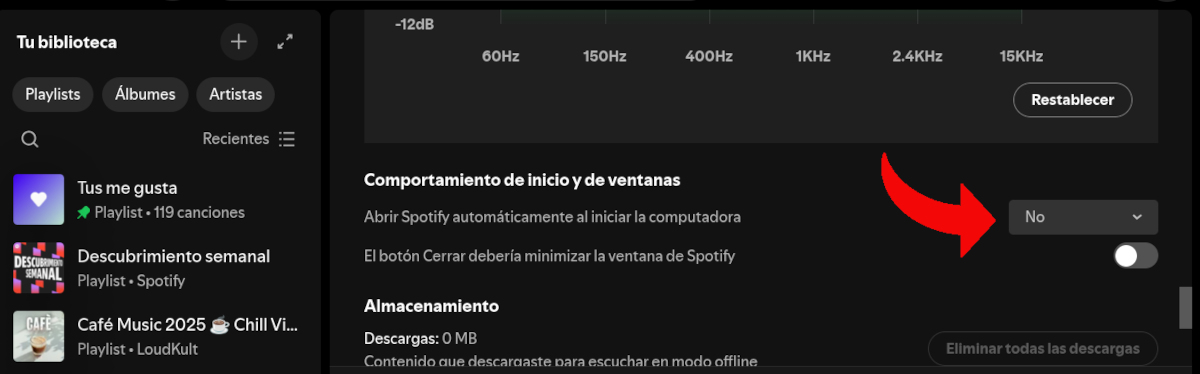
Der er forskel på at forhindre Spotify i at starte i baggrunden og at deaktivere appens automatiske start. Sidstnævnte mulighed giver Spotify og mange andre moderne apps tilladelse til at starte automatisk, når operativsystemet (Windows, macOS, Linux) starter. Typisk... Autostart er som standard aktiveret under appinstallation eller efter en appopdatering., og uden at brugeren bemærker det.
Er det dette problem, du har med Spotify? Hvis ja, deaktiver automatisk programstart Det er meget simpelt. Bare gå til Spotifys indstillinger og juster dens opførsel, når Windows starter. Følg disse trin:
- Åbn applikationen af Spotify til Windows.
- Klik på dit brugernavn (øverst til højre) og vælg "Præferencer."
- Rul ned til sektionen «Start og Windows-adfærd"
- Søg efter muligheden «Åbner Spotify automatisk, når du starter din computer» og vælg «Nej».
Denne simple justering forhindrer Spotify i at åbne ved opstart, men garanterer ikke, at det ikke udføres bag kulisserneHvis du vil forhindre Spotify i at starte i baggrunden på din pc, kan du prøve følgende løsninger.
Forhindr Spotify i at starte af sig selv fra Jobliste (Windows)

Hvad hvis Spotify fortsætter med at køre i baggrunden, selv efter at automatisk start er deaktiveret? Denne adfærd er mindre almindelig, men meget mere subtil og skjult. Appen starter i lav profil uden at vise hovedvinduet og forbliver i systembakken.Dette kan påvirke din computers ydeevne ved at forbruge RAM og generere unødvendig netværkstrafik.
For at forhindre Spotify i kun at starte i baggrunden på din Windows-pc, skal du gå til JoblisteDenne Windows-tjeneste giver dig mulighed for at se hvilke programmer der kører ved opstart, og hvilke der er aktiveDerudover kan du derfra deaktivere dens automatiske opstart og sætte dens aktivitet på pause for at frigøre ressourcer. Her er trinnene:
- Åbn JoblisteDu kan gøre dette med genvejen Ctrl + Shift + Esc eller ved at højreklikke på proceslinjen og vælge Jobliste i pop op-menuen.
- Gå først til Processer i menuen til venstre. Søg efter Spotify på listen over aktive processer.
- Hvis du finder den, så højreklik på den og klik på Afslut opgaven.
- Gå derefter til Opstartsapplikationer i menuen til venstre. Søg efter Spotify på listen over programmer, der kører, når Windows starter.
- Hvis du finder den, skal du højreklikke på den og vælge Handicappet.
Ved at gøre dette fjerner du alle selvgivne tilladelser fra musikappen til at køre i baggrunden. Det er den mest effektive måde for at forhindre Spotify i at starte af sig selv og bruge unødvendigt på systemressourcer. Men der er en anden måde at sikre, at Spotify ikke tager unødigt ansvar.
Fra menuen Windows-indstillinger
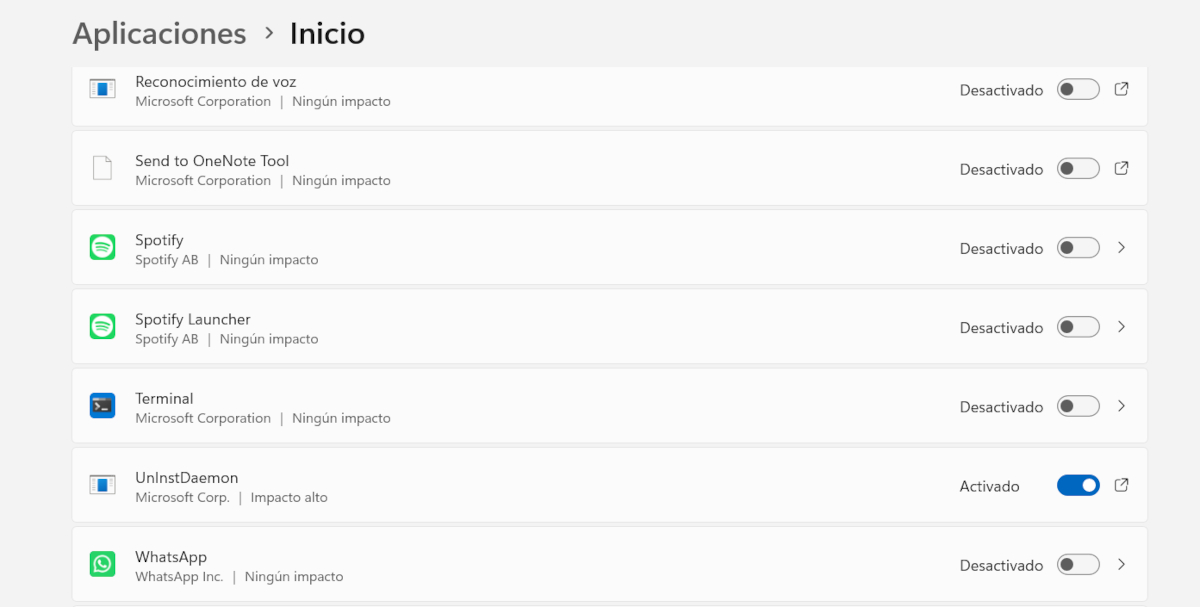
En sidste måde at forhindre Spotify i kun at starte i baggrunden på din Windows-pc er via Systemindstillinger. Gå specifikt til afsnittet Programmer, hvor du kan se den komplette liste over programmer, der er installeret på din computer. Alle apps vises også der. apps, der kører efter opstart af Windows, hvoraf Spotify helt sikkert er inkluderet.
- Klik på Start, og vælg appen Konfiguration.
- I menuen til venstre skal du klikke på Applikationer.
- Vælg nu indstillingen Starte for at se de apps, der har tilladelse til at køre, når du tænder din computer.
- Find Spotify og sluk for kontakten.
Fordele ved at forhindre Spotify i kun at starte i baggrunden
Sådan har du det! Du kan anvende flere af ovenstående muligheder for at forhindre Spotify i at starte af sig selv i baggrunden. Derudover genvinde kontrollen og være i stand til at bestemme, hvornår og hvordan du vil bruge appen, vil du også få fordele såsom:
- Højere opstartshastighed, da teamet ikke behøver at udføre unødvendige processer.
- Lavere ressourceforbrug, fordi RAM og CPU frigøres til andre opgaver.
- Mindre netværkstrafik, nyttigt, hvis du kører opgaver online.
Ideen er, at du kan fortsætte med at nyde fordelene ved Spotify til computer, mens du minimerer de funktioner, du ikke har brug for. Appen er perfekt til at få adgang til et stort katalog af sange og lydindhold – det ved du godt. Bare undgå, at Spotify starter i baggrunden, og det er det: du vil have den bedst mulige brugeroplevelse.

Fra en ung alder har jeg været fascineret af alt inden for videnskab og teknologi, især de fremskridt, der gør vores liv lettere og mere behageligt. Jeg elsker at holde mig opdateret på de seneste nyheder og trends og dele mine oplevelser, meninger og tips om de enheder og gadgets, jeg bruger. Dette førte til, at jeg blev webskribent for lidt over fem år siden, med primært fokus på Android-enheder og Windows-operativsystemer. Jeg har lært at forklare komplekse koncepter på en enkel måde, så mine læsere nemt kan forstå dem.