Mangel Beskyt dit privatliv i Windows 11I dette indlæg forklarer vi trin for trin, hvordan du forhindrer Windows 11 i at dele dine data med Microsoft. Vi vil se på, at der er meget, du kan gøre for at forhindre, at dine data bliver indsamlet og delt. Lad os komme i gang.
Hvilke data indsamler Windows 11?
Det er ingen hemmelighed, at Windows indsamler oplysninger fra sine brugere og deler dem med Microsoft. Hvorfor gør de dette? Virksomheden argumenterer for, at indsamling af brugs- og diagnosticeringsdata er afgørende for at kunne tilbyde en kvalitetsserviceMicrosoft oplyser, at alle disse oplysninger bruges til:
- Identificer og ret fejl i systemet og applikationerne.
- Forbedr funktionens, såsom batterioptimering, baseret på faktisk brug.
- Tilbyd et personlig oplevelse: foreslå apps eller vis relevante nyheder i widgetten.
- Vise relevant reklame for hver bruger.
Nu så, Hvilke typer data indsamler Windows 11? Den leverer lidt af hvert: systemfejl, ydeevnerapporter og data om hardware- og softwarebrug. Den sporer også aktivitetshistorik, såsom mest brugte apps, besøgte websteder og åbne dokumenter. Derudover kan Windows spore din placering i realtid og hvad du skriver eller dikterer til computeren.
Det er sandt, at Microsoft indsamler alle disse data med gode intentioner. Men for brugere, der værdsætter privatliv, repræsenterer dette en unødvendig eksponering af personlige oplysningerEr du en af dem? Så lad os se, hvordan du forhindrer Windows 11 i at dele dine data med Microsoft ved at justere indstillingerne.
Trin til at forhindre Windows 11 i at dele dine data med Microsoft
Nedenfor har vi listet nogle enkle justeringer, du kan foretage i dine systemindstillinger for at forhindre Windows 11 i at dele dine data med Microsoft, eller i det mindste kun det, der er strengt nødvendigt. Fordi ja, Der er data, som systemet deler med Microsoft, uanset hvad.Men der er andre, som du har kontrol over. Mange af disse muligheder er aktiveret som standard, så du skal deaktivere dem manuelt.
Konfigurer privatliv fra starten
Hvis du laver en ren installation, har du en gylden mulighed for at forhindre Windows 11 i at dele dine data med Microsoft. Under den indledende installationsproces, Windows 11 Den spørger, om du vil personliggøre din oplevelse eller bruge hurtigindstillingerne. Vælg ikke "Hurtig opsætning"! Klik i stedet på "Tilpas indstillinger" og gør følgende:
- I Enhedsbeskyttelse, Den deaktiverer muligheder som "Find min enhed", "Blæk- og skrivediagnostik" og "Personlig tilpasning af onlineoplevelser".Ingen af disse er essentielle for systemets grundlæggende funktion.
- I Datadiagnostik skal du vælge indstillingen Diagnostiske data kræves eller hvilken du end finder mest restriktiv.
Gør disse fra det allerførste sekund Det forhindrer oprettelse af forbindelser og afsendelse af data. før du overhovedet når skrivebordet. Men hvad nu hvis du allerede har installeret Windows ved hjælp af ekspresopsætningen? Du skal gå til Systemindstillinger og foretage nogle justeringer for at forhindre Windows 11 i at dele dine data med Microsoft.
Skift dine privatlivsindstillinger i Indstillinger
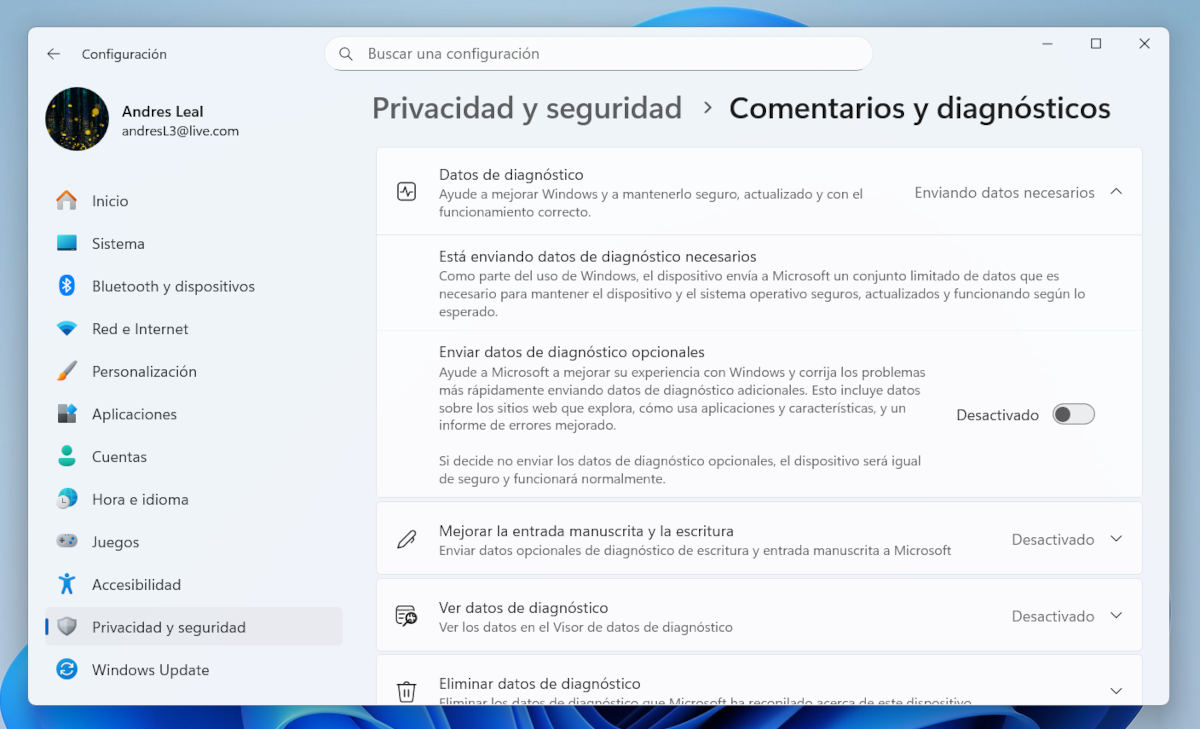
Uanset om du tilpassede indstillingerne under installationen eller ej, er det en god idé at anvende yderligere privatlivsindstillinger. Dette forhindrer Windows 11 i at dele dine data med Microsoft. For at gøre dette skal du blot... Gå til sektionen Indstillinger, som kan tilgås fra Start-menuen.
Når du er i Indstillinger, Klik på indstillingen Privatliv og sikkerhedIndenfor den skal du anvende følgende justeringer:
- Indtast Kommentarer og diagnoser og deaktiverer indstillingen Send valgfri diagnosticeringsdata.
- Gå tilbage til Privatliv og sikkerhed, og indtast søgefunktionen. Der skal du deaktivere følgende muligheder:
- Søgehistorik
- Vis søgehøjdepunkter
- Søg i mine konti – Microsoft-konto og arbejds- eller skolekonto.
- Hvis du ønsker det, kan du klikke på knappen Slet for at rydde enhedens søgehistorik.
Deaktiver telemetri for at forhindre Windows 11 i at dele dine data med Microsoft
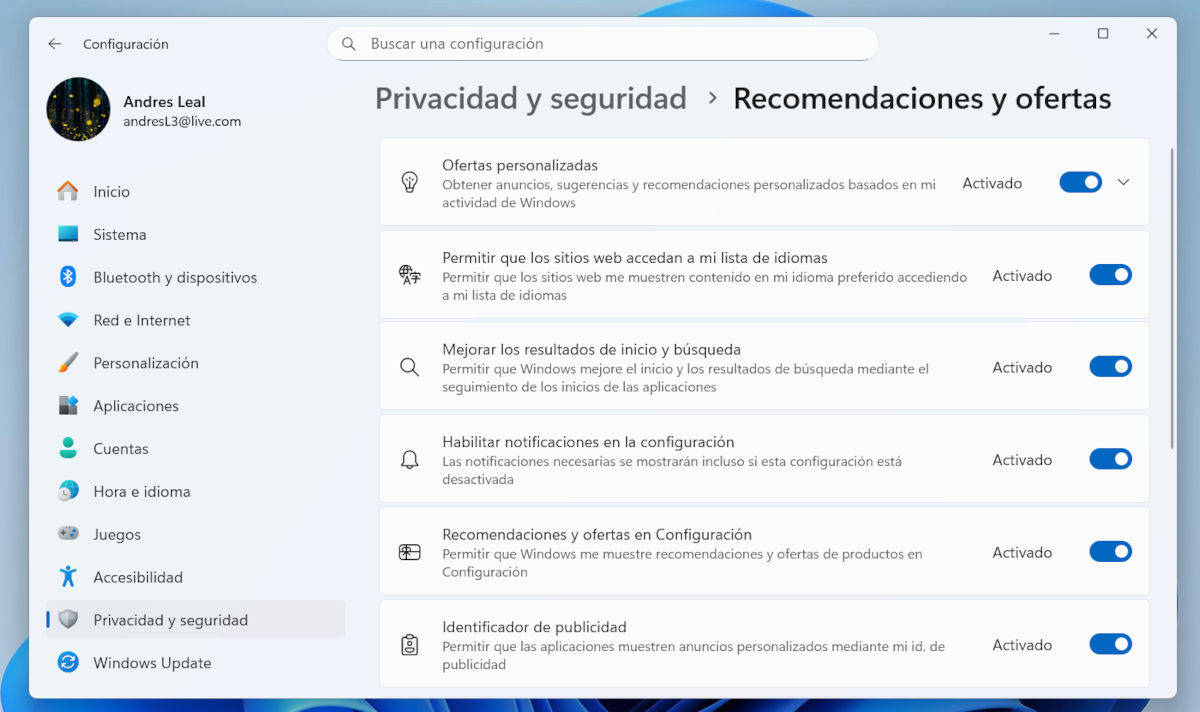
Nu skal vi deaktivere telemetri i Windows – det vil sige det system, som Microsoft bruger til at indsamle diagnosticeringsdata. Vi har allerede deaktiveret valgfri diagnosticeringsdata, men der er mere at gøre. Gå til Konfiguration – Privatliv og sikkerhed – Anbefalinger og tilbud y deaktiverer følgende muligheder:
- Personlige tilbud.
- Forbedre startsiden og søgeresultaterne.
- Aktivér notifikationer i indstillinger.
- Anbefalinger og tilbud i Indstillinger.
- Annonce-identifikator.
I Privatliv og sikkerhed er en anden mulighed, du kan deaktivere, Personalisering af håndskrevet indgang og tekstVed at holde den aktiveret, opretter Windows en brugerdefineret ordbog for at give bedre forslag, mens du skriver. Dette kan dog kompromittere dit privatliv i nogle situationer, så valget er dit.
Vær forsigtig med app-tilladelser
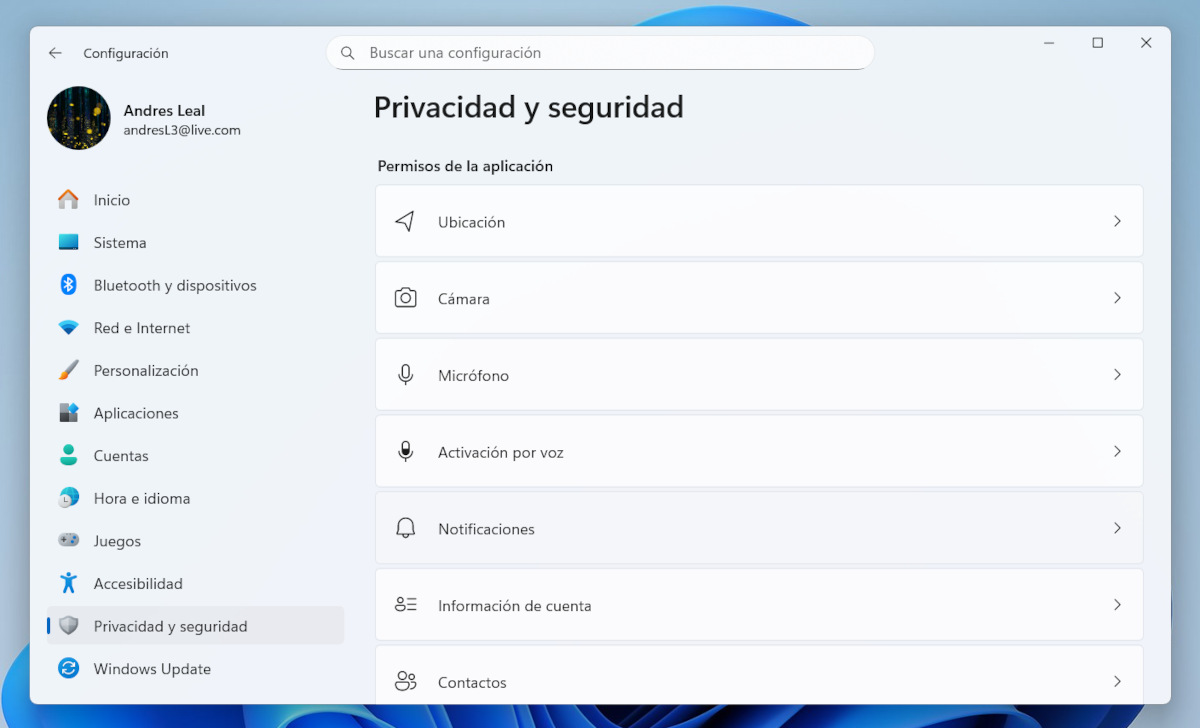
Både forudinstallerede apps og apps, der er downloadet fra internettet, anmoder om tilladelse til at få adgang til tjenester som Kamera, Mikrofon, Placering, Konti, Kontakter, Notifikationer osv. Specifikt, Forinstallerede apps kan have globale tilladelser og adgang til personlige oplysningerFor at kontrollere dette og forhindre Windows 11 i at dele dine data med Microsoft, skal du gøre følgende:
- Indtast Konfiguration – Privatliv og sikkerhed.
- Rul ned til sektionen Applikationstilladelser.
- Du får vist en liste over kategorier, nogle mere følsomme end andre: Placering, Kamera, Mikrofon, Kontooplysninger, Kontakter osv.
- Gennemgå hver kategori for at se, hvilke apps der har den tilladelse. Deaktiver den, hvis du mener, at den kan kompromittere dit privatliv.
Tjek tilladelserne i din Microsoft-konto
Hvis du bruger en Microsoft-konto til at logge ind på Windows, En del af din aktivitet kan synkroniseres med skyenI den forbindelse har du to muligheder for at forhindre Windows 11 i at dele dine data med Microsoft:
- Skift til en lokal konto for at fjerne tilknytningen til din Microsoft-kontoDu kan gøre dette fra Indstillinger – Konti – Dine oplysninger – Log ind med en lokal konto i stedet. Før det anbefaler vi emnet Hvad sker der, hvis du installerer Windows uden en Microsoft-konto: reelle begrænsninger i 2025.
- Fortsæt med at bruge din Microsoft-konto, men deaktiver synkroniseringDu kan gøre dette fra Indstillinger – Konti – Windows Backup. Der skal du deaktivere indstillingerne Husk mine apps og Husk mine præferencer.
Styr Microsoft Edge-browseren
Glem endelig ikke at tjekke dine Edge-browserindstillinger, hvis du vil forhindre Windows 11 i at dele dine data med Microsoft. For at gøre dette skal du blot gå til Konfiguration (på kanten) – Privatliv, søgning og tjenesterDer skal du i afsnittet Sporforebyggelse vælge "Streng" for at begrænse crawlernes arbejde. Deaktiver også indstillingen "Forbedr Microsoft-søgning og -produkter ved at sende webresultater".

Fra en ung alder har jeg været fascineret af alt inden for videnskab og teknologi, især de fremskridt, der gør vores liv lettere og mere behageligt. Jeg elsker at holde mig opdateret på de seneste nyheder og trends og dele mine oplevelser, meninger og tips om de enheder og gadgets, jeg bruger. Dette førte til, at jeg blev webskribent for lidt over fem år siden, med primært fokus på Android-enheder og Windows-operativsystemer. Jeg har lært at forklare komplekse koncepter på en enkel måde, så mine læsere nemt kan forstå dem.