- Aktivér "Spørg før visning af eksterne billeder" i Gmail-indstillingerne.
- Se efter indstillingen Billeder i Gmail-appen på din mobilenhed.
- Upload billeder fra en bestemt e-mail ved hjælp af Vis billeder.
- Blokering af automatisk indlæsning reducerer blændesporing via billeder.

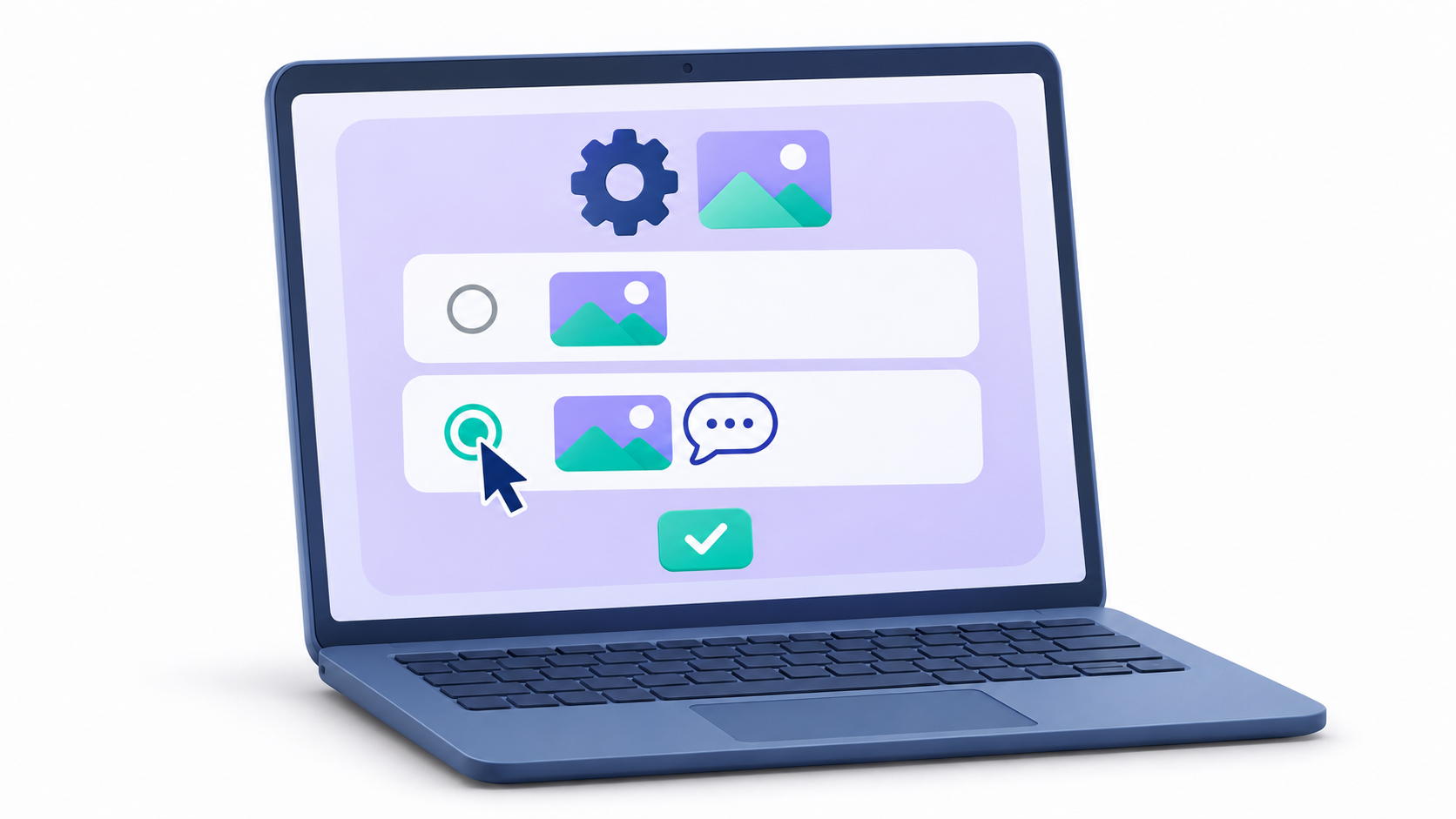
Hvis du vil læse dine e-mails uden automatisk at indlæse billeder, der er hostet på eksterne servere, skal du åbne Indstillinger → Se alle indstillinger → Generelt → Billeder i Gmail og aktiver Spørg før visning af eksterne billederPå den måde kan du læse beskeden og derefter beslutte, om du vil se billederne.
Indstillingen er også tilgængelig i Gmail-appen til Android, iPhone og iPad. Den er nyttig, hvis du vil reducere åbningssporing gennem billeder, for eksempel når man læser et nyhedsbrev, der indeholder en sporingspixel.
Sådan får du Gmail til at spørge, før eksterne billeder vises
- Åbn Gmail i din computers browser.
- Klik på gear fra øverste højre hjørne og vælg Se alle indstillinger.
- På fanen Generel, gå ned til Billeder.
- Mærke Spørg før visning af eksterne billeder.
- Rul ned til bunden af siden, og tryk på Gem ændringer.
Når du vil se billeder eller grafik fra en bestemt e-mail, skal du trykke på Vis billeder nedenfor i beskeden. Hvis du senere vil genaktivere automatiske uploads, skal du vende tilbage til samme afsnit og vælge Vis altid eksterne billederGmail kan fortsætte med at skjule billeder, hvis det registrerer, at beskeden eller afsenderen er mistænkelig.
Sådan deaktiverer du automatisk billedupload på Android og iPhone
- På Android. Åbn Gmail og gå til Menu → IndstillingerVælg din konto, og i Brug af data, gå ind i BillederVælge Spørg mig før jeg viser.
- På iPhone eller iPad. Åbn Gmail og gå til Menu → IndstillingerI indbakkesektionen skal du trykke på E-mail-indstillinger → Billeder → Spørg før visning af eksterne billeder.
I begge tilfælde kan du spille Vis billeder i en e-mail for at indlæse det visuelle indhold af den besked.
Hvad kan afsenderen vide, når Gmail uploader et billede?
Et eksternt billede hostes på en server og anmodes om, når e-mailen vises. Nogle afsendere inkluderer et. sporingspixelEt lille billede, hvis indlæsning kan tjene som et åbningssignal. Derfor kan du læse teksten i et nyhedsbrev, selvom du har valgt at lade billederne være ulæste.
Gmail bruger typisk en Google-proxy at indlæse disse billeder. Den eksterne server modtager anmodningen fra mellemmanden i stedet for en direkte forbindelse fra din enhed. Google forklarer, at afsenderen på denne måde ikke kan læse dine browsercookies eller indhente data om din enhed eller placering. Alligevel, Upload af et billede kan afsløre, at e-mailen blev åbnetHvis du beder om bekræftelse, forhindres Gmail i automatisk at vise det pågældende indhold, når beskeden åbnes.
Hvad skal man gøre, hvis e-mailen virker mistænkelig
Hvis du modtager en uventet besked om, at din konto er blevet blokeret, eller at du anmoder om en hastebetaling, skal du tjekke notifikationen i appen eller på tjenestens officielle hjemmeside. Billedjusteringer påvirkes ikke, når du klikker på et link. Hvis du er usikker på, hvem der har sendt dig en besked, kan du tjekke Sådan genkender du en falsk afsender i Gmail og Outlook.
Hvis du registrerer phishing, skal du åbne menuen i Gmail til computer tre prikker ud for Svar og vælg Rapportér phishingHvis beskeden forsøger at få dig til at indtaste din adgangskode, downloade en fil eller foretage en overførsel, skal du også kontrollere Sådan identificerer du et phishingforsøg.

Ofte stillede spørgsmål
Hvad sker der, hvis jeg tillader, at Gmail-billeder vises automatisk?
Afsenderen kan bruge trackingpixels til at vide, at du har åbnet e-mailen, og indhente data såsom din IP-adresse.
Hvordan fungerer Googles proxyservere med billeder?
Google downloader billederne til sine egne servere for at analysere dem for virus, før de vises til slutbrugeren.
Hvad er formålet med muligheden "spørg før visning af billeder"?
Denne funktion forhindrer billeder i at indlæses automatisk, hvilket forhindrer afsenderen i at spore åbningen af beskeden uden dit samtykke.
Kan virus modtages via billeder i Gmail?
Det er muligt, selvom Googles proxyservere analyserer indhold for at opdage og blokere skadelig software, før den når enheden.
Hvor ændrer jeg indstillingerne for eksternt billede i Gmail?
Indstillingen er tilgængelig under fanen Generelle indstillinger i brugerkontoen.
Indeks