- Det er en Microsoft API, der optimerer forbindelsen mellem controllere, tastaturer og mus for at reducere latenstid i spil.
- Det kan forårsage hukommelseslækager, høj CPU-brug og uventede systemnedlukninger på grund af softwarekonflikter.
- Dette kan løses ved at afinstallere programmet, deaktivere tjenesten i services.msc eller rense beskadigede filer med SFC- og DISM-kommandoer.
Hvad er GameInput Host Service, og hvorfor kører den på Windows? Har du bemærket, at din computer kører langsomt på det seneste? Mange af os oplever dette: Når vi åbner Jobliste for at se, hvad der foregår, støder vi på en proces kaldet GameInput-tjeneste Det bruger meget på CPU'en og RAM'en. Det er frustrerende at se ressourceforbruget stige med få sekunders mellemrum, hvilket får systemet til at blive langsommere eller, værre endnu, udløse fejlmeddelelser, der siger, at der er opstået et problem. alvorlig fiasko uden at give dig et eneste fingerpeg om hvorfor.
For dem af jer, der ikke er computernørder, kan det være en reel hovedpine at støde på disse tekniske termer. Nogle gange eskalerer problemet til det punkt, hvor din pc lukker uventet ned eller viser farvede skærme, hvilket er et mareridt, hvis du er midt i et spil. I denne artikel vil vi gennemgå... Hvad er denne tjeneste præcist?Hvad er det egentlig til, og hvordan kan du tæmme det, hvis det giver dig problemer i Windows 10 eller 11?

Hvad er GameInput-værtstjenesten præcist?
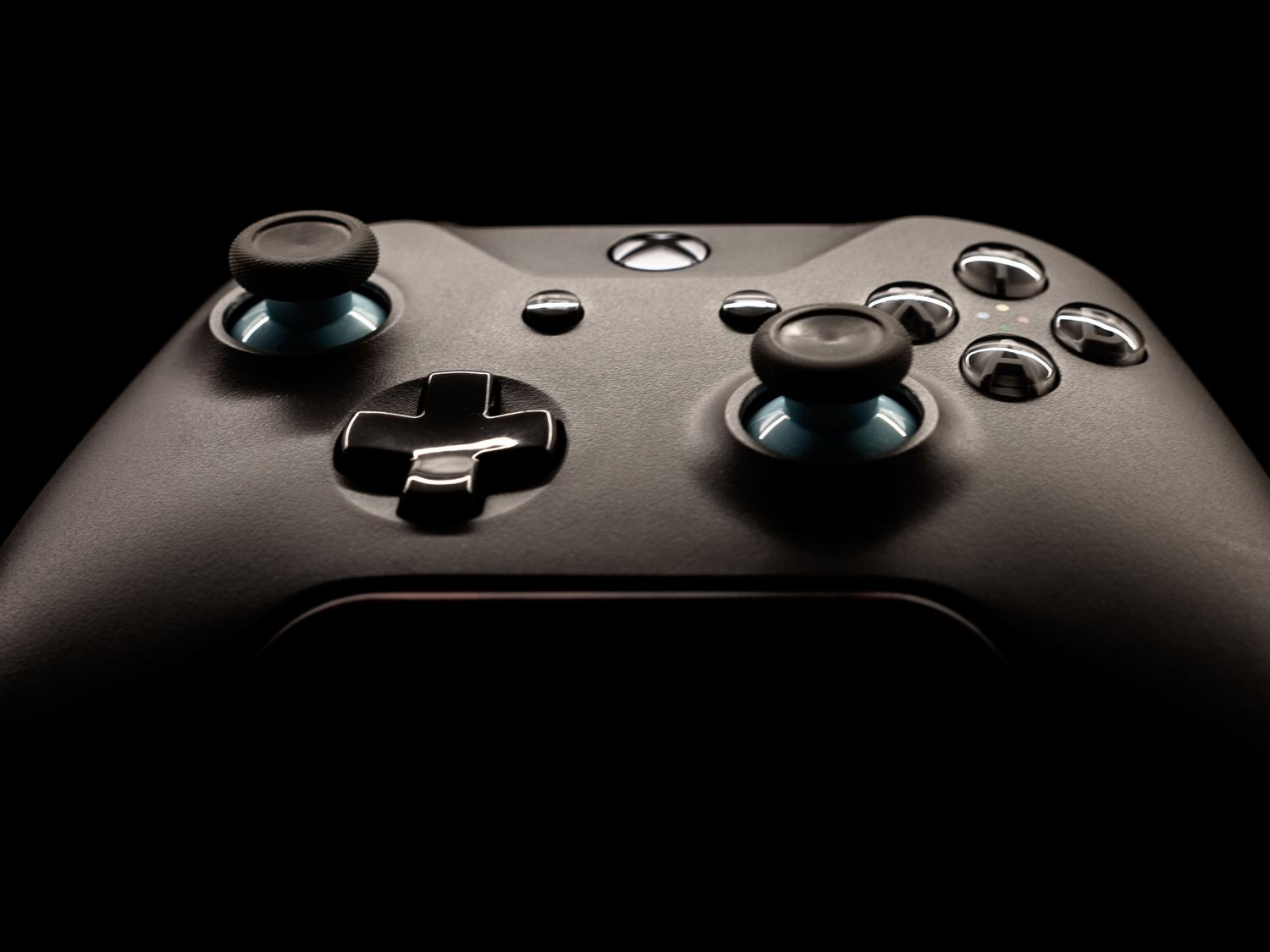
Kort sagt er Microsofts GameInput en slags bro eller Input-APIDens primære funktion er at give videospil mulighed for at kommunikere korrekt med dine eksterne enheder, uanset om det er en Xbox-controller, et tastatur eller en mus. Grundlæggende sikrer den, at dine bevægelser reagerer hurtigt og præcist. reducerer latenstid så der ikke er nogen forsinkelse mellem at trykke på en knap og handlingen, der sker på skærmen.
Teknisk set er det en tjeneste, der kører i baggrunden og er essentiel for spillene i Universel Windows-platform (UWP) og til integration med Xbox One. Men når denne tjeneste ikke fungerer korrekt, kan den komme i konflikt med dine grafikkortdrivere eller andre tredjepartsprogrammer, hvilket kan få systemet til at blive fuldstændig ustabilt.
Forståelse af serviceværter i Windows
For at forstå, hvor GameInput passer ind, skal du vide, at Windows bruger processer kaldet svchost.exe (Tjenestevært)Forestil dig disse som containere, hvor systemet placerer adskillige små tjenester for at undgå at spilde hukommelse. I stedet for at hver funktion har sin egen tunge proces, grupperer værten dem sammen, så mere effektiv udnyttelse af ressourcer.
Disse tjenester kan konfigureres på tre forskellige måder afhængigt af systemets behov:
- Automatisk start: De starter op sammen med pc'en. De er afgørende, ligesom sikkerhed eller netværket, selvom de udgør opstarten er lidt langsommere.
- Manuel start: De aktiveres kun, når en app kalder dem. Dette er fantastisk til at spare energi og accelerer tændingen af holdet.
- Handicappet: Tjenesten er død og starter ikke, selv når den bliver bedt om det. Den bruges til at fjerne funktioner, vi ikke har brug for, eller som forårsage ustabilitet.
Sådan fejlfindes problemer med GameInput

Hvis du bemærker, at tjenesten bruger for meget RAM eller udløser kritiske fejl, har du flere måder at løse det på. Den mest drastiske, men effektive er afinstaller Microsoft GameInput Fra menuen Installerede programmer i dine Windows-indstillinger. Når du har gjort dette, anbefales det at gå til følgende sti C:\\Archivos de programa (x86) y slet den resterende mappe fra GameInput, så der ikke er spor af problemet tilbage.
Hvis du ikke vil slette det helt, kan du prøve deaktiver tjenesten via servicekonsollen (ved at skrive services.msc (i søgefeltet). Søg efter "GameInput Service", gå ind i dens egenskaber og skift opstartstypen til HandicappetDette forhindrer det i at køre i baggrunden og belaste din CPU.
Andre foranstaltninger til at stabilisere systemet
Nogle gange er problemet ikke kun selve tjenesten, men også beskadigede systemfiler. I disse tilfælde er den bedste fremgangsmåde at åbne Kommandoprompten (CMD) som administrator og køre reparationsværktøjer. Kommandoerne DISM og CFS /scannow De er hånd i hånd for at scanne disken og gendanne beskadigede filer det kunne være årsagen til konflikten med GameInput.
Det er også meget vigtigt at opretholde opdaterede videodrivere (NVIDIA eller AMD), da en forældet version kan være i konflikt med Microsofts inputtjenester. Hvis problemet kun opstår med et specifikt spil, f.eks. Fortnite, kan det være et specifikt kompatibilitetsproblem, og den bedste løsning ville være geninstaller spillet fra bunden for at rydde op i eventuelle forkerte indstillinger.
Administration af Windows-tjenester, fra Jobliste til registreringsdatabasen (regedit), giver dig mulighed for at optimere din maskine fuldt ud. Uanset om det er ved at eliminere påtrængende processer som GameInput eller reparere systemet med tekniske kommandoer, er målet at forhindre processoren er på 100% og gendanne computerens flydende funktioner, så du kan nyde spil uden overraskelser eller uventede genstarter.

Indeks