- Identificer om fejlen er en driver-, Windows-fejl eller hardwarefejl ved hjælp af krydstestning og systemhændelser.
- Prioriter geninstallation eller tilbagerulning af driveren fra officielle kilder, og valider den installerede version og dato.
- Anvend nøgleindstillinger: adapterstrøm, firewall, malwarescanning og, hvis relevant, systemgendannelse.
¿Hvad skal man gøre, når Windows-driveropdateringen ødelægger dit netværkskort? Måske slukker du computeren en dag, Windows installerer en opdatering Og når du kommer tilbage, forsvinder din forbindelse som ved et trylleslag. Du kan ikke se nogen Wi-Fi-netværk, Ethernet'et forsøger ikke engang at oprette forbindelse, og oven i købet afslører den automatiske diagnosticering ikke noget nyttigt. Hvis dette lyder bekendt for dig, så bare rolig: du er ikke alene, og den mest almindelige årsag er en driver, som Windows Update har erstattet med en problematisk version.
I denne guide forklarer jeg, med virkelige cases og klare trin, hvordan man identificerer årsagen, hvilke løsninger der skal anvendes i hvert scenarie og hvordan du forhindrer det i at ske igen. Du vil se hurtige muligheder (fra genstart til kontrol af ledig plads) og mere tekniske muligheder (nulstilling af drivere, tryk på tænd/sluk-knappen, kontrol af BIOS eller prøvning af et andet system) for at få dit netværk tilbage til sit bedste.
Virkelige tilfælde og almindelige symptomer
Et af de mest gentagne scenarier: en Lenovo IdeaPad S340‑15IIL bærbar computer med en Qualcomm Atheros QCA9377 Den registrerer 5 GHz-netværk, men efter en driveropdatering opretter den ikke længere forbindelse. Du indtaster nøglen, den ser ud til at oprette forbindelse, og så viser den meddelelsen "Kan ikke oprette forbindelse til dette netværk". Logbogen viser, at enheden PCI\VEN_168C&DEV_0042&SUBSYS_090117AA&REV_31\4&340c4644&0&00E9 Den har problemer med at starte, med detaljer som: driver «oem12.inf", tjeneste"Qcamain10x64«, øvre filter «vwifibus«, problem 0x15 og en Kernel-PnP-hændelse med fejl 411.
I samme tilfælde skal du afinstallere enheden i Enhedshåndtering og genstart af genoprettet forbindelse, men hver gang Windows installerede nye opdateringer, dukkede den modstridende driver op igen, og fejlen vendte tilbage. Computeren var i Windows 11 version 21H2 (build 22000.795), og på trods af at jeg downloadede drivere fra producenten, forblev ingen stabil version rettet uden at Windows Update greb ind.
Et andet eksempel: en MSI GF63 8RC med Wi-Fi Intel Dual Band Wireless-AC 3165 og Intel PROSet/Wireless-software v20.60.0. Efter en opdatering forårsagede hver genstart, at den bærbare computer stoppede med at se Wi-Fi-netværk, indtil geninstaller driverenEthernet'et virkede heller ikke. Producentens support henviste mig til den samme driverpakke, og i sidste ende var forslaget at tage den til et reparationscenter. Specifikationer: Intel i7-8750H 2.20 GHz, 16 GB ved 2667 MHz, Windows 10 Pro build 19044.1645 og Windows Feature Experience Pack 120.2212.4170.0, med to interne drev og operativsystemet på en SSD.
Et tredje tilfælde: Efter at have ladet systemet opdatere natten over, vågnede brugeren op uden netværksforbindelse, hverken kabelbaseret eller Wi-Fi. Han prøvede at opdatere Realtek-driverne, flytte toweren og køre ipconfig /release, /flushdns og /renew, deaktiver IPv6, og start op i fejlsikret tilstand med netværk. I den tilstand viste det sig fejl 37 på alle tre drivere (Bluetooth, LAN og WAN), og "ipconfig /release" returnerede "En adresse er endnu ikke blevet knyttet til netværksslutpunktet" og advarsler om afbrudt medieforbindelse på flere meddelelser om "Local Area Connection*". Den endelige løsning var at bruge en systemgendannelsespunkt nylig.
Hvorfor det sker: almindelige årsager

Den mest almindelige forklaring er en beskadiget netværksdriver, inkompatibel eller forkert installeret Efter en opdatering. Nogle gange erstatter Windows Update en stabil version med en anden, der på grund af din hardware eller firmware er i konflikt. Installationen kan også blive afbrudt, hvis du mister forbindelsen under processen.
Sikkerhedsfaktoren må ikke glemmes: malware Berøring af netværksstakken kan afbryde driveropstarten. I Windows har du Defender, og Værktøj til fjernelse af skadelig software (MRT) eksekverbar med Windows + R, ved at skrive MRT, for at udføre en yderligere scanning for trusler.
Endelig taler vi nogle gange om hardware: et netværkskort, der begynder at svigte, eller et beskadiget Ethernet-port/kabel kan forveksles med et softwareproblem. Det er en god idé at teste det samme kabel med en anden maskine og den samme router med en anden enhed for at udelukke den fysiske komponent.
Ekspreschecks før du går i gang
Det virker indlysende, men det virker: Genstart computeren for at lukke processer, der muligvis blokerer netværksstakken eller driverinstallationsprogrammet.
Kontroller systemforbindelsen: Start > Indstillinger > Netværk og internet > Wi-FiKontrollér status, og hvis den ser ud til at være afbrudt, kan du prøve at genoprette forbindelsen til dit SSID eller skifte til Ethernet for at teste. Denne hurtige kontrol tjener til at bekræfte, at det ikke bare er en afbrydelse.
Kontroller den tilgængelige lagerplads. For at Windows kan fuldføre sine operationer, kræver det 16 GB ledig plads på 32-bit systemer og 20 GB på 64-bit systemerHvis du har lidt plads, kan opdateringsprocessen (og dermed driveren) gå i stå. Overvej at bruge et midlertidigt USB-flashdrev eller bruge "Frigør diskplads i Windows" for at gøre plads.
Anbefalede tekniske løsninger
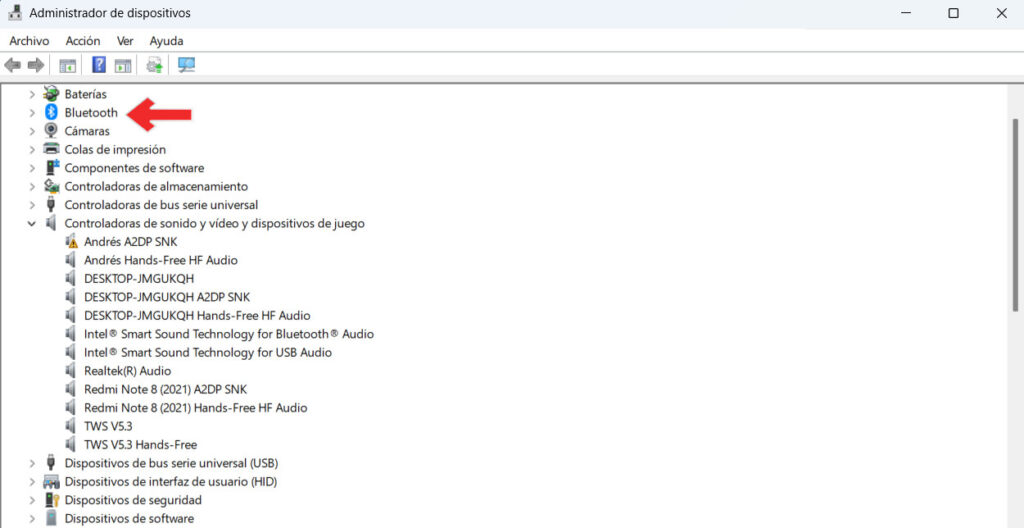
Opdater, annuller eller geninstaller driveren fra Enhedshåndtering
Åbn Start og skriv EnhedshåndteringUnder Netværkskort skal du finde din grænseflade (Wi-Fi eller Ethernet), højreklikke og vælge "Opdater driver". Lad den søge automatisk, og hvis den finder en gyldig version, skal du installere den.
Hvis det ikke bærer frugt, så prøv Afinstaller enhed (markér feltet for at fjerne driversoftwaren, hvis den vises) og genstart. Dette tvinger Windows til at geninstallere den generiske eller rene driver, hvilket i mange tilfælde genopretter forbindelsen.
Når Windows insisterer på at installere en problematisk driver, vender det sig mod producentens hjemmeside fra din computer (MSI, Lenovo osv.) eller chipsæt (Intel, Realtek, Qualcomm) og download den version, der anbefales til din model og Windows-version. Nogle gange er den nyeste version ikke den bedste til din hardware; en ældre version kan være mere stabil.
For at installere manuelt skal du vælge "Scan min pc for drivere» og peg på den mappe, hvor du udpakkede pakken. Windows sammenligner versioner og anvender den mest passende.
Gå derefter til Egenskaber > fanen Controller for at bekræfte den version og dato, der stadig er installeret. Dette bekræfter, at ændringen er blevet anvendt, og du kan skrive oplysningerne ned, hvis du får brug for at vende tilbage.
Kender du ikke den præcise model på din controller? Et værktøj som f.eks. HWiNFO (fås i en bærbar version) afslører bundkortet og de integrerede drivere. Med disse oplysninger skal du gå til producentens supportside og downloade de præcise LAN/Wi-Fi-drivere til dit bundkort.
Windows Update: ven… med nuancer
Controllere ankommer ofte via Windows-opdatering og de installeres automatisk. Det er praktisk, men det tilbyder ikke altid den optimale udgivelse til din situation. Sørg for at fuldføre systemopdateringer først og tjekke for opdateringer igen, hvis der vises afhængige pakker.
Hvis Windows Update insisterer på en modstridende version, og du stadig ikke ønsker at ændre noget andet, skal du huske, at du altid kan geninstallere manuelt fra producentens websted og overvåg om problemet opstår igen efter den næste genstart.
Strømstyring og adapteropvågning
I din adapters faneblad Egenskaber Energistyring, deaktiver "Tillad computeren at slukke denne enhed for at spare strøm." Denne indstilling kan forårsage, at Wi-Fi eller Ethernet "forsvinder" efter genoptagelse fra dvaletilstand.
En anden nyttig manøvre er Deaktiver enhed og genaktiver den. Dette tvinger Windows til at genopregne hardwaren, og hvis stakken er i en mærkelig tilstand, vender den straks tilbage til normalen.
Firewall og sikkerhed
For at udelukke blokeringer kan du midlertidigt deaktivere Windows FirewallHvis dette genopretter forbindelsen, er det tid til at gennemgå eventuelle yderligere sikkerhedsregler eller software. Husk at genaktivere det så hurtigt som muligt for at undgå at blive eksponeret.
Kør en fuld scanning med dit antivirusprogram og kør MRT-værktøj (Windows + R > skriv MRT) for yderligere scanning. Malware kan forstyrre netværkstjenester eller ændre kritiske systemindstillinger.
Netværksstak: Nyttige kommandoer
Åbn kommandoprompten som administrator og kør ipconfig /release, så ipconfig /flushdns y ipconfig /fornyHvis den returnerer fejl som "En adresse er endnu ikke blevet knyttet til netværksslutpunktet" eller rapporterer afbrudte medier på "Local Area Connection*", har du en anelse om, at grænsefladen ikke fungerer korrekt.
I miljøer hvor IPv6 giver specifikke problemer, prøv deaktiver IPv6 i adapterens egenskaber som en midlertidig foranstaltning og se om grænsefladen fungerer igen, så IPv4 forbliver operationel.
BIOS og system
Indtast BIOS/UEFI og bekræft, at netværkscontrolleren er aktiveret. Firmwareændringer eller -opdateringer kan sætte indstillingerne tilbage til standardværdierne og utilsigtet deaktivere enheder.
Sørg også for, at dit system er opdateret. Opdater Windows Retter kompatibilitetsfejl mellem systemkernen og netværksdrivere og forhindrer dermed mærkelige konflikter.
Systemgendannelse og -gendannelse
Hvis fejlen startede lige efter en opdatering eller ændring, skal du bruge SystemgendannelseKontrolpanel > Gendannelse > Systemgendannelse. Vælg et tidligere tidspunkt, hvor alt fungerede. Du mister ikke dine dokumenter, og i mange tilfælde reparerer det på få minutter, hvad der ville have taget timer.
Når der ikke er nogen anden mulighed, en fuldstændig restaurering Gendan din software til fabriksindstillingerne: Fjern programmer og filer, fjern malware, hvis den findes, og returner drivere/firmware til deres oprindelige tilstand. Nogle gange er dette den eneste måde at løse vedvarende konflikter, der ikke kan løses, selv med geninstallation af drivere.
Er det Windows eller er det hardwaren?
For at afklare eventuelle tvivlsspørgsmål, start en distribution Linux i Live-tilstand (uden at installere) og test netværket. Hvis det heller ikke virker der, er problemet højst sandsynligt fysisk (kort, antenne, port eller kabel).
Krydstest: Tilslut en anden enhed til den samme router/kabel, og test din computer på et andet netværk. Isoler variabler Det sparer dig for at jagte software-spøgelser, når det er kablet eller switchen, der er skyld i problemet.
Når der ikke er kompatible drivere til dit system
Start med din enhedsproducents officielle hjemmeside. Hvis du ikke kan se understøttelse af din version af Windows, kan du prøve en tidligere driverversion; opretholder ofte kompatibilitet og fungerer bedre end den sidste.
En anden mulighed er at tillade Windows at installere en grundlæggende driver (generisk). Det vil ikke forringe ydeevnen, men det vil hjælpe dig ud af problemer. Hvis intet andet virker og er brugbart, bør du overveje at opdatere dit operativsystem for at genvinde understøttelse og sikkerhed.
Alternativer og hardwareudskiftning
Hvis dit kort ikke understøttes eller er beskadiget, a USB-netværksadapter Det er en simpel og billig løsning. Den fungerer ikke lige så godt som et internt kort, men den er plug & play og giver dig mulighed for at genoprette forbindelsen uden at åbne din computer.
- Netværkstype: Vælg mellem kablet, Wi-Fi eller begge dele afhængigt af dit forbrug og din hjemmeopsætning.
- Hastighed: I dag er Gigabit (1000 Mbps) standarden; hvis du overfører store mængder data, bør du overveje 10 GbE.
- Kompatibilitet: Kontroller, at dit system og bundkort understøtter det. Til USB foretrækkes modeller med bred understøttelse.
- Budget og mærke: Søg efter en balance mellem kvalitet og pris; mærker med god førerstøtte holder længere.
Noter til macOS-brugere
På Apple-enheder, den drivere er integrerede i systemopdateringer. Du behøver ikke at administrere drivere manuelt: hold macOS opdateret, og du vil arve kompatibilitetsforbedringer med hver udgivelse.
Identificer din adapter og find den korrekte driver

For at se detaljerne om dit Wi-Fi i Windows skal du trykke på Windows + R, skriv cmd og kør: netsh wlan vis drivereDu vil se producent, model og funktioner (WPA2/WPA3, bånd osv.), vigtige oplysninger til at downloade den præcise pakke.
Med disse oplysninger skal du gå til producentens support, søge efter din model og downloade versionen til din BetonvinduerHvis du får en .exe-fil, skal du køre den og følge guiden. Hvis det er en .zip-fil, skal du pakke den ud og bruge "Gennemse min computer for drivere" i Enhedshåndtering. Under alle omstændigheder, hvis du vil opdater dine drivere Vi efterlader dig dette link til Windows-siden.
Som en forebyggende praksis, opret restaureringspunkter Før du foretager større ændringer, skal du gemme en kopi af dine stabile drivere og notere den version og dato for den driver, der fungerer bedst for dig. Disse vaner sparer dig en masse tid, når noget går galt.
Når en opdatering ændrer en driver og efterlader dig uden netværk, er det en god idé at have en plan: tjek det grundlæggende, prøv rene geninstallationer, tjek strøm og sikkerhed, brug Systemgendannelse om nødvendigt, og overvej om nødvendigt en ekstern adapter eller hardwareudskiftning. Med lidt øvelse og de rigtige værktøjer er det et spørgsmål om minutter, ikke dage, at komme online igen.

Har været passioneret omkring teknologi siden han var lille. Jeg elsker at være up to date i sektoren og frem for alt at formidle det. Derfor har jeg været dedikeret til kommunikation på teknologi og videospils hjemmesider i mange år. Du kan finde mig skrive om Android, Windows, MacOS, iOS, Nintendo eller et hvilket som helst andet relateret emne, som du tænker på.