- Android fylder RAM og genstarter nøgleprocesser: lukning af alt udløser genindlæsninger og spild.
- Begrænsning af baggrundsdata sparer batteri og megabyte, men kan forsinke indhold.
- iOS og Android tillader app-baserede eller globale begrænsninger; Data Saver og Opdatering af apps i baggrunden gør forskellen.

¿Hvad sker der, hvis du lukker alle baggrundstjenester ned: systemets virkelige grænse? Når deres telefon begynder at blive langsommere, åbner mange multitasking og begynder at lukke alt tilfældigt. Ideen virker logiskHvis jeg fjerner det, der "kører bag kulisserne", burde telefonen køre hurtigere og bruge mindre strøm. Moderne systemer (Android og iOS) fungerer dog ikke som en computer fra for 20 år siden, og det er sagens kerne.
I denne artikel vil vi tydeligt gennemgå, hvad der sker, hvis du indlæser alle baggrundstjenester, hvor systemets reelle grænse ligger, og hvad du skal gøre i hvert tilfælde. Du vil se fordele, ulemper og vigtige justeringer at mestre RAM, notifikationer og dataforbrug uden at sprænge budgettet eller ofre batteri eller ydeevne.
Hvad sker der egentlig, hvis man "dræber" alle baggrundstjenester
Android og iOS er designet til at holde dele af systemet og dine apps klar til genåbning på et øjeblik. At rydde multitasking "frigør" ikke din telefon for evigt., fordi systemet vil genopfylde RAM'en med lavprioriterede processer og cachedata for at køre hurtigere, når du har brug for det.
På Android lukker systemet automatisk apps med lavere prioritet, når du starter en tung app. Denne balance regulerer sig selv., og selvom du kan "tvinge" lukninger, vil systemet i sidste ende genåbne vigtige tjenester til notifikationer, synkronisering eller forbindelse.
Hvis du insisterer på at lukke alt, er konsekvensen, at hver gang du vender tilbage til disse apps, skal du genindlæse dem fra bunden. Det betyder mere CPU-arbejde., flere lagerlæsninger og i det lange løb mere energiforbrug end hvis du havde gemt dem i hukommelsen.
Derudover, så snart en tjeneste er kritisk (beskeder, push eller systemprocesser), operativsystemet selv vil genoplive detDet vil sige, at "feje" uden at dømme normalt er et spørgsmål om brød for i dag og sult for i morgen.
Hvordan Android administrerer RAM, og hvorfor du ikke bør bekymre dig om at tømme den

RAM er ikke en lagerenhed, der skal holdes tom: dens opgave er at gemme det, du bruger ofte. Android forsøger at bruge RAM til at fremskynde oplevelsenAt lade den stå tom spilder ressourcer. Så selv efter at have lukket apps, vil du se hukommelsen genopfyldt med cachelagrede processer.
Når du åbner noget krævende (f.eks. et tungt socialt netværk), fjerner Android de mindre vigtige ting. Hukommelsesplanlæggeren bestemmer automatisk hvad der forbliver, hvad der sættes på pause, og hvad der lukker, og effektiviteten af den håndtering afhænger også af Android-versionen og producentens lag.
En vigtig nuance: Skærmene "kørende tjenester" og "cachelagrede processer" viser ikke præcis det samme. Cachelagrede processer er ikke igangværende aktiviteter bruger CPU-forbrug som en gal, men gemte tilstande for hurtigere genoptagelser. Derfor kan du se "mere end 4", selvom du sætter en grænse i udviklerindstillingerne (forklaret nedenfor).
Fordele ved at beskære baggrunden (når det giver mening)
Der er situationer, hvor det er en god idé at lukke eller begrænse. Hvis en app bliver grådig På grund af en fejl eller dårligt design (spil med aggressive notifikationer, mange sociale medier) kan det give dig en midlertidig pause i batteri- og dataforbrug.
Det er også nyttigt, når du registrerer ukontrolleret dataforbrug (f.eks. musikafspilningslister downloadet ved hjælp af mobildata). Begræns din baggrundsaktivitet undgår overraskelser på faktureringen og hjælper med at forhindre, at systemet bliver overbelastet med unødvendige synkroniseringer.
Hvis du har apps, som du sjældent åbner, vil det ikke gå ud over din regelmæssige brug at lukke dem. Anvend selektiv lukning Det, du ikke har brug for regelmæssigt, giver praktisk mening.
Ulemper ved at lukke alt: mere CPU, mere batteri og mulige forsinkelser

Hvis du lukker apps, du bruger ofte (beskeder, e-mail, sociale medier), bliver det en ren genstart, hver gang du åbner dem. Den fulde genindlæsning kræver mere CPU, hvilket igen betyder mere forbrug og nogle gange mere varme, hvis du gør det konstant.
Derudover kan du opleve forsinkelser eller længere indlæsningstider, når du vender tilbage til appen, især på tunge apps. RAM er der for at spare dig netop den tid.Hvis du tømmer den igen og igen, får du den modsatte effekt.
I notifikationer kan lukning af tjenester medføre, at de ankommer sent i nogle apps, der er afhængige af deres eget synkroniseringssystem. Selv hvis Google/Apple fortsætter med at presse på, kan der være indhold, der tager et par sekunder længere at opdatere, når det åbnes.
Hvad er baggrundsdata og dets tilsvarende i iOS?
Baggrundsdata er den trafik, som apps forbruger, når du ikke interagerer med dem. De tjener til at holde indholdet opdateret (feeds, e-mails, beskeder, kort), og at når du åbner den, har du alt nyt.
På iOS kaldes denne funktion "Baggrundsopdatering" og tjener samme formål. Begreberne baggrundssynkronisering, baggrundsopdatering og baggrundsdata bruges ofte i flæng, fordi de tjener samme formål.
Hvis du ikke har noget imod at vente et par sekunder på at indlæse nyt indhold, kan du deaktivere eller begrænse det. Du får kontrol over batteri og megabyte, på bekostning af at indholdet bliver klar med en lille forsinkelse.
Hvilke apps bruger normalt flest penge bag kulisserne?
Sociale netværk opdaterer ofte for at vise nye funktioner og sende notifikationer. Facebook, Instagram, TikTok eller X/Twitter er blandt de mest aktive i baggrunden.
Når man streamer (musik og video), forudindlæser mange apps numre eller synkroniserer biblioteker. Spotify og lignende De kan bruge data og batteri, hvis du tillader dem at opdatere via mobildata.
Kort og navigation kører også meget i baggrunden for positionering og trafik. Google Maps eller Waze De kan trække data og GPS, hvis man giver dem den frihed.
Beskeder og e-mail-synkronisering af beskeder og notifikationer. WhatsApp, Telegram, Gmail eller Outlook kræver en vis grad af baggrundsaktivitet, hvis du ønsker øjeblikkelige notifikationer.
Begrænsning af baggrundsdata: betydning og virkninger
Begrænsning af baggrundsdata forhindrer apps i at bruge din mobilforbindelse, når de ikke er i brug (eller begrænser deres brug til Wi-Fi). Appen er ikke deaktiveret: : Når du åbner den, opdateres den, og det er det.
Hvad ændrer sig, når du begrænser? Du skal normalt vente et par sekunder på, at nyt indhold downloades, hvis du brugte mobildata. Fordelen er den tydelige besparelse på data og batteriI mange tilfælde vil du stadig modtage push-notifikationer, fordi de bevæger sig gennem systemtjenester med lav belastning (som Googles på Android).
Total kontrol på Android: begræns via app og aktiver Data Saver
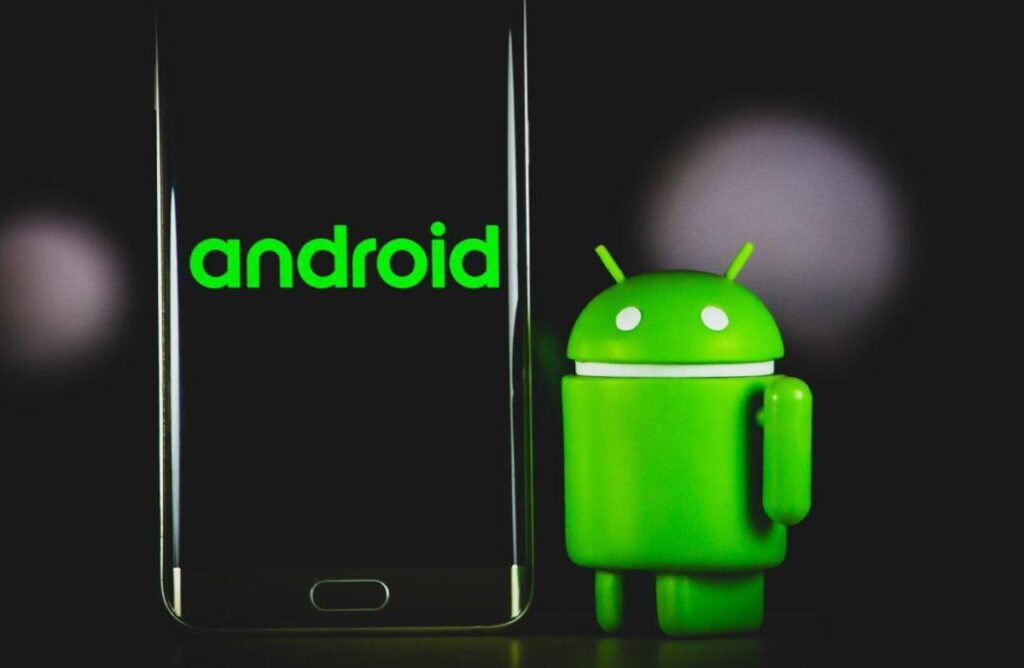
POLITIK
USPLASH
For at se og begrænse appbrug på Android kan du følge lignende metoder (det varierer lidt afhængigt af producent og version). Den overordnede idé er identisk: Find forbruget efter applikation og sluk for vandhanen i baggrunden.
- Åbn Indstillinger > Netværk og internet > Mobilnetværk (eller Forbindelser).
- Gå til Dataforbrug eller Appdataforbrug for at se, hvilke apps der bruger mest data.
- Slå Baggrundsdata fra (eller Tillad brug af baggrundsdata) i appens fane.
Hvis du vil aktivere saksekobling globalt, skal du bruge Datasparer: Indstillinger > Netværk og internet > Datasparer. Når de er aktiveret, bruger apps ikke længere mobildata i baggrunden. undtagen dem, du tilføjer som "ubegrænsede".
På Samsung-telefoner ændres ruten en smule: Indstillinger > Forbindelser > Dataforbrug > Mobildataforbrug for at deaktivere brug pr. app; eller Indstillinger > Forbindelser > Dataforbrug > Datasparer for at aktivere generel tilstand. Resultatet er det samme: : tunghændet med baggrundsdata.
iPhone-kontroller: Opdater baggrunden på din måde
På iOS er hovedafbryderen i Indstillinger > Generelt > Opdater i baggrunden. Du kan deaktivere det helt, begræns det til Wi-Fi eller tillad Wi-Fi og mobildata.
Hvis du foretrækker finjusteret kontrol, vil du se en liste over apps i samme afsnit. Aktivér eller deaktiver efter behov, og det er det: du får en balance mellem besparelser og daglige notifikationer.
Virker RAM-optimeringsværktøjer? Vigtige nuancer
"RAM-rensere", der blot lukker apps, hjælper normalt ikke: Android vil genåbne processer, som den anser for at være vigtige, hvilket skaber en cyklus af lukning og genåbning, der bruger mere CPU og batteri end at lade dem være i fred.
Når det er sagt, findes der vedligeholdelsesværktøjer, der tilbyder dashboards, suspenderer meget aktive apps og rydder op i resterende filer. Suiter som AVG-renser eller Avast Oprydning De inkluderer funktioner til at registrere, hvilke apps der bruger data, sætte unødvendige apps i "dvaletilstand" og rydde cacher eller dubletter. Brug dem klogt, og undgå dem, der lover "mirakler", ved at lukke alt hvert minut.
Det evige udviklerspørgsmål: "maksimalt 4 processer" vs. mange cachelagrede processer
I Udviklerindstillinger kan du indstille "Antal baggrundsprocesser: maksimalt 4." Gå derefter til "Kørende tjenester" og klik på "Vis cachelagrede processer." Du vil se mange flere. Der er ingen modsigelseGrænsen påvirker aktive baggrundsprocesser med en bestemt prioritet, ikke alle cachelagrede poster.
Cachelagrede processer er "sovetilstande", der ikke bruger CPU'en kontinuerligt, og som gemmes til hurtig genoptagelse. Derudover overholder systemet og essentielle tjenester muligvis ikke denne grænse., fordi de ville forstyrre notifikationer, forbindelse eller stabilitet. Derfor vil du se flere elementer på listen: ikke alt tæller som en "live" proces inden for grænsen.
Sådan lukker du apps på Android ... uden at overdrive
Der er tre almindelige former, hver med sin egen anvendelighed. Vælg den, der svarer til problemet (appnedbrud, lejlighedsvis frådseri eller vedvarende adfærd):
1) Fra visningen af de seneste apps
Tryk på multitasking-knappen, identificer appen, og swipe den ud. Det er hurtigt at afbryde et specifikt forbrug eller en app, der er blevet forældet. Gør det ikke i en løkke med dem alle, hvis du bruger dem ofte.
2) Tving stop fra Indstillinger
Gå til Indstillinger > Apps, åbn den problematiske app, og tryk på Tving stop. Nyttig når det fejler håbløst eller du ønsker ikke, at den skal forblive i baggrunden indtil næste manuelle start.
3) Batterioptimering
I Indstillinger > Apps > Batterioptimering kan du lade Android administrere, hvordan hver app opfører sig i baggrunden. Aktivér den for de mindre kritiske og slå det fra i apps, der altid skal give besked (for eksempel din primære beskedfunktion).
Specifikke tricks på Xiaomi, Redmi og POCO (MIUI / HyperOS)
Xiaomis lag er aggressive med at gemme og lukke apps nemt. Hvis du har brug for at holde bestemte apps i gang (armbånd, messenger, ur), har du flere veje:
Lås multitasking (lås)
- Åben multitasking.
- Tryk længe på den app, du vil beskytte, og tryk på låseikonet.
- Den vil forblive "forankret" for at forhindre automatiske lukninger.
Husk at det at holde mange blokerede vil øge forbruget. Vælg kun det essentielle.
Fjern batterirestriktioner
- Indstillinger > Batteri og ydeevne.
- Tandhjulsikon > Batterisparer i apps.
- Åbn den ønskede app, og vælg Ingen begrænsninger. Så MIUI/HyperOS beskærer det ikke, selv med aktiv opsparing.
Tillad automatisk start
I Indstillinger > Apps > Tilladelser > Autostart skal du aktivere apps, der skal starte automatisk. Forhindr dem i at blive efterladt "halvvejs" efter en genstart eller efter systemrensning.
Sikkerhed > Hastighedsboost > Lås apps
Fra Sikkerheds-appen skal du gå til Speed Boost (tandhjulsikon) og blokere kritiske apps. Forstærker låsens lås og undgår lukninger ved aggressive besparelser.
Baggrundsbetjening via app
Du kan også gå til Indstillinger > Apps > Administrer apps > > Batterisparer > Ingen begrænsninger. Det er finjustering, app for app., så systemet ikke dræber hende, når hun vil gemme.
Sådan reducerer du dataforbruget på Android og iOS trin for trin (uden at gå glip af vigtige notifikationer)

På Android: Indstillinger > Netværk og internet > Datasparer for at deaktivere datalagring globalt og "Ubegrænset data" for undtagelser. At klippe via app, gå til Appdataforbrug og fjern markeringen i Baggrundsdata.
På iPhone: Indstillinger > Generelt > Opdater apps i baggrunden, og vælg derefter Fra, Wi-Fi eller Wi-Fi og mobilnetværk. Du kan også tune via app i den samme liste over applikationer.
Nyttigt tip: Hvis du er for restriktiv, så åbn den vigtige app af og til, mens du har forbindelse til internettet, for at tillade den at synkronisere. På denne måde går du ikke glip af noget vigtigt. selvom dens aktivitet bag kulisserne er begrænset.
Hvornår skal processer gennemgås, og hvilke tegn skal man være opmærksom på
Hvis du bemærker ryk, opvarmning eller at batteriet smelter uden forklaring, anbefales det at inspicere det. Tjek forbruget pr. app i Indstillinger og tjek om der er noget, der skiller sig ud i data eller batteri.
Når intensive apps (spil, foto-/videoredigering) er åbne, er det normalt, at tredjepartsapps lukker på grund af mangel på RAM. Reducer antallet af samtidige apps i disse sessioner og forhindrer alt i at konkurrere på samme tid.
Hvis du ser ukendte processer "i cachen", skal du ikke blive foruroliget: de er normalt rester, der er klar til at blive genoptaget. Reager kun, hvis du registrerer reelt CPU- eller dataforbrug anomali forbundet med dem.
Praktiske løsninger, når noget ikke stemmer
Hvis en app ikke forbliver aktiv, eller tværtimod aldrig lukker, er det første skridt at genstarte din telefon. En genstart rydder processer og hukommelse og retter ofte specifikke fejl.
På Xiaomi kan gendannelse af launcheren (afinstallation af "System Launcher"-opdateringer og rydning af cache/data) løse problemer med multitasking. Konfigurer derefter låse og tilladelser igen.
Hold dit system opdateret: Nogle programrettelser finjusterer hukommelsesstyring og batteribesparelse. En version med fejl kan lukke mere end nødvendigt eller forhindre noget i at forblive i baggrunden.
Hvis dit batteri allerede er meget afladet, kan telefonen muligvis reducere processer for at kunne fortsætte. Overvej en officiel batteriudskiftning hvis autonomien er uregelmæssig, eller ydeevnen styrtdykker.
På meget gamle telefoner eller dem med lidt RAM sker der ingen mirakler: systemet prioriterer og lukker ned for at overleve. Reducer antallet af installerede og i brug apps, afinstaller det, du ikke har brug for, og overvej at opgradere din enhed, hvis din daglige oplevelse lider under det.
Hvornår skal man lukke ned, og hvornår skal man lade systemet gøre sit arbejde?
Brug det som en simpel regel: luk apps, du ikke bruger, eller som er gået ned; begræns data til dem, der ikke behøver at være online hele tiden; lad være med det, du bruger dagligt og skal straks underrette dig.
Systemet er designet til at fylde RAM og justere prioriteter: hvis du kæmper imod det hele tiden, spilder du mere energi, end du sparer. Finjusteret app-kontrol, databesparelse og batterioptimering De vil give dig lige den mellemvej, du har brug for.
Hvis du er bekymret for dataforbruget, er systemets egne muligheder normalt tilstrækkelige. Hvis du ønsker overblik og automatisk rådgivningDer findes vedligeholdelsespakker, der identificerer, hvilke apps der bruger data, sætter ubrugte apps på pause og endda rydder op i resterende filer; undgå blot de "RAM-dræbere", der lukker uden grund.
I sidste ende er nøglen at kombinere dit hoved og dine indstillinger: forstå, at RAM er der for at blive brugt, at det nogle gange er en god idé at slukke for hanen på bestemte apps, og at ikke alt, hvad du ser i cachen, aktivt forbruger ressourcer. Med et par velplacerede justeringer og selektive lukninger, din telefon vil være mere bærbar, du vil bruge færre penge, og du vil ikke miste vigtige ting undervejs.

Har været passioneret omkring teknologi siden han var lille. Jeg elsker at være up to date i sektoren og frem for alt at formidle det. Derfor har jeg været dedikeret til kommunikation på teknologi og videospils hjemmesider i mange år. Du kan finde mig skrive om Android, Windows, MacOS, iOS, Nintendo eller et hvilket som helst andet relateret emne, som du tænker på.