- Annullering af Microsoft 365 aktiverer en henstandsperiode, før data slettes
- Filer i OneDrive og Outlook kan kun downloades i denne periode.
- Efter 90-180 dage slettes alt indhold permanent.

Hvad sker der, hvis jeg opsiger mit Microsoft 365-abonnement med min lagerplads? Overvejer du opsige dit Microsoft 365-abonnement og du er bekymret for dine filer, lagerplads og adgang til dine data? Mange mennesker deler denne legitime bekymring, efterhånden som vi i stigende grad administrerer vigtigere dokumenter og minder i skyen. At annullere en Microsoft 365-konto kan betyde meget mere end blot at stoppe med at betale for Word eller Excel; Der er adskillige tekniske og adgangsmæssige implikationer bag dette, som er værd at forstå i detaljer.
Gennem hele denne artikel forklarer jeg dig på en klar og udtømmende måde, alle faser, deadlines og konsekvenser i forbindelse med opsigelse af et Microsoft 365-abonnement – til personlig, familiemæssig eller professionel brug – samt de tilgængelige muligheder for at beholde eller gendanne dine filer. Hvis du leder efter omfattende og opdaterede oplysninger, der kan hjælpe dig med at handle sikkert, er her den definitive guide.
Sådan fungerer Microsoft 365-abonnementets livscyklus
Når du opsiger eller lader dit Microsoft 365-abonnement udløbe, ikke alt bliver slettet med det samme. Microsoft har etableret en række faser eller tilstande, der markerer overgangen fra det tidspunkt, hvor kontoen er aktiv, til alle data er permanent slettet. Kendskab til disse tilstande giver dig mulighed for at træffe informerede beslutninger og undgå uoprettelige tab.
Disse faser gælder generelt for begge Microsoft 365 Personlig, Familie, Erhverv og Uddannelse. Der er selvfølgelig små forskelle afhængigt af abonnementstypen og kontraktmetoden (direkte med Microsoft, CSP, volumenlicensering osv.).
Hovedfaserne i en abonnementslivscyklus er:
- Aktiv
- Udløbet eller respitperiode
- Handicappet eller inaktiv
- Slettet
Hver af disse faser involverer forskellige niveauer af adgang og risiko for datatab, både for brugere og for administratorer eller IT-chefer.
Hvad sker der i hvert trin efter opsigelse eller udløb af et abonnement?

Dernæst vil jeg forklare i detaljer hvad du kan og ikke kan gøre i hver fase af livscyklussen fra Microsoft 365, og hvad der sker med dine gemte filer, især på OneDrive og Outlook.
Aktiv status
Så længe dit abonnement er gyldigt, alt fungerer normalt. Du har fuld adgang til Office-programmer, filer gemt på OneDrive, Outlook-e-mail og alle tjenester, der er knyttet til din konto. Du kan redigere, oprette, dele og downloade dokumenter eller billeder uden begrænsninger.
Udløbet fase (eller respitperiode)
Når abonnementet udløber (enten fordi du ikke fornyede det, du annullerede den automatiske fornyelse, eller den aftalte periode udløb), træder du i en henstandsperiode, der Det varer normalt mellem 30 og 90 dage, afhængigt af din kontrakt og købsmetode. På dette stadie:
- Dine data forbliver tilgængeligeBåde brugere og administratorer kan logge ind på tjenesterne og se, downloade eller sikkerhedskopiere deres filer.
- Der er ingen blokerede funktionerOffice- og OneDrive-apps bevarer alle funktioner.
- Du modtager udløbsmeddelelser på nettet og via e-mail, der minder dig om at forny eller sikkerhedskopiere vigtige oplysninger.
For virksomhedslicenser kan denne status vare lidt længere, og den er designet til at give dig mulighed for at administrere fornyelse, licenstildeling eller migrering uden at forhaste dig.
Deaktiveret eller inaktiv fase
Hvis du ikke har fornyet eller genaktiveret dit abonnement i den udløbne fase, går det til deaktiveret tilstand (eller inaktiv). Det er her, den virkelige risiko for at miste adgang begynder:
- Brugere mister adgang til applikationer og data; Kontoret træder ind reduceret funktionalitet eller skrivebeskyttet tilstand. De vil ikke kunne redigere eller oprette filer, kun se og downloade.
- Kun administratorer har adgang til organisations- eller kontodataene. Hvis du er administrator, kan du stadig lave sikkerhedskopier.
- Denne status varer i 90 dage for de fleste tilfælde.
På dette tidspunkt er det afgørende at handle, hvis du vil gemme dine filer. Efter denne tid bliver alt kompliceret.
Elimineret fase
Hvis abonnementet ikke genaktiveres, når deaktiveringsfasen er afsluttet, går kontoen i deaktiveret tilstand. Slettet:
- Alle data og filer slettes permanent.
- Det er ikke muligt at gendanne dokumenter, fotos eller e-mails gemt i Microsoft 365, OneDrive, Outlook eller tilknyttede tjenester.
- Du vil kun kunne administrere andre abonnementer eller købe nye produkter fra administrationspanelet, hvis du er global administrator, men alt andet er tabt for evigt.
Derfor er det så vigtigt at være opmærksom på deadlines, og hvis du ikke vil fortsætte, Download dine filer, før de slettes.
Forskelle afhængigt af abonnementstypen (personligt, erhvervsmæssigt, volumenlicensering)

Der er nogle variationer i tidsrammerne afhængigt af om du har Microsoft 365 Personal-, Family-, Business-, Education- eller Open/Enterprise-licenser. Jeg opsummerer hovedsagen:
- Personlig og familieEfter opsigelse har du en standardfrist (30 dage) og derefter 90 dages deaktivering. Kan download dine filer og e-mails i disse perioder før de slettes.
- Virksomheder/OrganisationerFaserne er ens, men fristerne kan være lidt længere afhængigt af kontrakten. Administratorer beholder adgangen, men brugerne mister funktionalitet efter udløbet af den frist, der er udløbet.
- VolumenlicenserI Open/Enterprise-kontrakter kan udløbsfasen vare op til 90 dage, hvilket letter datamigrering til en anden løsning, hvis det er nødvendigt.
Hvis du har købt Microsoft 365 gennem en tredjepart (CSP, forhandler osv.), bør du gennemgå de specifikke vilkår og betingelser vedrørende vilkår og adgang, da de kan variere en smule.
Hvad sker der med OneDrive- og Outlook-lagerplads, når jeg opsiger?
Et af de vanskeligste aspekter ved at opsige Microsoft 365 er, hvad der præcist sker med din skyplads, både til dokumenter og til e-mails og fotos. Microsoft administrerer lagerplads, der ofte deles mellem OneDrive (filer/fotos), Outlook (e-mail) og andre tjenester såsom Notes eller Teams.
Gratis brugere (intet aktivt abonnement)Når du har mistet dit abonnement, forbliver din Microsoft-konto aktiv 5 GB gratis basislagerplads. Alle dine filer og fotos, der passer inden for denne grænse, vil stadig være tilgængelige, men Du vil ikke kunne tilføje eller ændre dokumenter, hvis du overskrider denne kvote.. I Outlook.com har du 15 GB ledig plads til e-mail, men det er separat og separat lagerplads.
Microsoft 365-abonnenterMens abonnementet er aktivt, har du op til 1 TB lagerplads på OneDrive pr. bruger. Når du opsiger abonnementet, og du har data, der overstiger den gratis grænse, vil du stadig kunne få adgang til dem i den udløbne periode. Men når dataene når deaktiveret status, vil du kun kunne downloade dem (ikke ændre dem). Hvis du ikke reducerer din optagne plads til mindre end 5 GB, før du sletter, kan du miste information. ved udgangen af den maksimale periode.
E-mails og OutlookDine beskeder forbliver tilgængelige, mens de er i respit- og deaktiveret status, men du vil ikke længere kunne gendanne dem efter sletning.Anbefaling: Når du annullerer, så download vigtige e-mails og lav en sikkerhedskopi i .pst-format. for at holde dem sikre.
Datatab eller gendannelse: Hvad er dine muligheder?
En anden hyppig tvivl er, om der er nogen form for undgå datatab eller gendanne filer efter Microsoft 365-annullering eller -udløb. Mulighederne er:
- I løbet af den afdragsfrie periode eller deaktiveretDu kan downloade alt dit indhold fra skyen. Administratorer kan lave massebackups.
- ReaktiveringHvis du beslutter dig for at abonnere igen, før den fulde sletningsperiode er udløbet, Du vil være i stand til at gendanne dine filer fuldt ud og gendanne adgangen.
- Efter permanent sletningDer er ingen måde at gendanne dataene på. Microsoft sletter filer i henhold til strenge sikkerheds- og privatlivsregler.
I store organisationer er det tilrådeligt planlæg sikkerhedskopier og underret alle brugere i tide for at undgå glemsomhed, der kan få alvorlige konsekvenser.
Trin-for-trin procedure til at annullere Microsoft 365
Processen varierer en smule afhængigt af kontotype og købsmetoden, men består generelt af:
- Få adgang til dit Microsoft 365-dashboard med din bruger- eller administratorkonto.
- Gå til afsnittet "Tjenester og abonnementer".
- Vælg det aktive abonnement, og søg efter muligheden Opsig abonnement.
- Følg trinnene på skærmen, indtil du bekræfter din annullering.
For konti købt gennem tredjeparter (operatører, distributører osv.) skal du anmode om opsigelse fra den oprindelige udbyder og først gennemgå de specifikke vilkår og betingelser.
For årsabonnementer kan du blot lade dem udløbe ved at deaktivere automatisk fornyelse. Hvis aflysningen foretages inden for prøveperioden (normalt 1 måned i Microsoft 365), anbefales det at gøre det, før det udløber, for at undgå at skifte til et betalt abonnement. Hvis du opsiger inden for de første 30 dage efter en årlig fornyelse, kan du være berettiget til refusion af det resterende beløb.
Hvad sker der, hvis du sletter din Microsoft-konto helt?
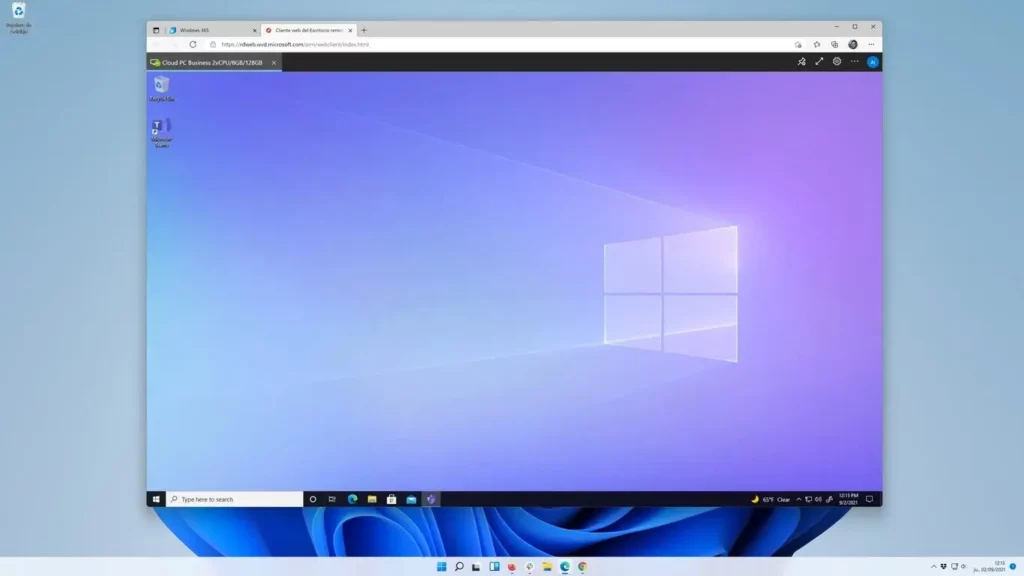
Hvis du kun opsiger dit abonnement, forbliver dine andre tjenester og gratis adgang til Microsoft aktive (omend med begrænsninger i lagerplads).
Men hvis du beslutter dig Slet din Microsoft-konto, mister du fuldstændig al adgang:
- Filer i OneDrive, e-mails i Outlook, data i Teams og Skype, købshistorik, apps og indstillinger forsvinder.
- Du har en deadline på 60 dage til at fortryde og genaktivere kontoen, men efter denne periode er elimineringen irreversibel.
Så hvis du bare vil stoppe med at betale for Microsoft 365, anbefaler jeg opsige dit abonnement og downloade dine filer, men slet ikke din personlige konto, medmindre det er absolut nødvendigt.
Indvirkning på tjenester og applikationer efter opsigelse

Efter afmelding fra Microsoft 365:
- Office-programmer (Word, Excel, PowerPoint osv.) går i skrivebeskyttet tilstand. Du kan åbne og se dokumenter, udskrive og gemme dem lokalt, men opret eller rediger ikke nye filer.
- Avancerede Outlook.com- og OneDrive-funktioner er begrænsede på grund af reduktionen i tilgængelig lagerplads.
- Du mister adgang til premium-funktioner (såsom komplette desktopversioner, direkte Microsoft-support, avancerede samarbejdsværktøjer osv.).
I virksomhedsmiljøer er det kun administratorer, der har adgang til administrationspanelet og midlertidigt alle brugerdata til sikkerhedskopiering eller overgangsstyring.
Du modtager beskeder via e-mail og brugerpanelet under hele processen, der advarer dig om risikoen for at miste adgang og giver dig flere muligheder for at genaktivere dit abonnement.
Praktiske tips til at undgå at miste dine filer og data
For at minimere virkningen af at opsige eller udløbe dit Microsoft 365-abonnement, skal du huske på følgende tips:
- Gør altid én sikkerhedskopier dine vigtige filer før du opsiger dit abonnement eller lader henstandsperioden udløbe.
- Download dine relevante e-mails fra Outlook i .pst eller lignende format. Gå ikke ud fra, at de altid vil være tilgængelige online.
- Hvis du administrerer flere brugerkonti, give besked om afbestillingsperioden og koordinerer download af dokumenter, så ingen mister information ved en fejl.
- Reducer din datamængde til under 5 GB på OneDrive, hvis du planlægger at bevare den gratis adgang efter opsigelse.
- Kontakt din udbyder for at få de nøjagtige vilkår og betingelser for virksomhedskonti og volumenlicenser.
Hvilke alternativer er der til Microsoft 365?
Hvis du har besluttet dig for at droppe Microsoft 365, er der andre muligheder for at arbejde i skyen og gemme dine filer:
- Google WorkspaceRobust alternativ med tjenester som Google Docs, Sheets, Gmail og Drive-lagerplads. Tilbyder personlige, forretningsmæssige og uddannelsesmæssige planer. Derudover i Tecnobits Vi efterlader én til dig Komplet guide til Google WorkSpace.
- Andre komplette løsninger: OpenOffice, LibreOffice, iWork til iCloud, Dropbox Business, OX App Suite. De afhænger normalt af brugertypen og behovet for online samarbejde.
Husk under alle omstændigheder, at hver platform har sin egen lagringsmodel, adgangsbetingelser og dataopbevaringsperioder, så det er en god idé først at gennemgå deres politikker og sammenligne funktioner baseret på dine behov.
Det er vigtigt at bemærke, at opsigelse af dit Microsoft 365-abonnement ikke betyder, at du mister dine filer med det samme, men det udløser en periode til at administrere og sikkerhedskopiere dine oplysninger, før de slettes permanent. Med korrekt planlægning kan du migrere dine data problemfrit og sikre, at al din dokumentation er sikker.

Har været passioneret omkring teknologi siden han var lille. Jeg elsker at være up to date i sektoren og frem for alt at formidle det. Derfor har jeg været dedikeret til kommunikation på teknologi og videospils hjemmesider i mange år. Du kan finde mig skrive om Android, Windows, MacOS, iOS, Nintendo eller et hvilket som helst andet relateret emne, som du tænker på.