
En guide til at opdage Hvordan man ved, hvilket grafikkort min pc har og dets egenskaber Det gør aldrig ondt. Dette garanterer, at vores computer har den nødvendige grafiske kraft til at udføre alle de opgaver, vi har brug for, såsom spil, videoredigering eller 3D-design.
Heldigvis er der flere måder at finde ud af, hvilket grafikkort din pc har og dermed få detaljerede karakteristika for dine pc-komponenter. Men som vi har lovet, skal vi løse det og give dig svaret på, hvordan du ved, hvilket grafikkort min pc har, og dets egenskaber. Lad os tage derhen.
Hvorfor er det vigtigt at kende komponenterne i mit grafikkort
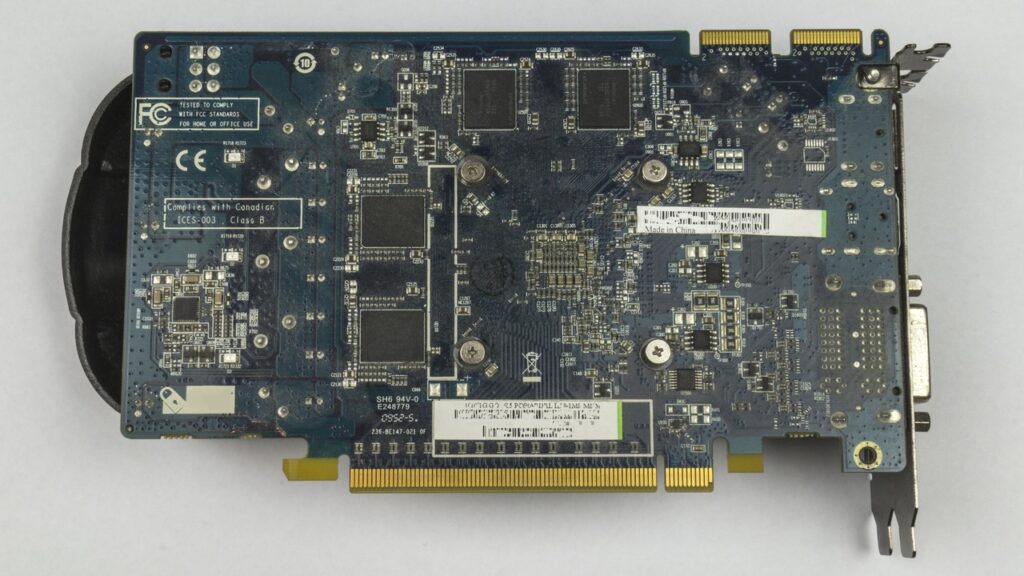
Grafikkortet, også kaldet GPU (grafikbehandlingsenhed) er en vigtig komponent til enhver type pc. Funktionen af dette element ligger i at behandle visuelle og grafiske data, og derved vise billeder på skærmen gennem grundlæggende og/eller komplekse opgaver.
Hvis vi kender grafikkortets model og egenskaber, vi kan kontrollere, om vores pc opfylder minimumskravene til spil eller specifikke programmer, Foretag hardwareopgraderinger, hvor det er nødvendigt, ret ydeevneproblemer, og sørg for, at du har den nyeste version af drivere for at få mest muligt ud af det. Vi kommer tættere på at vide, hvordan man ved, hvilket grafikkort min pc har, og dets egenskaber.
Sådan ved du hvilket grafikkort min pc har og dets egenskaber: brug enhedshåndtering
Enhedshåndteringen er et værktøj, der kommer som standard i Windows og giver os adgang til omfattende information om alle hardwareenheder i vores system. Det er meget enkelt at bruge det, og nedenfor viser vi dig trin for trin:
- Tryk på tasterne Windows + X y vælge Enhedshåndtering i menuen, der vises.
- I Enhedshåndtering skal du vælge indstillingen Skærmadaptere og klikke på den.
- Under dette afsnit vil du se navnet på dit grafikkort. I nogle tilfælde kan der forekomme mere end ét grafikkort, hvis du har integreret grafik i processoren og et dedikeret kort.
Dette er en af de bedste måder at vide hvilket grafikkort min pc har og dets egenskaber. Selvom det er vigtigt at bemærke, at dette trin kun vil give os navnet på GPU'en uden at give specifikke detaljer om hver af dens specifikationer. For at gøre dette bliver vi nødt til at fortsætte med at dykke dybere ned i emnet.
Brug systeminformationsværktøjet (MSInfo)
Inden for alle de Windows-applikationer, vi kan bruge, finder vi et interessant værktøj kaldet systemoplysninger. Denne applikation giver os en detaljeret og interessant analyse af alle hardware- og softwarekomponenter på vores pc.
For at få adgang til det skal vi:
- Tryk på tasterne Windows + R og åbne dialogen Udfør.
- Skrive msinfo32 og tryk Gå ind. Når vi gør dette, åbnes et systeminformationsvindue, som vil være nyttigt for os.
- I venstre menu skal vi navigere til komponenter > skærm.
- Ligeledes finder du information om navnet på grafikkortet, videohukommelse, drivertype og maksimal understøttet opløsning.
Hvis vi sammenligner det med det første værktøj, som vi har set i denne artikel, er systeminformationsværktøjet meget mere nyttigt, når vi vil løse problemspørgsmålet vedr. Hvordan man ved, hvilket grafikkort min pc har og dets egenskaber.
Brug skærmindstillinger i Windows 10 og 11 til at identificere, hvilken type grafikkort jeg har

På en enklere måde vil vi være i stand til at identificere og verificere grafikkortet på vores pc fra skærmindstillingerne, når vi er i Windows 10 og Windows 11. Vi har næsten alle metoder til at lære at vide, hvilket grafikkort min pc har og dens egenskaber.
I denne anledning anbefaler vi, at du tager følgende skridt:
- Højreklik på skrivebordet og vælg skærmindstillinger.
- Rul ned og vælg avancerede skærmindstillinger.
- Når du er der, skal du klikke videre egenskaber for skærmadapter og identificere nogle yderligere detaljer såsom chippen og videohukommelsen.
På denne måde vil du være i stand til at få adgang til en hurtig og nem metode, der giver os alle detaljer om grafikkortet.
Identificer hvilket grafikkort din pc har ved hjælp af kommandoprompten (CMD)
Kommandoprompten eller CMD hjælper dig med at få oplysninger om dit grafikkort ved hjælp af en række kommandoer. For at gøre dette skal du åbne kommandoprompten ved at skrive CMD i Windows-søgelinjen og vælge programmet. Efter det du skal skrive følgende kommando efterfulgt af ENTER-tasten:
wmic sti win32_videocontroller få navn.
Denne kommando viser navnet på det grafikkort, der er installeret på dit system. Nu hvor du ved, hvordan du ved, hvilket grafikkort min pc har og dets egenskaber.
Når du har gennemført det første trin, er der kun tilbage at nyde den række af muligheder, der åbner sig ved at have meget mere information om din egen pc. Først og fremmest vil du kunne identificere komponenterne og ved, hvilken type programmer de understøtter, hvad du kan gøre i dem og mere.
- Videohukommelse (VRAM): Mængden af VRAM er vigtig for intensive opgaver, såsom high-end gaming eller videoredigering. Moderne grafikkort har typisk mellem 4 GB og 12 GB VRAM.
- Hukommelsestype: Nuværende kort bruger GDDR5, GDDR6 eller GDDR6X. Jo mere avanceret hukommelsen er, jo bedre ydeevne vil den tilbyde.
- Urhastighed: Urhastighed måles i MHz og påvirker, hvor hurtigt GPU'en kan behandle grafik. Dette aspekt er relevant for præstationsentusiaster og gamere.
- Energiforbrug: Grafikkort kan forbruge en betydelig mængde strøm. Sørg for, at din strømforsyning er kompatibel, især hvis du planlægger at opgradere til en mere kraftfuld model.
- Opløsning og opdateringshastigheder: Nogle grafikkort understøtter 4K eller højere opløsninger samt opdateringshastigheder på op til 144Hz eller højere, hvilket er ideelt til high-definition gaming og skærme.
Nu har du besvaret det indledende spørgsmål om, hvordan man ved, hvilket grafikkort min pc har og dets egenskaber. Vi kan i øvrigt også lære dig med denne artikel, hvordan du Opdater grafikkortdrivere i Windows 10.
At vide hvilket grafikkort din pc har og dets egenskaber er den bedste måde at optimere brugen på, forbedre ydeevnen og sikre kompatibilitet med virkelig passende software og hardware. Enten ved at bruge et værktøj integreret i Windows, kommandolinjen eller et andet alternativ for at få den bedste måde at identificere og kende dit grafikkort på.

Har været passioneret omkring teknologi siden han var lille. Jeg elsker at være up to date i sektoren og frem for alt at formidle det. Derfor har jeg været dedikeret til kommunikation på teknologi og videospils hjemmesider i mange år. Du kan finde mig skrive om Android, Windows, MacOS, iOS, Nintendo eller et hvilket som helst andet relateret emne, som du tænker på.