
Efter installation af et nyt grafikkort ville man forvente, at alt kører problemfrit. Men nogle gange kan det være det modsatte: FPS-fald, hakkende billeder ... en alt andet end flydende oplevelse. Hvad er årsagen? en stille kamp mellem to komponenter: det nyligt ankomne kort og den integrerede grafikHvordan løser man dette? Lad os tale om, hvorfor iGPU og dedikerede GPU'er kæmper mod hinanden, og hvordan man tvinger den korrekte GPU til hver app for at undgå hakken.
Hvorfor iGPU og dedikerede GPU'er er i modstrid

Grunden til, at iGPU og dedikerede GPU'er er uenige, har at gøre med designet af moderne computere. Alle, men især bærbare computere, er bygget på en sådan måde, at prioritér energieffektivitetIdeen er at maksimere autonomien og reducere ressourceforbruget i alle mulige scenarier.
Af denne grund, Systemet leveres konfigureret til at bruge iGPU'en, eller det integrerede kort, til næsten alt.Det giver mening, da dette grafikkort bruger meget lidt strøm og er perfekt til at udføre basale opgaver: at surfe på internettet, bruge Office eller se videoer. Men hvad sker der, når du installerer et separat grafikkort?
Nykommeren, ligesom en NVIDIA GeForce eller AMD Radeon RX, tilbyder brutal ydeevne. Følgelig, bruger meget mere energi og genererer mere varmeDerfor bruger systemet det kun, når det registrerer en tung applikation, såsom et spil. I teorien burde det automatisk skifte fra iGPU'en til den dedikerede GPU, men nogle gange fejler mekanismen. Hvorfor?
Hvorfor svigter den automatiske gearkasse?
Undertiden, Systemet identificerer ikke korrekt, hvilke applikationer der kræver kraften fra den dedikerede GPUFor eksempel kan en spilstarter, såsom Steam eller Epic Games, muligvis ikke registreres som krævende. Derfor kører systemet den på iGPU'en, og det samme gælder for spillet indeni.
Det samme sker med applikationer, der har lette grænseflader, men kører komplekse processer i baggrunden. iGPU'en kan muligvis håndtere grænsefladen fra en 3D-renderingmotor eller et videoredigeringsprogram. Men når det kommer til køre en beregningsintensiv proces, er ikke i stand til at understøtte det. Denne dualitet får den automatiske gearkasse til at svigte, for ikke at nævne at den også kan forkort levetiden på dit grafikkort.
Under alle omstændigheder er resultatet af denne fiasko hakken: Billedflimmer på grund af pludselige fald i FPSDe opstår, når systemet forsøger at skifte fra én GPU til en anden, eller fordi en del af renderingen udføres af en iGPU, der ikke kan håndtere belastningen. Løsningen? Tving den korrekte GPU pr. app, det vil sige, angiv hvilken GPU der skal være ansvarlig for at styre kravene fra en bestemt applikation eller et bestemt program. Lad os se, hvordan man gør det.
iGPU og dedikeret GPU-kamp: tving den korrekte GPU pr. app frem
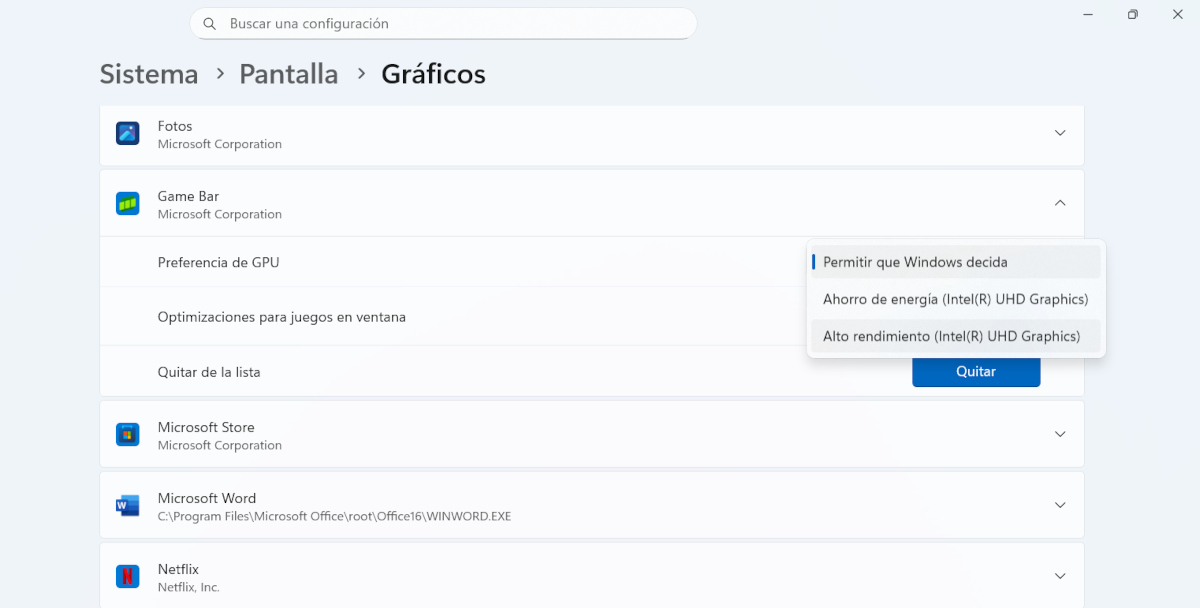
Løsningen, når iGPU'en og den dedikerede GPU kæmper, er at tildele hver deres eget job. gør det manuelt for at undgå potentielle fejl, der kan opstå under automatisk skift. Det er ret simpelt at gøre det fra Windows Grafikindstillinger: du kan konfigurere det globalt eller, endnu mere effektivt, på program-for-program-basis.
Fordelen ved Denne metode påvirker både NVIDIA- og AMD-kort.Plus, det er meget nemt at implementere, selv for brugere med ringe eller ingen erfaring. Lad os gennemgå trinnene for at tvinge den korrekte GPU pr. app, når iGPU'en og den dedikerede GPU kæmper:
- Gå til Konfiguration Windows (Windows-tast + I).
- Vælg i menuen til venstre System – Skærm.
- Lav Relaterede konfigurationsindstillinger, klik på Grafik.
- Her er vi interesserede i afsnittet Brugerdefinerede indstillinger for applikationerNedenfor ser du en liste over apps. Hvis du ikke kan se nogen, skal du klikke på Aggregering af desktop-applikationer For at tilføje en klassisk .exe-fil skal du navigere til dens installationsmappe og vælge den primære eksekverbare fil (.exe). For eksempel, for Cyberpunk 2077, ville det være Cyberpunk2077.exe.
- Når den er tilføjet, skal du søge efter den i liste og klik på den.
- Der vises en menu med valgmuligheden GPU-præference, efterfulgt af en fane med tre muligheder:
- Lad Windows bestemmeDette er standardindstillingen, der forårsager problemerne.
- Energibesparelse: Tvinger brugen af den integrerede GPU (iGPU) frem.
- Høj ydeevne: Tvinger brugen af den dedikerede GPU.
- Vælg derefter Høj ydeevne til krævende spil og apps. For dem, der ikke har brug for det, kan du vælge Strømbesparelse. Så enkelt er det! Gentag denne proces for hvert spil eller hver app, der forårsager problemer.
Tjek også din dedikerede kortapp
Ud over ovenstående løsning, Det anbefales at kigge i den dedikerede kort-app for at kontrollere dens forudindstillede indstillinger.På denne måde kan du sikre, at de mest krævende applikationer tildeles. Afhængigt af grafikmodellen skal du gå til NVIDIA-kontrolpanelet eller AMD Adrenalin-softwareLad os se, hvad vi skal gøre i hvert tilfælde, hvis iGPU'en og den dedikerede GPU kæmper.
Løsning på et NVIDIA-grafikkort, når iGPU'en og det dedikerede kort kæmper
- Højreklik på skrivebordet og vælg NVIDIA kontrolpanel.
- Gå til i venstre menu Administrer 3D-indstillinger.
- Under fanen Programindstillinger, klik på Vælg program for at tilpasse og vælge .exe-filen til dit spil eller program.
- Nedenfor, i valgmuligheden Foretrukken grafikprocessor, vælg NVIDIA højtydende grafikprocessor.
- Anvend ændringerne, og luk panelet. Dette retter de fejl, der opstår, når iGPU'en og den dedikerede GPU kæmper.
I AMD Adrenalin-software
- Åbn AMD Software: Adrenalin Edition-applikationen.
- Gå til fanen Spil.
- Vælg spillet eller appen på listen. Hvis det ikke er der, skal du tilføje det.
- I de specifikke indstillinger for det pågældende spil eller den pågældende app skal du kigge efter en funktion kaldet Fungerende GPU eller lignende.
- Skift fra Global eller Integreret til Høj ydeevne (eller det specifikke navn på din AMD GPU).
- Gem ændringerne, og du er færdig.
Som du kan se, er der en simpel løsning på de problemer, der opstår, når iGPU'en og den dedikerede GPU kæmper. Og det bedste er, at du ikke behøver at være ekspert for at tage kontrol. Bare tildel hver enkelt sin opgave så rivaliseringen mellem dem slutter, og du kan nyde en problemfri oplevelse.

Fra en ung alder har jeg været fascineret af alt inden for videnskab og teknologi, især de fremskridt, der gør vores liv lettere og mere behageligt. Jeg elsker at holde mig opdateret på de seneste nyheder og trends og dele mine oplevelser, meninger og tips om de enheder og gadgets, jeg bruger. Dette førte til, at jeg blev webskribent for lidt over fem år siden, med primært fokus på Android-enheder og Windows-operativsystemer. Jeg har lært at forklare komplekse koncepter på en enkel måde, så mine læsere nemt kan forstå dem.