Ikke alle computere opfylder minimumskravene til hardware og software, der er nødvendige for effektivt at køre den seneste (indtil videre) version af Microsofts operativsystem. Hvis det er dit tilfælde, skal vi her forklare hvordan man installerer Windows 11 på en ikke-understøttet computer.
En computers kompatibilitet til installation af et operativsystem afhænger af konfiguration af dens komponenter. Alle (processor, lager, RAM, grafik osv.) skal have de relevante egenskaber at garantere Windows betjening uden problemer.
Installationskrav til Windows 11
For producenten (Microsoft) at certificere en computer som kompatibel til installation af Windows 11, skal dette opfylde en række krav. Vi beskriver dem nedenfor:
Processor (CPU):
- Processor: skal have mindst to kerner, kompatibel med 64 bit, med mindst 1 GHz hastighed. Derudover skal modellen vises i listen over understøttede processorer fra Microsoft.
- VÆDDER: minimum 4 GB
- Opbevaring: 64 GB eller mere ledig lagerplads på harddisken eller SSD. Det er altid tilrådeligt at have ekstra plads til fremtidige opdateringer og installation af nye applikationer.
- Systemfirmware: UEFI (Unified Extensible Firmware Interface) og Secure Boot aktiveret.
- Tillidsplatformmodul (TPM) version 2.0. til harddiskkryptering.
- Grafikkort Kompatibel med DirectX 12 eller nyere, plus WDDM 2.0-driver.
- Skærm med en minimumsopløsning på 720p (1280 × 720 pixels) og en minimumstørrelse på 9″ diagonalt.
- Internetforbindelse og Microsoft-konto.
Ud over disse krav er der en række yderligere krav til specifikke Windows 11-funktioner, såsom berøringsskærmen til at bruge denne funktionalitet, NVMe SSD og en DirectX 12-kompatibel GPU til Direct Storage eller kamera med infrarød (IR) sensor til visse funktioner som ansigtslås med Windows Hello.
PC-sundhedstjek
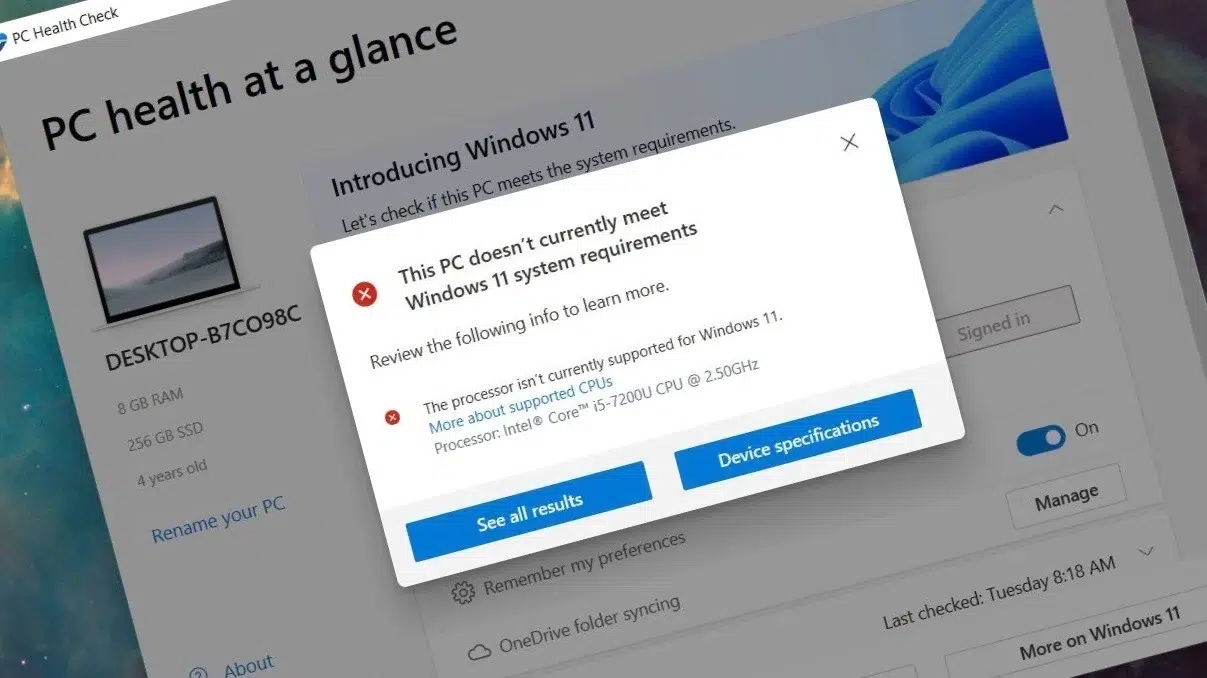
For at fjerne brugernes tvivl om, hvorvidt deres pc opfylder alle de nødvendige krav for at installere Windows 11, har Microsoft et praktisk værktøj kaldet PC-sundhedstjek (PC-sundhedstjek).
Gennem det er det muligt at analysere de centrale komponenter i systemet og få en detaljeret rapport som konkluderer, under hensyntagen til kompatibilitet, om det er muligt at installere den seneste version af Windows. På denne måde er det ikke nødvendigt at kontrollere alle kravene i det foregående afsnit én efter én.
Installer Windows 11 på en ikke-understøttet computer
Ud over at opfylde de officielle krav, er der nogle uofficielle metoder, der giver os mulighed for at installere Windows 11 på en ikke-understøttet computer. For eksempel på computere uden TPM 2.0 eller med ikke-understøttede processorer. Det skal dog bemærkes, at Microsoft garanterer ikke nogen form for support eller opdateringer til disse systemer. Og af den grund anbefales det ikke.
Under alle omstændigheder præsenterer vi her tre metoder til at installere Windows 11 på en ikke-understøttet computer:
Ændring af registreringsdatabasen (Regedit)
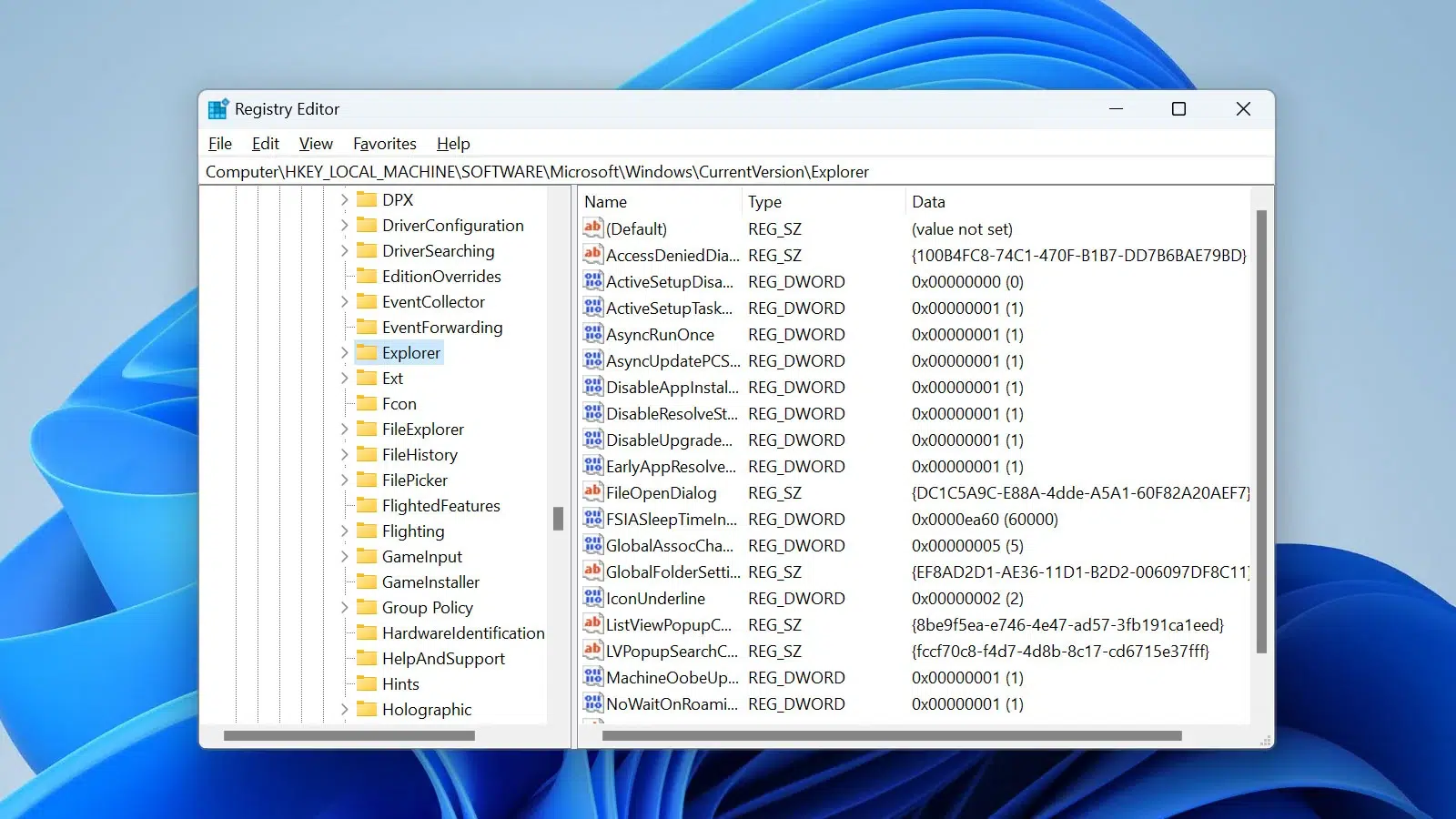
Dette er en af de mest brugte metoder til at installere Windows 11 på en computer, der ikke opfylder de påkrævede TPM 2.0 og ikke-understøttede CPU-krav.. Alligevel må det siges, at det er en noget kompleks proces. Dette er hvad du skal gøre:
- Først og fremmest er det nødvendigt Download Windows 11 ISO-billedet fra den officielle Microsoft-hjemmeside.
- Efter vi opretter en bootbar USB med Windows 11 ISO gennem programmer som Rufus.
- Dernæst starter vi computeren fra USB (nogle gange er det nødvendigt at ændre boot-rækkefølgen i BIOS) og få adgang til installationsprogrammet.
- Det næste trin er at bruge Shift + F10-tastkombinationen til at åbne kommandopromptvinduet.
- Der skrev vi regedit og tryk på Enter for at åbne registreringseditoren.
- Lad os gå til mappen HKEY_LOCAL_MACHINE\SYSTEM\Opsætning og vi klikker med højre knap.
- Så vælger vi "Ny" og så "Nøgle"at tildele den navnet LabConfig.
- I LabConfig højreklikker vi på den tomme plads og vælger "Ny" y "DWORD-værdi (32-bit)". Nu skal du oprette følgende DWORD-værdier, og tildele hver af dem værdien 1:
- BypassTPMCheck
- BypassSecureBootCheck
- BypassRAMCheck
- Bypass CPU-tjek
- Når dette er gjort, Vi lukker registreringseditoren og kommandopromptvinduet.
- Til sidst vender vi tilbage til installationsskærmen og fortsætter med Windows 11 installationsprocessen normalt.
Oprettelse af en bootbar USB med Rufus
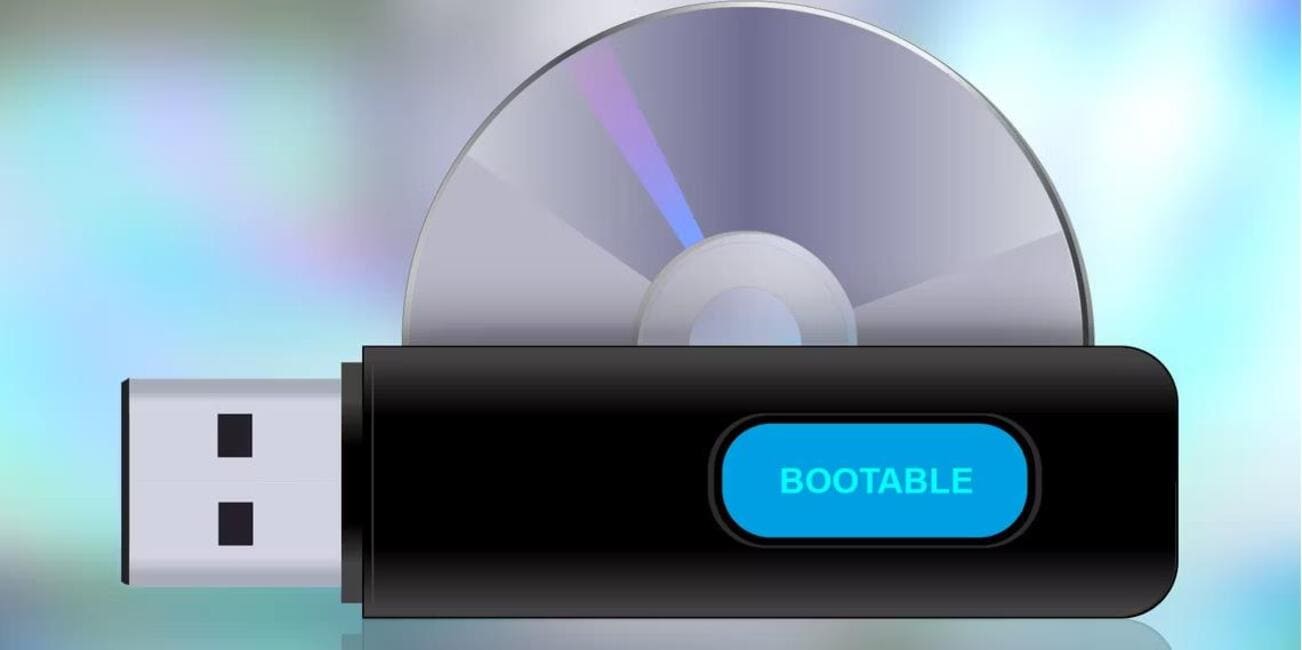
Selvom vi allerede har nævnt det i det foregående afsnit, er det værd at insistere på Rufus som et effektivt værktøj til det, vi ønsker at gøre. Hun tillader os oprette en bootbar USB fra et ISO-billede. Det mest interessante er, at i de nyeste versioner af denne software er en mulighed inkluderet for at omgå kravene til TPM, RAM, CPU og Secure Boot i Windows 11.
Sådan kan vi bruge denne mulighed:
- Til at begynde med vi downloader Rufus-softwaren fra deres officielle hjemmeside.
- Derfra Vi downloader Windows 11 ISO.
- Efter vi tilslutter et USB-drev til vores hold.
- Dernæst åbner vi Rufus og Vi vælger USB-drevet og Windows 11 ISO-billedet.
- På dette tidspunkt går vi til afsnittet "Billedindstillinger", hvor vi vælger muligheden "Omgå kravene til TPM og sikker opstart."
- Herefter klikker vi videre Starte og vent på, at Rufus opretter den bootbare USB.
- Til sidst starter vi pc'en fra den nyoprettede USB og følger de normale trin i installationsprocessen.
Opgrader fra Windows 10
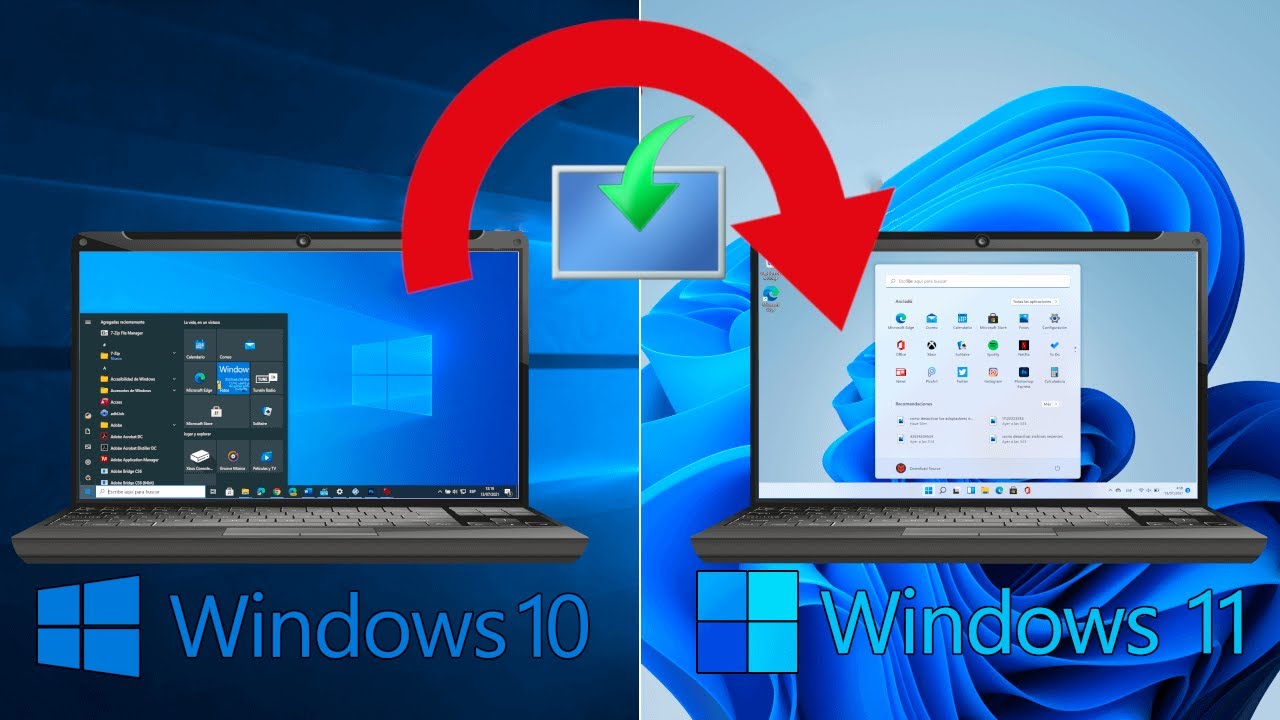
For brugere, der allerede har Windows 10 installeret på deres computere, er der stadig en tredje mulighed for at installere Windows 11 på en ikke-understøttet computer: Opgrader til Windows 11 uden at skulle gennemgå systemkravskontrollen. Her er hvad du skal gøre:
- Først Vi downloader Windows 11 ISO fra Microsoft-siden, som vi har forklaret før.
- Så skal du monter ISO på vores nuværende system med Windows 10 (bare højreklik på ISO og vælg "Monter"-indstillingen).
- Så åbner vi filen setup.exe inden for ISO.
- Når dette er gjort, er det eneste, vi skal gøre, at følge instruktionerne og vælge muligheden "Opdater systemet." På denne måde kan vi installere Windows 11 på Windows 10 uden at skulle slette vores filer og applikationer.
Afslutningsvis må det siges, at det er muligt installere Windows 11 på en ikke-understøttet computer, altid i betragtning af, at der er nogle forbundet risici. Hovedsageligt dem, der stammer fra eller har officiel support og sikkerhedsopdateringer.

Redaktør med speciale i teknologi og internetspørgsmål med mere end ti års erfaring i forskellige digitale medier. Jeg har arbejdet som redaktør og indholdsskaber for e-handel, kommunikation, online marketing og annoncevirksomheder. Jeg har også skrevet på økonomi, finans og andre sektorers hjemmesider. Mit arbejde er også min passion. Nu gennem mine artikler i Tecnobits, Jeg forsøger at udforske alle de nyheder og nye muligheder, som teknologiens verden tilbyder os hver dag for at forbedre vores liv.