- PowerToys Run er en hurtig start til at optimere produktiviteten i Windows 11.
- Det kan installeres gennem Microsoft Store, GitHub eller Winget.
- Giver dig mulighed for at søge efter filer, programmer og udføre systemkommandoer.
- Det har yderligere plugins for at udvide dets funktionaliteter.
Hvis du er en avanceret Windows 11-bruger og ønsker at forbedre din produktivitet, har du helt sikkert hørt om PowerToys. Denne suite af værktøjer giver dig mulighed for at tilpasse og optimere oplevelsen med Microsoft-operativsystemet. I denne artikel vil vi forklare hvordan man installerer og konfigurerer PowerToys Run i Windows 11, en hurtig start, der gør det nemt at få adgang til filer, applikationer og systemkommandoer.
Hvad taler vi om? Dybest set er PowerToys en open source hjælpeprogrampakke udviklet af Microsoft for at forbedre produktiviteten i Windows. Det inkluderer værktøjer, der giver dig mulighed for at udføre avancerede opgaver mere effektivt, såsom at ændre størrelse på billeder, forbedre tastaturstyringen og bruge en mere kraftfuld programstarter.
Dens funktion ligner meget Spotlight på macOS. Det giver dig mulighed for at søge efter programmer, filer og udføre kommandoer med kun en kombination af taster, hvilket gør det nemt at navigere og få adgang til forskellige systemfunktioner uden at skulle åbne flere vinduer. Kort sagt en meget interessant måde at yderligere tilpasse dit system.
Krav for at installere PowerToys Run på Windows 11
Før du installerer PowerToys Run på Windows 11, er det vigtigt at sikre, at din computer opfylder minimumskravene:
- Arquitectura del sistema: Både x64- og ARM64-processorer understøttes.
- Compatibilidad con Windows: PowerToys fungerer på Windows 11 og Windows 10 version 2004 eller nyere.
- Permisos de administrador: Du skal køre installationen med administratorrettigheder.
PowerToys installationsmetoder
Der er flere måder at installere PowerToys Run på Windows 11. Nedenfor forklarer vi hver af dem:
Desde Microsoft Store
Den nemmeste måde at installere PowerToys på er gennem Microsoft Store. Du skal blot gå til butikken, søge efter "PowerToys" og klikke på "Installer".
Installation fra GitHub
Du kan også downloade det officielle installationsprogram fra página de lanzamientos de GitHub. Estos son los pasos:
- Besøg PowerToys udgiver side på GitHub.
- Descarga el archivo
PowerToysSetup-0.##.#-x64.exetil x64-systemer ellerPowerToysSetup-0.##.#-arm64.exetil ARM64. - Kør installationsprogrammet, og følg instruktionerne på skærmen.
Installation med Windows Package Manager (Winget)
Hvis du foretrækker kommandolinjen, kan du installere PowerToys med Winget ved at køre følgende kommando i Windows Terminal:
winget install --id Microsoft.PowerToys --source winget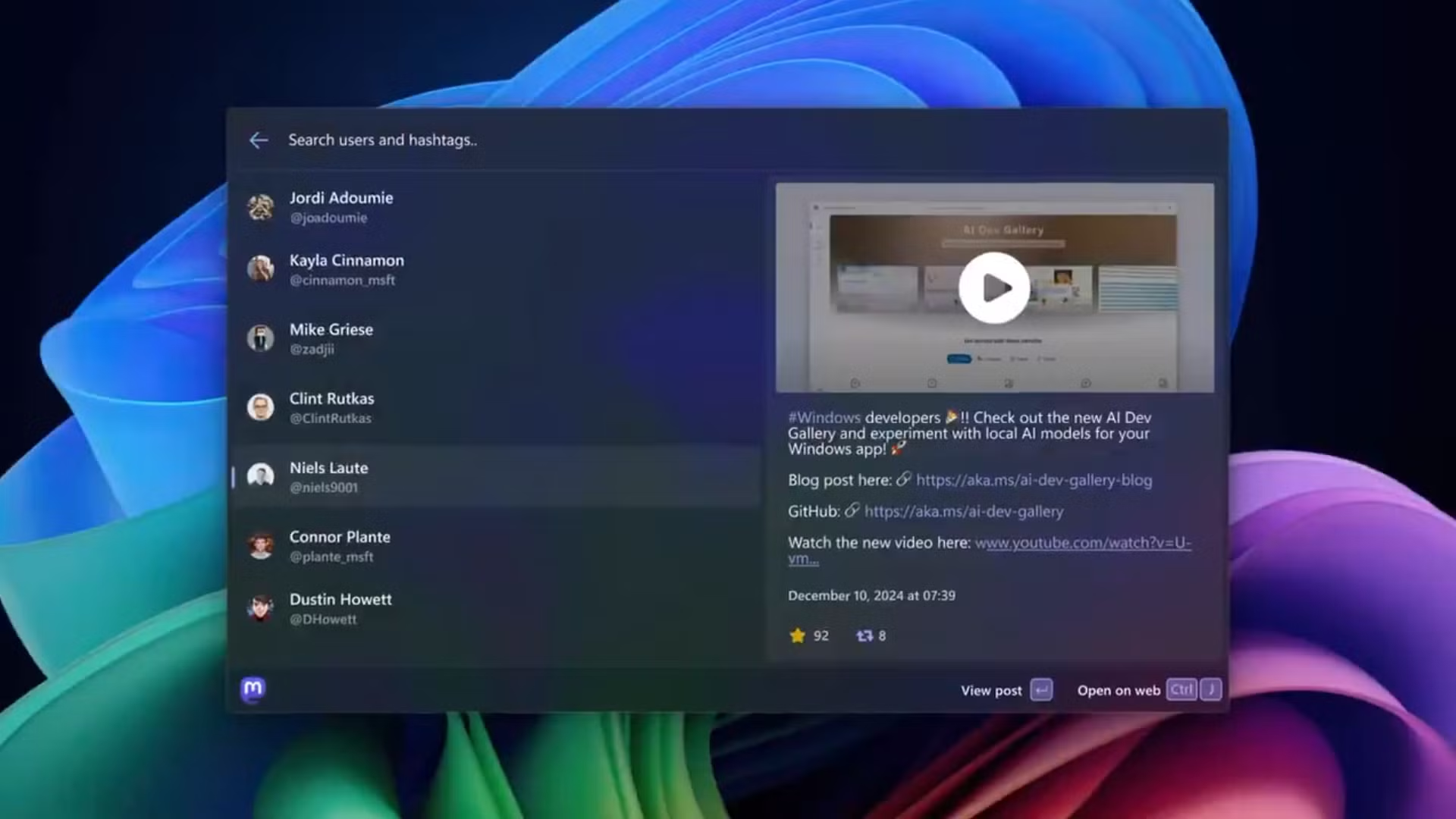
Opsætning og brug af PowerToys Run
Når PowerToys er installeret, er det tid til at konfigurere og bruge PowerToys Run på Windows 11 for at nyde alle dets fordele. Følg disse trin for at aktivere og konfigurere den korrekt.
Aktiver og tilpas PowerToys Run
For at få adgang til indstillinger skal du åbne PowerToys og vælge "PowerToys Run". Herfra kan du:
- Aktiver eller deaktiver den.
- Cambiar la combinación de teclas (standard er Alt + Plads).
- Konfigurer de plugins, du vil bruge.
PowerToys kører hovedfunktioner
PowerToys Run giver dig ikke kun mulighed for at åbne programmer hurtigt, men inkluderer også andre avancerede funktioner:
- Hurtig søgning efter filer, mapper og applikationer.
- Udførelse af systemkommandoer såsom at slukke for computeren, genstarte eller logge ud.
- Calculadora integrada at udføre grundlæggende matematiske operationer.
- Conversión de unidades (meter til fod, dollars til euro osv.).
- Búsqueda en la web direkte at skrive en forespørgsel.
Tips til at få mest muligt ud af PowerToys Run
For at optimere brugen af PowerToys Run kan du følge disse anbefalinger:
- Brug direkte kommandoer: Du kan udføre kommandoer som f.eks
shutdownat slukke for computeren uden at åbne startmenuen. - Konfigurer brugerdefinerede genveje: Fra PowerToys-indstillingerne kan du ændre genvejene efter din smag.
- Udforsk plugins: PowerToys Run giver dig mulighed for at tilføje yderligere funktionalitet såsom at søge i Windows-registreringsdatabasen eller genveje til specifikke indstillinger.
PowerToys Run er et af de mest nyttige værktøjer inden for PowerToys og er essentielt for dem, der ønsker at forbedre deres arbejdsgang i Windows 11. Dets evne til at søge efter filer, starte programmer og udføre kommandoer med det samme gør det til en perfekt allieret for avancerede brugere.

Redaktør med speciale i teknologi og internetspørgsmål med mere end ti års erfaring i forskellige digitale medier. Jeg har arbejdet som redaktør og indholdsskaber for e-handel, kommunikation, online marketing og annoncevirksomheder. Jeg har også skrevet på økonomi, finans og andre sektorers hjemmesider. Mit arbejde er også min passion. Nu gennem mine artikler i Tecnobits, Jeg forsøger at udforske alle de nyheder og nye muligheder, som teknologiens verden tilbyder os hver dag for at forbedre vores liv.