Lysstyrken på en pc-skærm er et aspekt, der ikke bør forsømmes. Faktisk kan det have en meget vigtig indflydelse på visuel sundhed af brugeren, samt enhedens energiydelse. I denne artikel skal vi analysere mulighederne for justering af skærmens lysstyrke i Windows 11.
Generelt er dette noget, som mange mennesker kun bekymrer sig om fra en synlighed og farve. Både manglende og overskydende lysstyrke gør detaljerne slørede og svære at forstå for det menneskelige øje. Det resulterer i en dårlig brugeroplevelse.
Ja, billedkvalitet er vigtig. Det er dog det, der burde bekymre os mindst. De værste af alt er negative effekter på vores øjensundhed. Derfor er det værd at være opmærksom på denne sag.
Grunde til at justere skærmens lysstyrke korrekt i Windows 11

Korrekt justering af skærmens lysstyrke kan generere mange fordele og spare os for nogle problemer. Vi forklarer det nedenfor:
Sundhedsmæssige årsager
For høj eller for lav lysstyrke kan forårsage øjenbelastning, hvilket tvinger vores øjne til at yde en ekstra indsats, der nogle gange resulterer i ubehag og hovedpine.
På den anden side, den såkaldte blåt lys (som er en del af det naturlige lysspektrum) kan påvirke døgnrytmer, negativ indflydelse på søvnkvaliteten.
Det har også vist sig, at når lysstyrken er ude af justering, er vores koncentrationsevne er påvirket.
Effektivitetsårsager
Ud over lyset, ikke justere skærmens lysstyrke korrekt i Windows 11 påvirker batteriets levetid: For høj lysstyrke betyder højere forbrug, især i tilfælde af bærbare computere.
Ydermere, jo højere lysstyrkeniveauet er, jo mere stiger varmen genereret af skærmen, hvilket på lang sigt genererer større slid på enheden.
Justering af skærmens lysstyrke i Windows 11
Der er flere måder at foretage disse typer af lysstyrkejusteringer i Windows 11. Vi gennemgår dem alle i de følgende afsnit:
Fra indstillingsmenuen i Windows
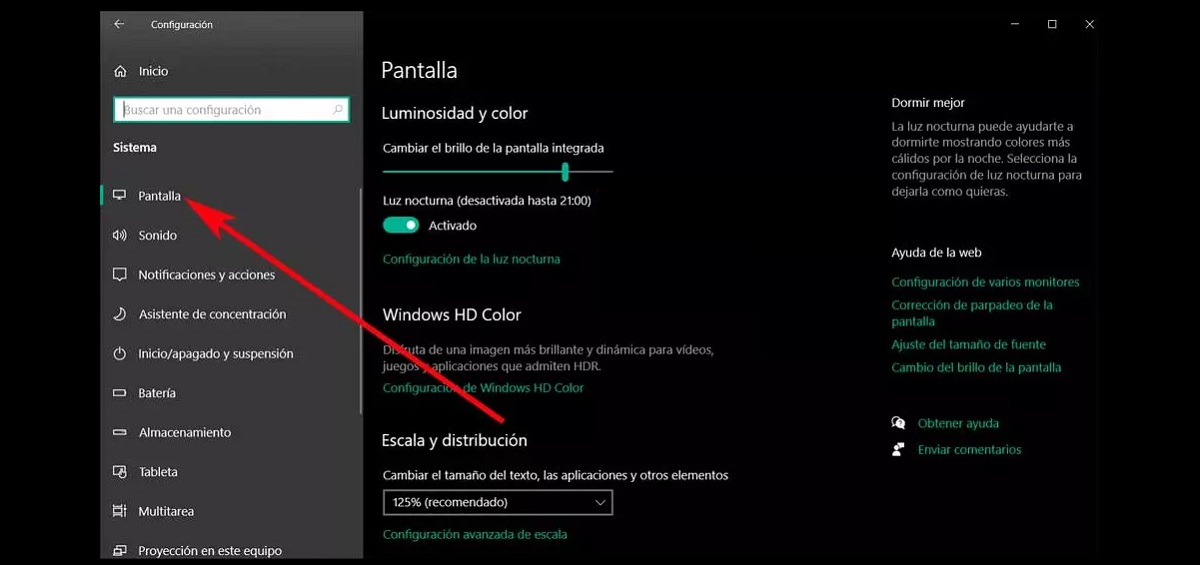
Dette er en meget enkel og effektiv metode til at kontrollere lysstyrken i Windows 11. Denne menu er et kraftfuldt integreret værktøj, der giver os mulighed for at tilpasse alle slags parametre. I dette tilfælde skal vi gøre dette:
- For at åbne menuen Indstillinger, sFørst bruger vi tastekombinationen Windows + I.
- Dernæst går vi til afsnittet System og der vælger vi muligheden Skærm.
- På den nye skærm, under forklaringen "Lysstyrke og farve", er der en skyderen at vi kan flytte til højre for at øge lysstyrken og til venstre for at mindske den.
Fra Windows Mobilitetscenter
En anden måde at manuelt justere skærmens lysstyrke på vores Windows 11-pc er gennem Windows Mobilitetscenter. Sådan gøres det:
- Til at begynde med bruger vi tastekombinationen Windows + X.
- På næste skærm klikker vi på Mobilitetscenter.
- Efter dette, a Skyder for skærmlysstyrke at vi kan tilpasse os det niveau, der passer os bedst efter vores behov og præferencer.
Med batterisparefunktion
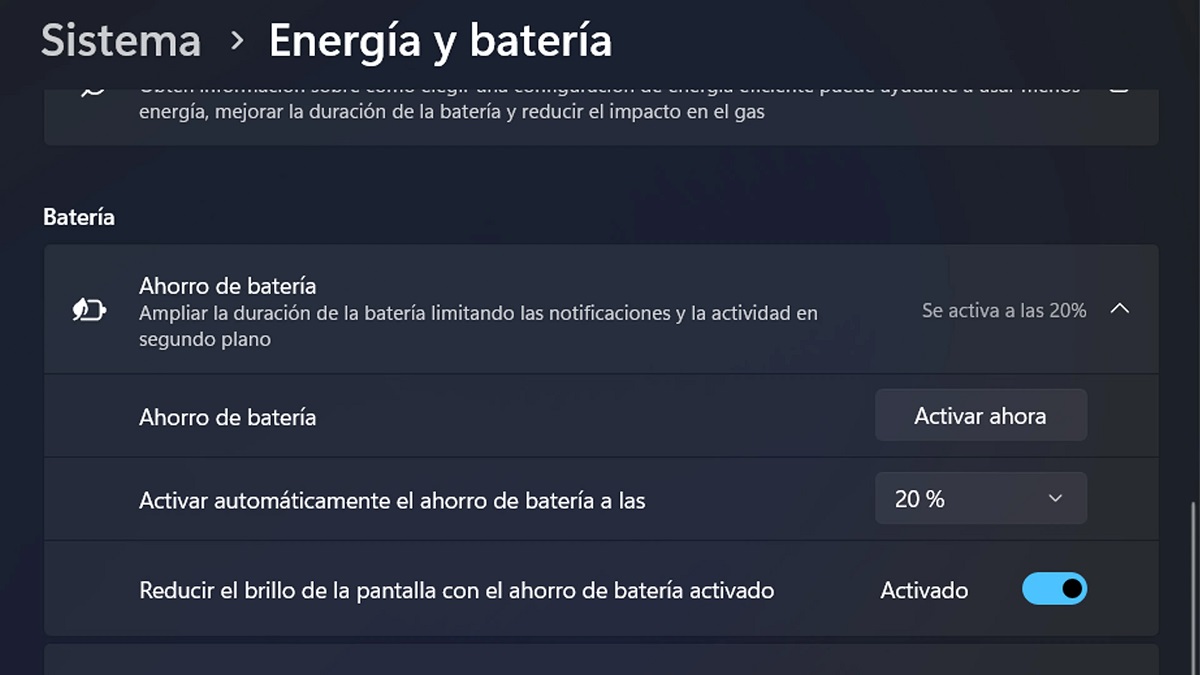
Som vi ved, er en af fordelene ved at reducere skærmens lysstyrke, at det også reducerer batteriforbruget på den bærbare computer. I denne forstand har Windows 11 en batteribesparende funktion som blandt andet virker ved automatisk at begrænse lysstyrken. Sådan kan vi aktivere det:
- Først bruger vi tastaturgenvejen Windows + I for at åbne menuen Windows-konfiguration.
- Så vil vi System.
- Så vælger vi Energi og batteri.
- I dette afsnit klikker vi på Batteribesparelse.
- I menuen, der kommer frem, aktiverer vi muligheden "Aktiver batterisparer automatisk", der angiver den ønskede værdi.
- For at afslutte, bebor vi muligheden "Reducer skærmens lysstyrke, når du bruger batterisparer".
Juster lysstyrken ved hjælp af tastaturet (bærbar computer)
På tastaturet på vores bærbare computer har vi også nogle tricks, som vi kan bruge til at øge eller mindske skærmens lysstyrke. De nøgler, der interesserer os, er placeret i øverste række. De af lysstyrke er normalt repræsenteret ved solformede ikoner. En tast bruges til at øge denne lysstyrke og en anden til at reducere den.
Juster skærmens lysstyrke (stationær computer)
De førnævnte taster vises normalt ikke på stationære computertastaturer, så lysstyrkestyring skal udføres gennem en række knapper, som vi finder på selve skærmen. Ligeledes vil der være en, der hjælper os med at øge skærmens lysstyrke og en anden, som vi kan bruge til at reducere den.

Redaktør med speciale i teknologi og internetspørgsmål med mere end ti års erfaring i forskellige digitale medier. Jeg har arbejdet som redaktør og indholdsskaber for e-handel, kommunikation, online marketing og annoncevirksomheder. Jeg har også skrevet på økonomi, finans og andre sektorers hjemmesider. Mit arbejde er også min passion. Nu gennem mine artikler i Tecnobits, Jeg forsøger at udforske alle de nyheder og nye muligheder, som teknologiens verden tilbyder os hver dag for at forbedre vores liv.