- Konvertering af MBR til GPT er afgørende for store drev og moderne systemer.
- Der findes sikre metoder til at forhindre datatab ved hjælp af Windows-værktøjer og tredjepartsprogrammer.
- Det er vigtigt at sikkerhedskopiere og kontrollere UEFI-kompatibilitet, før du omformaterer dit drev.
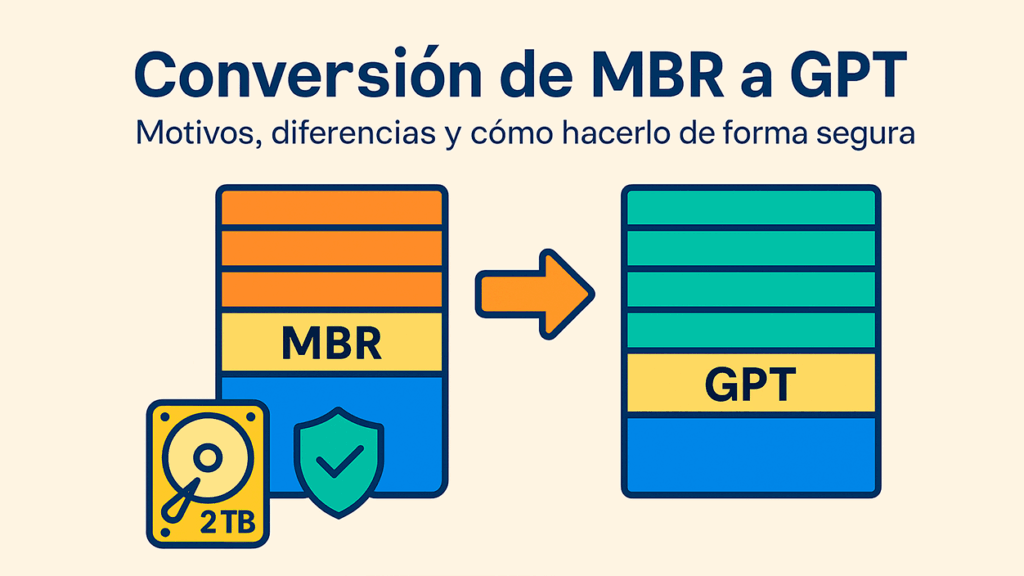
La Konvertering af diske fra MBR (Master Boot Record) til GPT (GUID-partitionstabel) Det er blevet et tilbagevendende behov for mange Windows-brugere, især i kølvandet på de nye krav i Windows 11 og populariseringen af systemer med UEFI.
Selvom processen ved første øjekast kan virke kompleks eller risikabel, er sandheden, at existen diferentes métodos y herramientas, både integreret i systemet og fra tredjeparter, der gør denne opgave lettereI denne artikel lærer du alt, hvad du behøver at vide for at konvertere dine diske uden at kompromittere dine data, hvornår det anbefales at gøre det, og forskellene mellem de to partitionsstile.
Hvad er MBR og GPT? De vigtigste forskelle
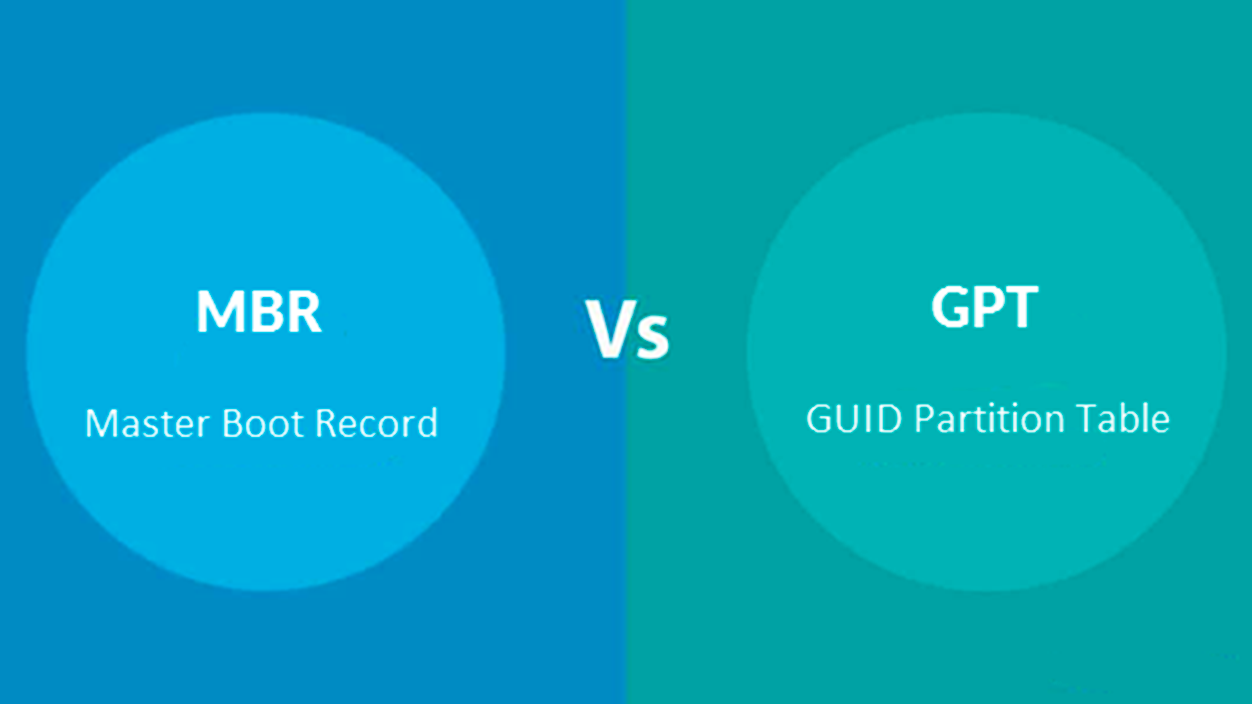
Før du går i gang med at konvertere en disk, er det vigtigt at forstå Hvad er MBR og GPT præcist? og hvorfor det at vælge den ene eller den anden kan gøre en forskel for dit udstyrs ydeevne og kompatibilitet.
MBR (Master Boot Record) har været standardpartitioneringsskemaet siden 80'erne. Tillader kun op til 2 TB pr. disk og maksimalt fire primære partitionerDerudover gemmer den boot- og partitionsoplysninger på en enkelt sektor, hvilket kan udgøre en yderligere risiko, hvis dette område bliver beskadiget og gør drevet ubrugeligt, indtil det kan repareres.
På den anden side, GPT (GUID Partition Table) er den moderne standard forbundet med UEFI-systemer. Den giver dig mulighed for at arbejde med diske på op til 256 TB og understøtter op til 128 partitioner. I Windows-miljøer lagrer den kritiske oplysninger om diskstrukturen i begyndelsen og slutningen af disken, hvilket øger sikkerheden og gendannelsesmulighederne efter fejl.
- Evne: MBR understøtter diske på op til 2 TB; GPT, op til 256 TB.
- Antal partitioner: MBR op til 4 primære eller 3 primære og én udvidet partition; GPT op til 128 primære partitioner.
- Tolerancia a fallos: GPT gemmer sikkerhedskopier flere steder på disken; MBR gør ikke.
- Kompatibilitet: MBR er kompatibel med næsten alle systemer, selv ældre; GPT kræver UEFI og 64-bit systemer for at starte (et must i Windows 11).
En vigtig detalje er, at selvom Windows 10 og andre moderne systemer tillader læsning og skrivning til GPT-diske, De kan kun startes fra dem, hvis hardwaren og operativsystemet understøtter det.Derfor er det afgørende at kontrollere din firmwaretype og dine krav, før du foretager ændringer.
Hvornår er det en god idé at konvertere fra MBR til GPT?
Konvertering af MBR til GPT anbefales især i følgende tilfælde:
- Hvis din disk er større end 2 TB. Den ekstra plads vil kun blive brugt med GPT.
- Hvis du har brug for mere end fire primære partitioner.
- Ved installation eller opgradering til operativsystemer, der kræver GPT. For eksempel tillader Windows 11 kun installation på GPT-diske med aktiv UEFI-firmware.
- Når du arbejder med avancerede lagerkonfigurationer såsom RAID eller sikre UEFI-opstartsfunktioner.
Husk at det ikke er nødvendigt at ændre partitionsformatet, hvis dit nuværende system fungerer fint, og du ikke har begrænsninger i plads eller antal partitioner. Men hvis du støder på meddelelser som "Windows kan ikke installeres på denne disk. Den valgte disk har en MBR-partitionstabel"., er det tid til at overveje konvertering.
Sådan identificerer du, om en disk er MBR eller GPT
Før enhver handling skal du vide, hvilken type partition din disk har:
- Fra DiskhåndteringHøjreklik på Start-menuen, vælg Diskhåndtering. Højreklik på disken, og vælg Egenskaber > VolumenerFeltet "Partition Style" fortæller dig, om det er MBR eller GPT.
- Fra Systemsymbol: Escribe diskdel, så liste diskDu vil se en kolonne kaldet GPT. Hvis der er en stjerne i diskrækken, er det GPT. Hvis den er tom, er det MBR.
- En PowerShell: Ejecuta Get-Disk; feltet 'Partitionstil' vil angive formatet.
Er det muligt at konvertere MBR til GPT uden at miste data?
Esta es la pregunta del millón. I princippet er de indbyggede Windows-værktøjer (Diskpart, Diskhåndtering) Kræver sletning af alle diskpartitioner for at udføre konverteringen, hvilket resulterer i fuldstændigt datatab. Der er dog alternativer til at bevare dataene intakte:
- Avancerede tredjepartsværktøjer Programmer som AOMEI Partition Assistant, EaseUS Partition Master, MiniTool Partition Wizard eller IM-Magic Partition Resizer giver dig mulighed for at konvertere MBR til GPT uden at miste data, selvom den betalte version normalt er påkrævet for de fleste af disse programmer.
- MBR2GPT.exe, et værktøj, der er inkluderet fra og med Windows 10 v1703, giver dig mulighed for at konvertere systemdiske fra MBR til GPT uden datatab eller sletning af partitioner, men kun i visse situationer og operativsystemer.
Under alle omstændigheder anbefales det altid at lave en fuld sikkerhedskopi. før du starter processen. Fejl eller uventede afbrydelser kan forårsage datatab, og forsigtighed er altid en god idé.
Metoder til at konvertere fra MBR til GPT

1. Brug af Diskpart (med datatab)
- Åbn et kommandopromptvindue som administrator.
- Skriver diskdel og tryk på Enter.
- List diskene med liste disk.
- Vælg den ønskede disk med select disk .
- Slet alle partitioner ved at skrive clean.
- Udfør convert gpt.
Advarsel: Denne metode sletter alle partitioner og data på den valgte disk. Brug den kun, hvis du allerede har sikkerhedskopieret, eller hvis disken er tom.
2. Fra Diskhåndtering (med datatab)
- Højreklik på Este PC og vælg Administrer > Diskhåndtering.
- Slet alle partitioner ved at højreklikke på hver enkelt og vælge Fjern lydstyrke.
- Når disken viser "ikke-allokeret plads", skal du højreklikke på den og vælge Convertir en disco GPT.
Denne procedure er enkel, men ligesom Diskpart, Det involverer sletning af alle partitioner og tab af data.Anbefales kun på tomme diske eller efter en fuld sikkerhedskopi er foretaget.
3. Konvertér med MBR2GPT.EXE (uden at miste data)
Dette kommandolinjeværktøj er forudinstalleret på Windows 10 (v1703 og nyere). Det er den bedste mulighed for at konvertere dit systemdrev uden at skulle slette noget.
- Åbn kommandoprompten som administrator.
- Før konvertering skal du validere disken ved at køre:
mbr2gpt /valider /disk: /allowFullOS - Hvis valideringen er korrekt, skal du starte konverteringen:
mbr2gpt /konverter /disk: /allowFullOS - Når du er færdig, skal du genstarte og åbne BIOS for at ændre opstartstilstanden til UEFI.
Este método es Ideel til opgradering fra Windows 10 til Windows 11 eller migrering til UEFIDen sletter ikke partitioner eller data, men din hardware skal understøtte UEFI og have tilstrækkelig ledig plads i starten og slutningen af disken.
Hvis du oplever fejl under konverteringen, skal du kontrollere følgende:
- Disken er i MBR.
- Den har ikke mere end 3 primære partitioner.
- Der er ikke tilstrækkelig ledig plads.
- Der er ingen udvidede partitioner.
4. Tredjepartsværktøjer til konvertering uden at miste data
Der findes adskillige partitionshåndteringsprogrammer, der giver dig mulighed for at konvertere MBR til GPT uden at kompromittere dine filer:
- AOMEI Partition AssistantGiver dig mulighed for at vælge disken, vælge "Konverter til GPT" og anvende ændringerne. Professional-versionen tillader denne funktion for både datadiske og systemdisken i Windows 7/8/10/11.
- EaseUS Partition MasterDen tilbyder en meget intuitiv, guidet proces ved at vælge disken og klikke på "Konverter til GPT." Du skal købe Pro-versionen til systemdiske.
- MiniTool Partition WizardMeget visuel og brugervenlig, kræver den betalte version for at konvertere uden at slette partitioner.
- IM-Magic Partition ResizerDen garanterer dataopbevaring og har en simpel brugerflade. Den er mindre kendt, men udfører lignende funktioner.
Disse applikationer tilbyder normalt gratis versioner med begrænsede funktioner. Konvertering af systemdiske uden data kræver normalt premium-versionerne, men Den ro i sindet og sikkerhed, de giver, er det værd, hvis du ikke vil tage risici ved at lave manuelle sikkerhedskopier eller geninstallere systemer..
Anbefalede trin før enhver konvertering
- Cierra todos los programas abiertos der muligvis tilgår den disk, der skal konverteres.
- Lav en fuld backup af alle vigtige filer. Selv hvis den valgte metode lover ikke at slette noget, kan en uventet afbrydelse resultere i datatab.
- Kompatibilitetstjek: Sørg for, at dit bundkort understøtter UEFI-opstartstilstand, hvis du konverterer systemdisken.
- Kontroller diskens sundhedsstatus (med værktøjer som CrystalDiskInfo) for at undgå fejl på grund af beskadigede sektorer.
Ofte stillede spørgsmål om konvertering af MBR til GPT
- Kan jeg vende processen fra GPT til MBR tilbage? Ja, men det involverer normalt sletning af hele diskens indhold. Denne proces er mere delikat og mindre anbefalelsesværdig, hvis disken indeholder vigtige data.
- Forbedrer skift fra MBR til GPT ydeevnen? Nej, ændring af partitionsformatet alene øger ikke den samlede systemydelse. Fordelene ved GPT er understøttelse af store diske og partitioner og øget fejlsikker ydeevne.
- Er det obligatorisk at konvertere til GPT i Windows 11? Ja. For at installere og starte Windows 11 skal disken være GPT, og systemet skal bruge UEFI-firmware.
Gendan data i tilfælde af fejl efter konvertering
Hvis du ved et uheld har mistet data efter at have brugt Diskpart eller Diskhåndtering, Der er stadig alternativer til at gendanne demVærktøjer som f.eks. Wondershare Recoverit De scanner disken for gendannelige filer, hvilket giver dig mulighed for at gendanne mistede dokumenter, fotos eller indstillinger. Ideelt set bør du undgå at nå dette punkt ved altid at lave sikkerhedskopier først.
Kompatibilitet og specifikke funktioner afhængigt af operativsystemet
En sistemas Windows:
- Windows 10/11 64-bit kræver GPT og UEFI-disk for at starte.
- Windows 8/8.1 og 7 64-bit kan boote fra GPT, hvis hardwaren understøtter UEFI.
- Windows 7/8/10 32-bit kan læse og skrive til GPT-diske, men de kan ikke boote fra dem.
Andre systemer som Linux eller Mac har forskellige niveauer af kompatibilitet: Mac OS bruger GPT som standard, mens du i Linux kan bruge værktøjer som gdisk at administrere GPT-partitioner på en avanceret måde.
Anbefalede softwareværktøjer til at konvertere MBR til GPT

- AOMEI Partition AssistantMeget pålidelig, tillader system- og datakonverteringer uden formatering. Det fungerer på alle aktuelle versioner af Windows og har en gratis demoversion.
- EaseUS Partition MasterEnkel brugerflade og adskillige tutorials tilgængelige. Konverterer uden datatab, men kræver en betalt licens til komplekse eller systemdiske.
- MiniTool Partition WizardVisuel og intuitiv, med en gratis udgave til grundlæggende opgaver og premium-versioner til avancerede konverteringer.
- IM-Magic Partition ResizerMindre kendt, men effektiv, skiller den sig ud ved sin enkelhed og garanterede dataopbevaring.
Todas estas aplicaciones gøre prøveversioner tilgængelige at validere konverteringen, før de endelige ændringer anvendes.
Det er vigtigt at vide, hvornår og hvordan man konverterer fra MBR til GPT, for at kunne udnytte moderne diske, især i miljøer, der kræver opdaterede operativsystemer eller stor lagerkapacitet. At vælge den rigtige metode, lave sikkerhedskopier og følge de specifikke anbefalinger for hvert værktøj vil sikre en sikker og effektiv proces.

Jeg er en teknologientusiast, der har vendt sine "nørde" interesser til et erhverv. Jeg har brugt mere end 10 år af mit liv på at bruge avanceret teknologi og pille ved alle slags programmer af ren nysgerrighed. Nu har jeg specialiseret mig i computerteknologi og videospil. Dette skyldes, at jeg i mere end 5 år har skrevet til forskellige hjemmesider om teknologi og videospil, og lavet artikler, der søger at give dig den information, du har brug for, på et sprog, der er forståeligt for alle.
Har du spørgsmål, så spænder min viden fra alt relateret til Windows styresystemet samt Android til mobiltelefoner. Og mit engagement er over for dig, jeg er altid villig til at bruge et par minutter og hjælpe dig med at løse eventuelle spørgsmål, du måtte have i denne internetverden.