- Skjulte filer, korruption og virus er almindelige årsager til fejl i papirkurven.
- Kommandoer, rydning af midlertidige filer og antivirusscanninger løser normalt problemet.
- Regelmæssig vedligeholdelse forhindrer gentagelser og frigør reel diskplads.

Løsning: Windows papirkurv ser ud til at være fuld, men den indeholder ingenting, hvilket er det, vi præsenterer dig for i denne artikel. Det er helt sikkert sket for dig mere end én gang: du prøver at tømme papirkurven på din Windows-computer, men ikonet viser stadig, at den er fuld, selvom der ikke er spor af filer, når du åbner den.. Dette problem er mere almindeligt end det ser ud til, og kan være ret frustrerende, især hvis du prøver at frigøre plads på din harddisk og ikke kan forstå, hvorfor systemet bliver ved med at sige, at papirkurven er fuld, når der ved første øjekast ikke er noget indeni.
I denne artikel vil vi Vi vil gennemgå de mest almindelige årsager til denne fejl i dybden, forklare hvorfor den opstår, og guide dig trin for trin, så du selv kan rette den effektivt, sikkert og uden at miste vigtige oplysninger. Vi vil have en enkel og praktisk tilgang, der dækker alle muligheder, fra de enkleste til de mest komplekse, så din skraldespand fungerer som den skal igen, og du kan udnytte al den tilgængelige opbevaringsplads.
Hvorfor ser papirkurven ud til at være fuld, selvom den er tom?
Situationen, hvor Papirkurvsikonet ser ud til at være fuldt, men når du åbner det, viser det ingen filer. Det kan skyldes flere faktorer. Før man går i dybden med løsninger, er det vigtigt at forstå, hvad der sker i systemet:
- Skjulte eller beskyttede filerWindows skjuler som standard nogle systemfiler eller midlertidige filer, der muligvis er i papirkurven og ikke er synlige for den normale bruger.
- Korruption i genbrugsbeholderenFilsystemet kan være blevet beskadiget, hvilket kan føre til en uoverensstemmelse mellem, hvad Windows fortolker, og hvad der rent faktisk er i papirkurven.
- Fejl forårsaget af virus eller malwareForskellige typer malware kan påvirke papirkurvens synlighed eller funktionalitet, generere spøgelsesfiler eller blokere dens normale funktion.
- Problemer med systemkonfigurationGendannelsespunkter, midlertidige eller gamle filer kan forblive i papirkurven, selvom de ikke er synlige for brugeren.
- Yderligere partitioner eller flere brugereHvis du har flere partitioner (mere end ét drev på din computer) eller forskellige brugere, kan papirkurven indeholde 'usynlige' filer, der tilhører andre profiler eller diske.
Kom godt i gang: Tjek det grundlæggende

Før vi går i dybden med de tekniske detaljer, er der nogle enkle handlinger, der kan løse problemet i mange tilfælde:
- Genstart computeren. Nogle gange opdaterer en simpel genstart ikonet og synkroniserer papirkurvens faktiske tilstand.
- Opdater visningen. Højreklik på skrivebordet og vælg "Opdater" (eller tryk på F5) for at se, om ikonet er rettet.
- Tøm papirkurven manuelt. Højreklik på papirkurvsikonet og vælg "Tøm papirkurv".
Vis skjulte filer og mapper i papirkurven
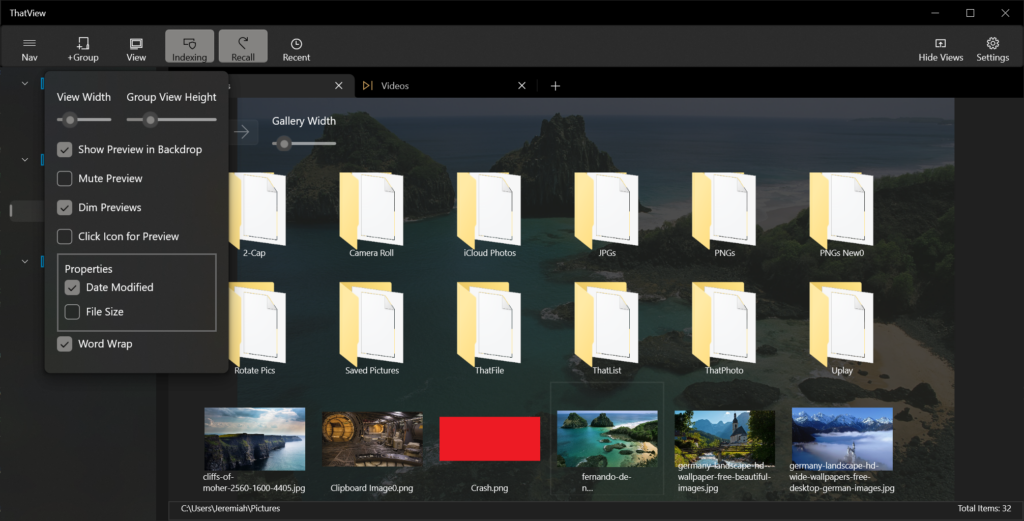
En af de mest almindelige årsager til, at skraldespanden ser fuld ud, er, at Der er skjulte filer i papirkurvsmappen, som ikke er synlige fra den sædvanlige brugerflade. Sådan kontrollerer og fjerner du dem:
- Adgang til mappeindstillinger:
- Åbn Kontrolpanel, og gå til Stifinderindstillinger.
- Klik på fanen "Vis" og vælg indstillingen "Vis skjulte filer, mapper og drev".
- Fjern markeringen i feltet "Skjul beskyttede operativsystemfiler". Der kan vises en advarsel, tryk på “Ja”.
- Scan papirkurven manuelt:
- Åbn Stifinder, og gå til roden af hvert drev (C:, D: osv.).
- Kig efter mappen $Papirkurv (Windows 10/11) eller GENBRUG (Ældre Windows). Det er her, slettede filer faktisk gemmes.
- Gå ind i mappen, og hvis du ser filer, der ikke vises i den normale brugerflade, skal du slette dem manuelt.
Huske! Hvis du har flere partitioner (C:, D:, E:), skal du tjekke papirkurven på hver enkelt, da hver disk har sin egen papirkurv.
Slet korrupte eller utilgængelige filer fra papirkurven ved hjælp af kommandoer
Hvis ingen af ovenstående handlinger virker, kan papirkurven indeholde beskadigede eller låste filer. I dette tilfælde er det bedst at Nulstil papirkurven fra kommandolinjen:
- Højreklik på Start-knappen, og vælg "Kommandoprompt (administrator)" eller "Windows PowerShell (administrator)".
- Når du er inde, skal du køre følgende kommando for at slet papirkurven og tving den til at blive genskabt:
rd /s /q C:\$Papirgenbrug.bin
- Gør dette på hver disk (erstat bogstavet med det tilsvarende drevbogstav).
- Genstart din computer. Windows opretter en ny, ren papirkurv på hvert drev.
Advarsel: Denne proces vil fjerne permanent enhver fil, der var i papirkurven. Gør kun dette, hvis du har prøvet at gendanne dem før.
Kontroller og reparer diskfejl
Korruption i papirkurven eller filsystemet er en anden almindelig årsag til fejlen. Windows integrerer værktøjer til kontrollere og reparere harddiskfejl:
- Åbn et kommandovindue som administrator.
- Skriv kommandoen:
chkdsk C: /f /r /x
Erstat bogstavet med det, der svarer til din disk eller partition.
- Systemet scanner disken for fejl og forsøger at rette dem automatisk. Hvis den beder dig om at genstarte, så accepter.
Denne proces er nyttig Hvis du har mistanke om, at der er korrupte filer, der udgiver sig for at være papirkurv eller beskadigede sektorer på disken der blokerer dens drift.
Er din harddisk stadig fuld efter at have tømt papirkurven?
Et almindeligt problem er, at selvom du tømmer skraldespanden, øges den ledige plads ikke. Dette kan skyldes skjulte filer, systemjunk, gendannelsespunkter eller endda malwareinfektioner. Her er et par vigtige trin til effektivt at frigøre plads:
Slet midlertidige filer og systemjunk
- Trykke Windows + R, skriver %temp% og tryk på Enter. Slet alt i den mappe.
- Gør det samme med mappen forhåndshentning (Windows + R, skriv prefetch og tryk enter) og slet de midlertidige filer.
- Du kan bruge specialiserede værktøjer som Windows Diskoprydning eller pålidelige tredjepartsprogrammer til at rydde op i systemfiler og midlertidige filer.
Slet gendannelsespunkter og gamle sikkerhedskopier
- Åbn Kontrolpanel, og gå til System og sikkerhed > System > Systembeskyttelse.
- Vælg din disk, og klik på "Konfigurer".
- Reducer den tilladte brug af gendannelseskopier, og slet alle, du ikke har brug for.
Vis skjulte filer og mapper
Hvis der stadig er lidt plads tilbage efter at have vist alle skjulte filer og ryddet op i midlertidige filer, skal du kontrollere hovedmapperne på disken for at se, om der er nogen store filer, der gik ubemærket hen. Tredjepartsprogrammer som WizTree kan hjælpe dig med hurtigt at se, hvad der optager mest plads på din pc.
Mistanke om vira og malware: Sådan kontrollerer og retter du dem
Nogle infektioner formår at efterlade usynlige filer i papirkurven eller på systemet, som optager fantomplads. Her er den mest effektive procedure:
- Lav en analyse omfattende med dit sædvanlige antivirusprogram og med et ekstra program, såsom Malwarebytes.
- Fjern alle fundne trusler, og gentag scanningen for at bekræfte, at systemet er rent.
- Hvis papirkurven stadig viser fejlen efter desinficering af computeren, skal du gentage trinnene for at tømme den og genstarte den fra kommandoerne.
Særlige tilfælde: Skjulte mapper, der ser tomme ud, men har indhold
Det er ikke kun skraldespanden, der kan lide under denne type problem: Nogle gange ser visse mapper tomme ud, selvom de faktisk indeholder filer.. Dette sker fordi:
- Skjulte eller skrivebeskyttede filattributter anvendt af virus.
- Korruption af filsystemet (USB, eksterne drev osv.).
- Fejl efter systemopdateringer eller forkert nedlukning.
For at vise disse skjulte filer kan du bruge kommandoprompten:
attribut -h -r -s /s /d X:\*.*
Erstat bogstavet X med det bogstav, der svarer til det berørte drev/mappe. Dette vil gendanne synligheden af filer, der blev skjult ved en fejl.
Brug gendannelsessoftware til alvorlige tilfælde
Når filsystemet er beskadiget, Nogle datagendannelsesværktøjer kan hjælpe dig med at gendanne filer, der tilsyneladende er forsvundet.. Programmer som EaseUS Data Recovery Wizard eller lignende giver dig mulighed for at analysere drevet, finde slettede eller usynlige filer og gendanne dem, før du tømmer eller formaterer papirkurven.
Hvad skal man gøre, hvis papirkurven ikke tømmes, fordi den er "i brug"
Når du forsøger manuelt at slette papirkurven fra mappen $Recycle.Bin, kan det ske, at systemet angiver, at den er i brug, og ikke tillader sletning. I dette tilfælde skal du følge disse trin:
- Luk alle åbne programmer, og prøv igen.
- Hvis den stadig ikke tillader dig, så genstart Sikker tilstand (Sikker tilstand) og gentag sletningen fra Stifinder eller kommandolinjen.
- Hvis det heller ikke virker, så prøv at gøre det fra en anden administratorbrugerkonto.
- Som en sidste udvej kan du bruge partitionshåndteringssoftware til at gennemtvinge sletningen.
Forhindr det i at ske igen: vedligeholdelse og god praksis
Den bedste løsning er forebyggelse. For at forhindre, at papirkurven bliver afsynkroniseret igen, eller at din disk fyldes op med usynlige filer, skal du huske på disse tips:
- Rengør genbrugsbeholderen regelmæssigt.
- Udfør månedlig systemvedligeholdelse (rydning af midlertidige filer, fuld antivirusscanning, gennemgang af gendannelsespunkter). Du kan også se vores guide på geninstaller Windows om nødvendigt.
- Hold Windows og dine programmer opdaterede for at undgå kendte fejl.
- Frakobl eksterne drev og USB-drev korrekt for at undgå beskadigelse af filsystemet.
- Tving aldrig udstyret til at lukke ned, medmindre det er strengt nødvendigt.
Nogle gange er det, der virker som en alvorlig Windows-fejl, faktisk en samling af små detaljer: skjulte filer, glemte midlertidige filer, gamle gendannelsespunkter, skadelige vira eller en simpel korruption i papirkurven. Hvis du tålmodigt følger ovenstående trin, vil du kunne efterlade din papirkurv så god som ny og din harddisk med reel ledig plads. Stol ikke udelukkende på det, du ser ved første øjekast, og tjek altid mulighederne for skjulte filer. På denne måde vil din computer køre mere problemfrit og uden irriterende fejl. Vi håber, at du har lært alt, hvad du behøver at vide om "Løsning: Windows papirkurv ser fuld ud, men der er ingenting i den" takket være denne artikel. Hvis ikke, opfordrer vi dig til at tjekke siden med Microsoft-support.

Har været passioneret omkring teknologi siden han var lille. Jeg elsker at være up to date i sektoren og frem for alt at formidle det. Derfor har jeg været dedikeret til kommunikation på teknologi og videospils hjemmesider i mange år. Du kan finde mig skrive om Android, Windows, MacOS, iOS, Nintendo eller et hvilket som helst andet relateret emne, som du tænker på.