
Er dit internet kun langsomt på Windows, når alt andet fungerer fint? Selve problemet giver os mulighed for at udelukke routeren og udbyderen som årsag til langsomheden. I stedet, Problemet kan ligge i interne systemindstillinger eller dine pc-konfigurationerBaggrundsopdateringer, forældede drivere, aktive tjenester osv. Lad os tale mere om det nedenfor.
Hvorfor er internettet kun langsomt på Windows, når alle andre enheder fungerer fint?
Hvis dit internet kun er langsomt på Windows, men hurtigt på alle andre enheder (telefon, tablet eller bærbar computer), skal din pc kontrolleres. Det er muligt, at dine netværksdrivere er forældede. Windows Update kører en opdateringat du har en aktiv tjeneste (som en VPN) eller at den er Ethernet-kablet, der ikke fungerer korrekt.
For at fastslå problemets alvor, Du kan køre hastighedstests i en webbrowserTest det først på en Wi-Fi-forbundet enhed som din telefon eller bærbare computer. Test det derefter igen på din Windows-pc. Hvis hastighedsforskellen er betydelig, skal du undersøge årsagen. Lad os se på de mest almindelige årsager til langsomt internet kun på Windows.
Bestem problemet

Hvis internettet kun er langsomt på Windows, men fungerer fint på andre enheder, Disse er normalt hovedårsagerne:
- BaggrundsopdateringerDette er en ret almindelig årsag. Windows Update downloader programrettelser uden varsel, hvilket er grunden til, at internettet og hele pc'en kører meget langsommere end normalt.
- Aktive tjenester og apps: OneDriveAntivirus- eller synkroniseringsprogrammer bruger båndbredde.
- Forældede netværksdrivereEn gammel eller beskadiget driver kan begrænse din internetforbindelses hastighed.
- NetværkskonfigurationerLangsom DNS, forkert konfigureret IPv6 eller en aktiv VPN kan gøre din forbindelse betydeligt langsommere.
- SikkerhedsforstyrrelserFirewalls eller antivirusprogrammer, der inspicerer al trafik, kan reducere ydeevnen.
Langsomt internet kun på Windows: mulige løsninger
Når internettet kun er langsomt på Windows, skal du anvende løsninger fra din computer. Først skal du kontrollere din pc's kablerHvis du bruger et Ethernet-kabel, kan det være beskadiget, hvilket kan være årsagen til, at forbindelsen ikke er optimal. Prøv et andet kabel eller en anden port på din router, og se om forbindelsen forbedres. Hvis problemet fortsætter, kan du prøve følgende løsninger.
Tjek netværksforbruget
For at identificere den proces, der forårsager mest langsomhed på din pc, Du bør tjekke netværksforbruget i JoblisteFølg disse trin for at gøre dette:
- Åbn Jobliste (højreklik på Windows Start-knappen).
- Gå til Ydeevne – Netværk, og tjek hvilke processer der bruger båndbredde.
- I fanen Processer skal du sortere efter Netværk for at finde ud af, hvilken der er synderen.
- Når den er identificeret, skal du lukke den og kontrollere, om din forbindelse er forbedret.
Tag et kig på Windows Update
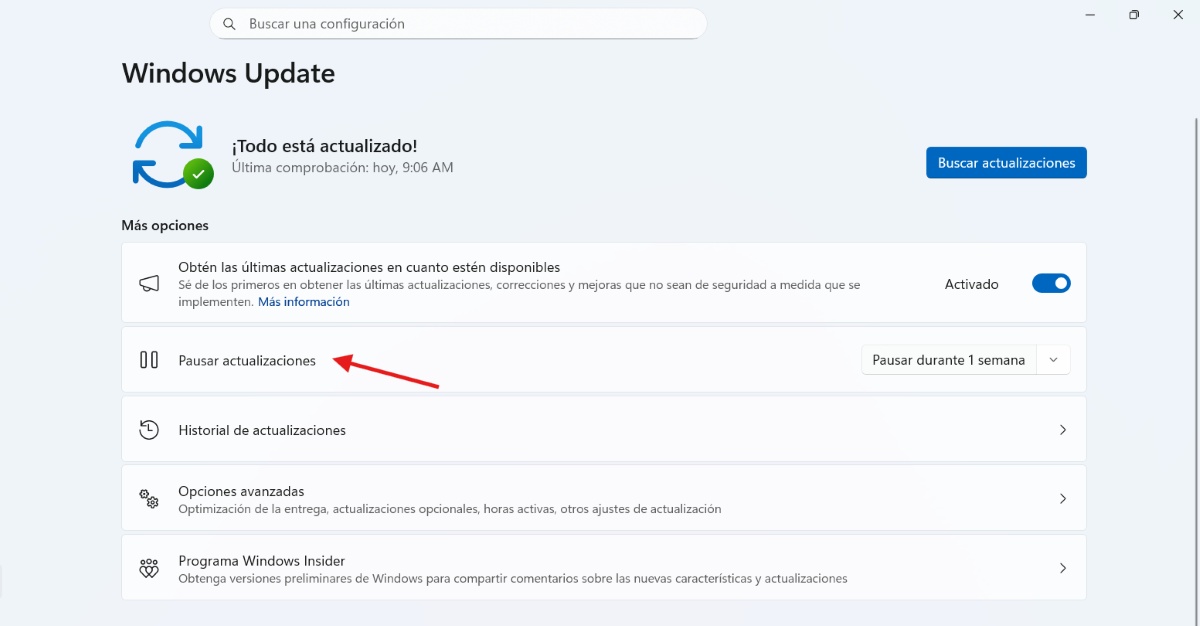
Når dit internet kun er langsomt på Windows, kan det skyldes en opdatering, du ikke er klar over. I så fald bør du tjekke Windows Update. Gå til Konfiguration – Windows-opdatering – Sæt opdateringer midlertidigt på pauseTjek derefter, om din forbindelse er hurtigere. Hvis den er det, er der ikke noget større problem. Når opdateringen er færdig, fortsætter alt som før.
Deaktiver midlertidigt synkronisering
På Windows kan tjenester som OneDrive, Steam eller Dropbox downloade data eller opdateringer i baggrunden. Sæt disse tjenester på pause for at se, om din internethastighed forbedres på din pc.For at gøre dette skal du højreklikke på ikonet for den pågældende tjeneste og vælge Pause synkronisering.
Opdater dine netværksdrivere
Forældede drivere kan forårsage problemer på din pc (f.eks. langsom internetforbindelse kun på Windows). Under alle omstændigheder, Det er bedst at holde dem opdateret til den seneste tilgængelige versionSelvom nogle computere gør dette automatisk, kan du også opdatere dine netværksdrivere manuelt. Følg disse trin for at opdatere dine netværksdrivere:
- Højreklik på Windows Start-knappen, og vælg Enhedshåndtering.
- Gå nu til Netværksadaptere.
- Klik på dit netværksnavn, og højreklik derefter på det.
- Vælg nu Opdater driver eller download den direkte fra producentens hjemmeside.
Deaktiver aktiv VPN
Vidste du, at En aktiv VPN er en af de hyppigste årsager til langsomt internet på Windows. Hvorfor er din forbindelse langsom, når alle andre enheder fungerer fint? Dette skyldes, at al trafik går gennem en sikker tunnel, og ruten er længere: i stedet for at gå direkte til serveren, rejser din forbindelse først til VPN-serveren (som normalt er i et andet land). Så hvis serveren er optaget, falder hastigheden betydeligt.
For at kontrollere om VPN'en er problemet, Kør en hastighedstest med VPN aktiveret og deaktiveretHvis forskellen er betydelig, har du identificeret synderen bag dit langsomme internet: VPN'en. Hvad skal du gøre nu? Hvis du ikke behøver at bruge den hele tiden, så deaktiver den og brug den kun i specifikke situationer, hvor du har brug for datakryptering.
Test af kabelbaseret vs. Wi-Fi
Hvad hvis du kun har langsomt internet på Windows, men du er forbundet via Wi-Fi? En praktisk og simpel løsning er at genstarte din pc.Ofte kan en simpel systemgenstart løse specifikke problemer. En anden mulighed er at genstarte din router. Tag stikket ud i cirka 30 sekunder, og sæt det derefter i igen.
Hvis ovenstående ikke virker, Overvej at nulstille netværket på din pc.For at gøre dette skal du gå til Indstillinger – Netværk og internet – Status. Se efter Netværksnulstilling. Dette geninstallerer adaptere og nulstiller indstillingerne. Hvis du gør dette, skal du indtaste dine Wi-Fi-adgangskoder på din computer igen, og det er det.
Langsomt internet kun på Windows: konklusion
Når forbindelsen kun er langsom på Windows, Årsagen er normalt interne konfigurationer eller baggrundsprocesserKontrol af aktive tjenester, opdatering af drivere og justering af netværksindstillinger kan hjælpe med at genoprette din forbindelseshastighed. Hvis du finder årsagen og implementerer en af de praktiske løsninger, vi nævnte, vil dit internet være lige så hurtigt på alle dine enheder.

Fra en ung alder har jeg været fascineret af alt inden for videnskab og teknologi, især de fremskridt, der gør vores liv lettere og mere behageligt. Jeg elsker at holde mig opdateret på de seneste nyheder og trends og dele mine oplevelser, meninger og tips om de enheder og gadgets, jeg bruger. Dette førte til, at jeg blev webskribent for lidt over fem år siden, med primært fokus på Android-enheder og Windows-operativsystemer. Jeg har lært at forklare komplekse koncepter på en enkel måde, så mine læsere nemt kan forstå dem.