- Identificer og reparer manglende afhængigheder (WebView2, Visual C++ og .NET) for at få Riot-klienten op at køre igen.
- Tving Riot Vanguard-installation uden at røre BIOS med tilladelser, tjenester og klientoprydning.
- Undgå netværksblokeringer: DNS, proxy, TLS-inspektion og BITS kan forhindre Vanguard i at downloade.

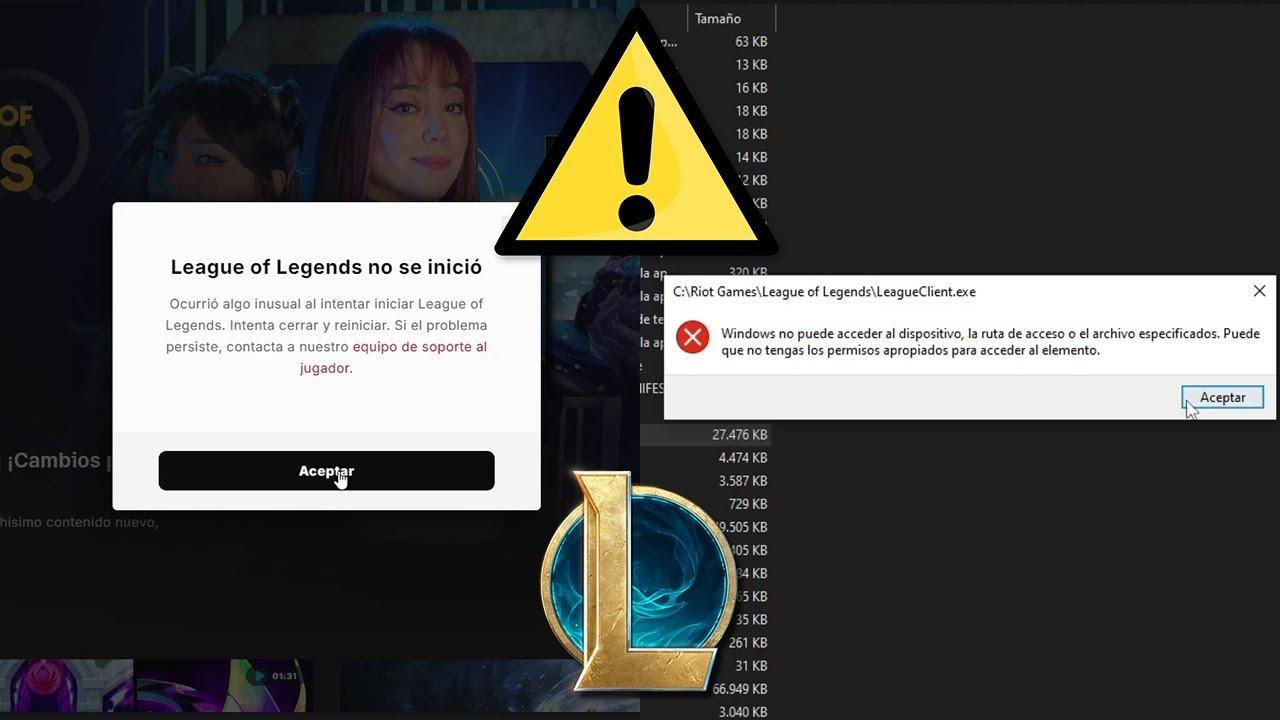
Hvis du kæmper med den besked, League of Legends opdateres ikke, fordi der er en "manglende afhængighed" til stede. Og oven i købet downloader klienten ikke engang Riot Vanguard – du er ikke alene. Denne fejl er blevet særligt frustrerende på Windows 11, hvor mange spillere rapporterer, at patches går i stå, downloads ikke skrider frem, eller at Vanguard-installationsprogrammet aldrig vises.
Det typiske scenarie er tydeligt: du geninstallerer spillet, genstarter din pc flere gange, kontrollerer, at du har masser af ledig plads, bekræfter, at installationsstien er korrekt, og stadig insisterer klienten på, at der mangler noget for at fortsætte. For at gøre tingene værre er der ingen spor af Riot Vanguard-mappen. i Programfiler eller i Riot Games/League of Legends, og den generiske support løser ikke dit problem. Her finder du en omfattende tilgang til at løse det uden at rode med BIOS'en.
Hvad sker der, når League of Legends ikke opdateres og har en "manglende afhængighed"?
Når patching stopper med en advarsel om "manglende afhængighed", er problemet normalt, at Riot-klienten mangler en Windows-komponent, der kræves til dens brugerflade eller til anti-cheat-installationsprogrammet. Oftest mangler WebView2, Visual C++ Redistributable eller en version af .NET. kompatibel. Hvis en af disse pakker ikke er installeret (eller er defekt), kan klienten muligvis ikke opdatere eller starte Vanguard-installationen.
Derudover kræver spillet, siden Riot Vanguard blev tilføjet til League of Legends, at man downloader og installerer tjenesten og dens driver for at starte kampene. Hvis Vanguard ikke installeres, vil LoL ikke færdiggøre opdateringen eller starte ikke., og i mange tilfælde opretter den ikke engang mappen “Riot Vanguard” i Program Files. Hvis du har brug for at fjerne eventuelle rester, kan du se Sådan afinstallerer du Riot Vanguard.
I den situation, som mange beskriver, er det grundlæggende allerede blevet kontrolleret: der er ingen ventende Windows-opdateringer, der er ledig plads, installationen er på standardstien, der er intet tredjeparts antivirusprogram, og Windows Defender selv er deaktiveret. Alligevel sidder klienten fast i en løkke, og Vanguard er ingen steder at se.Det er også almindeligt, at kommandoprompt-"tricket", der cirkulerer på fora, ikke virker i Windows 11.
Endelig er der en tilbagevendende frygt: "Skal jeg røre BIOS, aktivere Secure Boot eller aktivere TPM for at det virker?" For League of Legends er det ikke vejen frem. Du behøver ikke at gå ind i BIOS for at løse en klient- eller Vanguard-download-/installationsfejl., og endnu mindre hvis problemet er med Windows-afhængigheder eller -tilladelser.
Hurtige tjek (uden at røre BIOS)
Før vi går videre til mere dybdegående løsninger til, hvornår League of Legends ikke opdateres, er her en grundlæggende tjekliste, men med nuancer, der ofte overses. Disse kontroller kræver ikke BIOS-ændringer eller invasive trin.:
- Kør Riot Client som administrator. Højreklik på “Riot Client” og vælg "Kør som administrator"På denne måde kan du undgå nedbrud, når du opretter tjenester eller skriver til programfiler.
- Deaktiver midlertidigt VPN-, proxy- og webfiltre på dit netværk. SSL/TLS-inspektioner eller visse proxyer kan forhindre klienten i at downloade komponenter som f.eks. Vanguard.
- Bekræft, at Windows Installer-tjenesten er aktiveret. Tryk på Win+R, skriv services.msc, og marker "Windows Installer". Hvis den er deaktiveret, skal du indstille den til Manuel eller Automatisk.
- Udfør en ren opstart: msconfig > fanen Tjenester > skjul Microsoft-tjenester > deaktiver alle andre > genstart. Undgå konflikter med andre anti-snydeprogrammer eller værktøjer skriv FACEIT, BattlEye, iCUE, RGB osv.
- Reparer systemfiler: Åbn CMD som administrator og kør: sfc /scannow og så DISM /Online /Cleanup-Image /RestoreHealthGenstart når du er færdig.
Hvis intet af dette ændrer klientens adfærd, er det tid til at gå videre til afhængigheder. Når en af dem mangler, fejler klienten normalt lydløst eller viser den frygtede besked. af manglende afhængighed.
Ret manglende afhængighed (WebView2, Visual C++ og .NET)
Mange rapporterer, at efter geninstallation af Microsoft-komponenter forsvinder fejlen "League of Legends opdaterer ikke" og klienten downloader endelig Vanguard. Dette er de tre nøglepakker, du bør installere eller reparere.:
- Microsoft Edge WebView2 Runtime (Evergreen): Riots klient bruger indlejrede webkomponenter. Installer/geninstaller WebView2 retter defekte grænseflader og afhængighedsfejl.
- Microsoft Visual C++ Redistributable 2015-2022 (x64 og x86): Installerer begge arkitekturer. Mange installationsprogrammer og spil er afhængige af disse biblioteker., og hvis de er korrupte, afbrydes processen.
- .NET Framework 4.8.1 (eller den seneste tilgængelige version til Windows 11): Nogle klientfunktioner kræver opdateret .NETHvis .NET er beskadiget, kan reparation gøre underværker.
Installer disse tre pakker direkte fra den officielle Microsoft-hjemmeside. Brug ikke tredjepartsprogrammer. Genstart din pc efter installation eller reparation. selvom han ikke udtrykkeligt beder dig om det.
Når du er tilbage på skrivebordet, skal du starte Riot-klienten som administrator og lade den forsøge at opdatere League. Hvis hindringen var afhængigheden, skal du nu downloade de manglende filer. og derefter skyde på Vanguard-installationen.
Hvis klienten fortsætter med at rapportere en manglende afhængighed, skal du kontrollere Logbog (eventvwr.msc). I Windows-logge > Program og system skal du søge efter fejl på tidspunktet for nedbruddet. Hvis du ser referencer til WebView2, VCLibs, CEF eller .NET, er et klart fingerpeg om, hvor blokeringen går hen.
Når League of Legends ikke opdaterer, er det også en god idé at rydde Riot Client-cachen. Luk klienten og RiotClientServices.exe-processen fra Jobliste. Slet derefter cache-mapperne i: %LocalAppData%\Riot Games\Riot Client. Slet “RiotClientInstalls.json” og midlertidige filer tvinger løfteraketen til at genopbygge ruter og tilstande.
Tving installation af Riot Vanguard uden at røre BIOS'en
Hvis spillet stadig ikke installerer Vanguard efter at have rettet afhængigheder, er der flere sikre teknikker til at tvinge det til at installere. Ingen af dem kræver aktivering af Secure Boot eller TPM i BIOS.:
- Ren klientopstart: Med en ren opstart (msconfig) og uden VPN/proxy skal du køre Riot-klienten som administrator og trykke på Afspil/Opdater i LoL. Det er her, klienten typisk kalder Vanguard-installationsprogrammet..
- Tjek om tjenesterne "vgc" og "vgk" findes: åbn services.msc og søg efter "Riot Vanguard" (vgc). Hvis de ikke findes, betyder det, at de ikke er blevet installeret. Hvis den findes, men er stoppet, skal du starte tjenesten og indstille den til AutomatiskHvis den starter og stopper med det samme, skal du notere systemfejlen.
- Tilladelser til programfiler: Sørg for, at din konto har skrivetilladelser til C:\Programfiler. Oprettelse af mappen “Riot Vanguard” kan mislykkes på grund af tilladelser eller kontrol af beskyttede mapper. (Kontrolleret mappeadgang). Deaktiver den midlertidigt, hvis den er aktiveret.
- Standardinstallationssti: Installerer League og Riot-klienten til standardstierne. Brugerdefinerede placeringer afbryder nogle gange opkaldet til Vanguard-installationsprogrammet.
Der er en alternativ metode, der virker for flere brugere, når de står over for problemet med, at League of Legends ikke opdaterer: installer Valorant, kun for at få Vanguard downloadet, og brug derefter League med det samme, mens Vanguard allerede er installeret. Du behøver ikke at spille Valorant; bare få installationsprogrammet til at installere Vanguard.Hvis du beslutter dig for at gøre det, afinstaller Valorant senere, hvis du ikke vil beholde den.
Hvis du hellere vil genopbygge dit Riot-miljø uden at geninstallere hele Windows, skal du udføre en mere grundig oprydning af Riot-økosystemet. Målet er at fjerne korrupte rester, der forhindrer installationsprogrammet i at blive kaldt.:
- Afinstaller League of Legends og Riot Client fra Apps og funktioner.
- Slet manuelt de resterende mapper: C:\Riot Games, C:\Program Files\Riot Games, C:\ProgramData\Riot Games og %AppData% / %LocalAppData%\Riot Games. Slet ikke blindt andre ProgramData-mapper.
- Genstart din pc, og download det officielle installationsprogram for Riot Client. Kør det som administrator og lad det installere League.
Hvis Vanguard stadig ikke vises, skal du kontrollere, om din Windows er i "testsigning"-tilstand eller har integritet deaktiveret, hvilket kan blokere beskyttede drivere. Åbn CMD som administrator og kør: bcdeditHvis du ser "testsigning Yes" eller "nointegritychecks Yes", skal du køre: bcdedit /set testsigning off y bcdedit /sæt nointegritychecks fra, genstart og prøv installationen igen.
Når netværket forhindrer download af opdateringen eller Vanguard
Selv med perfekte afhængigheder og tilladelser kan downloadingen gå i stå på grund af netværket. Riots klient bruger flere CDN'er og krypterede anmodninger at nogle miljøer lækker eller opfanger. Og når det sker, opdaterer League of Legends ikke.
Prøv følgende i Windows 11: skift DNS til 1.1.1.1/1.0.0.1 (Cloudflare) eller 8.8.8.8/8.8.4.4 (Google), deaktiver midlertidigt proxyen i Indstillinger > Netværk og internet > Proxy, og ryd cachen: ipconfig /flushdns, netsh winsock nulstilling y netsh int ip nulstilling fra CMD som administrator. Genstart når du er færdig.
Hvis du er på et virksomheds-/universitetsnetværk eller bruger sikkerhedssoftware, der "renser" HTTPS-trafik, kan det afbryde downloads af komponenter. Prøv en anden forbindelse (mobil tethering) eller et hjemmenetværk uden TLS-inspektion at udelukke mellemliggende blokke.
Tjek også din hosts-fil (C:\Windows\System32\drivers\etc\hosts) for poster, der blokerer Riot/CDN-domæner. En manipuleret vært kan forhindre kontakt med downloadserverne.
Til sidst skal du kontrollere, at BITS-tjenesten (Background Intelligent Transfer Service) ikke er overbelastet eller stoppet. I services.msc skal du indstille den til Automatisk og starte den. Nogle launchere er afhængige af BITS for robuste downloads..
Med alt ovenstående vil du være i stand til at løse den irriterende situation, hvor League of Legends ikke opdaterer, låse opdateringen op og få Vanguard til at installere korrekt. Hvis klienten vender tilbage efter geninstallation af WebView2/VC++/.NET, justering af tjenester og rydning af cachen, har du løst kernen af problemet uden at røre BIOS eller omformatere din computer.

Redaktør med speciale i teknologi og internetspørgsmål med mere end ti års erfaring i forskellige digitale medier. Jeg har arbejdet som redaktør og indholdsskaber for e-handel, kommunikation, online marketing og annoncevirksomheder. Jeg har også skrevet på økonomi, finans og andre sektorers hjemmesider. Mit arbejde er også min passion. Nu gennem mine artikler i Tecnobits, Jeg forsøger at udforske alle de nyheder og nye muligheder, som teknologiens verden tilbyder os hver dag for at forbedre vores liv.