
Både udviklere og spillere har stødt på den frygtede "Unreal Engine afsluttes på grund af tab af D3D-enhed«. Denne fejl, også kendt som Enhed mistet i Unreal Engine, kan afbryde udviklingen eller udførelsen af et spil uden forudgående varselHvorfor sker dette, og hvordan løser man det? Alle detaljerne nedenfor.
Hvorfor meddelelsen vises Enhed mistet i Unreal Engine
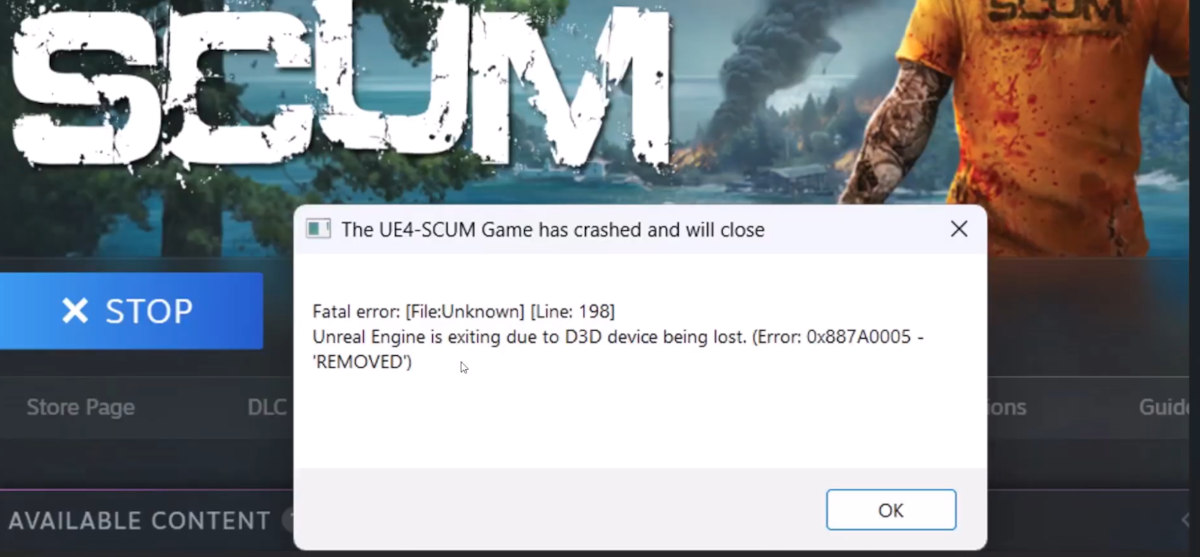
Hvorfor ser jeg meddelelsen "Enhed mistet" i Unreal Engine? Den fulde meddelelse er normalt: "Unreal Engine afsluttes på grund af tab af D3D-enhed«. Så denne fejl indikerer, at forbindelsen mellem Unreal Engine-software og den hardware, der er ansvarlig for at gengive billeder, grafikkortet eller GPU'en. Og for at undgå større fejl foretrækker grafikmotoren at lukke ned, hvilket stopper alle processer.
Forkortelsen "D3D" henviser til Direct3D, en del af Microsofts DirectX API, der tillader programmer at kommunikere med GPU'en for at gengive 3D-grafik. Når Unreal Engine rapporterer, at D3D-enheden er gået tabt, betyder det, at kommunikationen med GPU'en er blevet uventet afbrudt. Hvad forårsagede dette? Lad os se på de mest almindelige årsager til denne fejl.
Strømproblemer og overophedning
Den mest direkte årsag til meddelelsen "Enhed mistet" i Unreal Engine har at gøre med hardwareproblemerPå den ene side kan grafikkortets fysiske integritet være kompromitteret. På den anden side kan strømforsyningen være ude af stand til at forsyne grafikkortet og andre vigtige komponenter med strøm.
Når man tænker på grafikkortet, er der nogle fejl, der reducerer dens levetid og forårsage funktionsfejl. En af de mest almindelige er dårlig ventilation på grund af tilstoppede ventilationsåbninger og ventilatorer på grund af støvophobning. GPU'en lukker hurtigt ned, hvis den registrerer, at temperaturen overstiger tærsklen, hvilket vil forårsage enhedstab.
Det samme sker, hvis strømforsyningen (PSU) ikke er tilstrækkelig til systemets strømbehov. Husk at Moderne GPU'er har høje strømforbrugstoppeOg rendering af en kompleks scene i Unreal kan forårsage en så intens belastning, at det er umuligt for strømforsyningen at opretholde.
Driver problemer
Hvis det ikke skyldes et forbindelsesproblem, kan meddelelsen "Enhed mistet" i Unreal Engine vises på grund af kommunikationsproblemer. Kommunikation mellem grafikmotoren og GPU'en muliggøres af chauffører. Hvis disse er korrupt eller forældet, vil grafikkortet ikke kunne genkendes, selvom det er tilsluttet korrekt.
Software- og konfigurationskonflikter
Software- og konfigurationskonflikter kan også forårsage fejl, såsom meddelelsen "Enhed mistet" i Unreal Engine. Husk at din pc er kompleks, så andre programmer kan forstyrre dens funktion.
- For eksempel, hvis du har to GPU'er (dedikerede og installerede), kan der opstå konflikter mellem dem.
- Ligeledes kan værktøjer som Discord Overlay, GeForce Experience, Steam Overlay eller optagelsessoftware forstyrre renderingen.
- Det er det samme Hvis du bruger to eller flere skærme med forskellige opdateringshastigheder, eller hvis du gennemtvinger deres native opløsning.
Ustabilitet kan ganske vist komme hvor som helst fra og forårsage konflikter mellem Unreal Engine og GPU'en. Men, Så komplekst som det kan synes, er løsningerne på denne fejl enkle.Lad os se.
Løsninger i virkeligheden på meddelelsen "Enhed mistet" i Unreal Engine
Det er sandt: Meddelelsen "Enhed mistet" i Unreal Engine kan virke skræmmende. Den gode nyhed er, at der er adskillige løsninger, der har vist sig effektiveNedenfor præsenterer vi de mest anbefalede.
Tjek computerens hardware
Du skal starte med det grundlæggende, så udfør en hardwarediagnose på din computer og rengør denDu kan åbne kabinettet og kontrollere, at grafikkortet sidder sikkert fast og på plads. Fjern støv fra ventilationsåbninger og blæsere, og overvej at påføre termisk pasta på GPU'en, hvis du er dygtig nok.
På den anden side er det tilrådeligt, at du laver en overvågning af udstyrstemperaturBrug værktøjer som HWMonitor, GPU-Z eller MSI Afterburner til at kontrollere, at dit grafikkort ikke overopheder. Hvis du registrerer temperaturer over 85°C, har du et køleproblem.
Opdater dine grafikdrivere
Opdatering af dine grafikkortdrivere er en gennemprøvet løsning på meddelelsen "Enhed mistet" i Unreal Engine. Du må dog ikke afinstallere driverne fra kontrolpanelet. I stedet, Genstart i fejlsikret tilstand og kør et værktøj såsom Driver Easy eller Display Driver Uninstaller (DDU) til at udføre søgningen.
Genstart derefter din computer og Gå til NVIDIA- eller AMD-webstedet for at downloade den nyeste version fra din grafikkortdriver. Dette er bedre end at stole på Windows Update, som muligvis tilbyder ældre versioner.
Deaktiver overlays og overlays, når meddelelsen Enhed mistet vises i Unreal Engine.
En anbefaling, der er værd at prøve, er deaktiver yderligere software, i det mindste midlertidigt. Luk programmer som Discord, GeForce Experience, Steam Overlay eller ethvert program, der viser spilinformation på skærmen. Fjern alle sådanne tilføjelser og evaluer din samlede systemydelse, mens du arbejder i Unreal.
Skift standard-GPU'en
Meddelelsen "Enhed mistet" i Unreal Engine kan skyldes konflikter mellem den integrerede GPU og det separate grafikkort. Derfor er det meget vigtigt at sikre, at Unreal bruger det kraftigste grafikkort, som normalt er den dedikerede. Dette kan gøres fra NVIDIA- eller AMD-kontrolpanelet eller fra selve systemindstillingerne. (Se artiklen: iGPU og dedikeret GPU-kamp: tving den korrekte GPU pr. app frem og undgå hakken).
Skift strømindstillinger
Hvis du stadig er i Windows-indstillinger, så kig på strømstyringsindstillingerne. Som standard er systemet konfigureret til at spare ressourcer, hvilket kan begrænse grafikkortets ydeevne. Indenfor Kontrolpanel, gå til Strømstyring og vælg "Høj ydeevne"Dette forhindrer systemet i at begrænse GPU'en, mens et spil kører eller udvikler sig.
Geninstaller Unreal Engine
Hvis meddelelsen "Enhed mistet" i Unreal Engine fortsætter, kan du prøve at geninstallere grafikmotoren. Sørg for at Slet også de midlertidige mapper og konfigurationsmappernePå denne måde undgår du at overføre modstridende konfigurationer og tidligere fejl. Med tålmodighed og logik kan du få din computer tilbage til normalen.

Fra en ung alder har jeg været fascineret af alt inden for videnskab og teknologi, især de fremskridt, der gør vores liv lettere og mere behageligt. Jeg elsker at holde mig opdateret på de seneste nyheder og trends og dele mine oplevelser, meninger og tips om de enheder og gadgets, jeg bruger. Dette førte til, at jeg blev webskribent for lidt over fem år siden, med primært fokus på Android-enheder og Windows-operativsystemer. Jeg har lært at forklare komplekse koncepter på en enkel måde, så mine læsere nemt kan forstå dem.