"Min Microsoft-konto er blevet låst på grund af mislykkede adgangskodeforsøg: Hvad nu?". Hvis du går igennem denne akavede situation, så tro ikke, at alt er tabt. Det er normalt, at din Microsoft-konto bliver blokeret efter et par fejl. Dette skyldes sikkerhedsproblemer. Men denne gang vil vi fortælle dig, hvad du skal gøre, hvis det sker for dig.
Din Microsoft-konto er blevet blokeret på grund af mislykkede adgangskodeforsøg, men Glemte du hende? Eller indtastede du den bare forkert flere gange, indtil den blev blokeret? Denne vigtige forskel vil bestemme trinene for at låse den op. Her vil vi forklare, hvad du kan gøre i hvert tilfælde.
Er du blevet låst ude af din Microsoft-konto på grund af mislykkede adgangskodeforsøg? Hvad nu?
Hvis din Microsoft-konto er blevet blokeret på grund af mislykkede adgangskodeforsøg, Du har to muligheder: vente eller følge de trin, som Microsoft tilbyder for at låse en konto op.. Den første mulighed gælder, når du har indtastet din adgangskode forkert så mange gange (som du husker), at din konto er blevet låst. Hvad skal man gøre i et sådant tilfælde?
Forestil dig, at du prøver at logge ind på din Windows-pc med din Microsoft-konto som sædvanlig. Men ved denne lejlighed, Du er så distraheret, at du staver din adgangskode forkert mange gange.. Så ser du følgende besked: "Den refererede konto er blokeret og kan ikke bruges."
Hvis det sker for dig, så begynd ikke at opdigte ting. Det eneste, man kan gøre i den situation, er at vente 10, 15 eller 30 minutter, indtil man kan prøve igen. log ind på din konto. Indtast din adgangskode igen efter dette tidspunkt. med stor omhu at komme ind, og det er det. På den anden side, husk at du kan Omgå Microsoft-konto for at logge ind på Windows 11. Hvad nu hvis du prøver at logge ind på din Microsoft-konto online? Lad os se.
Trin til at låse en Microsoft-konto op
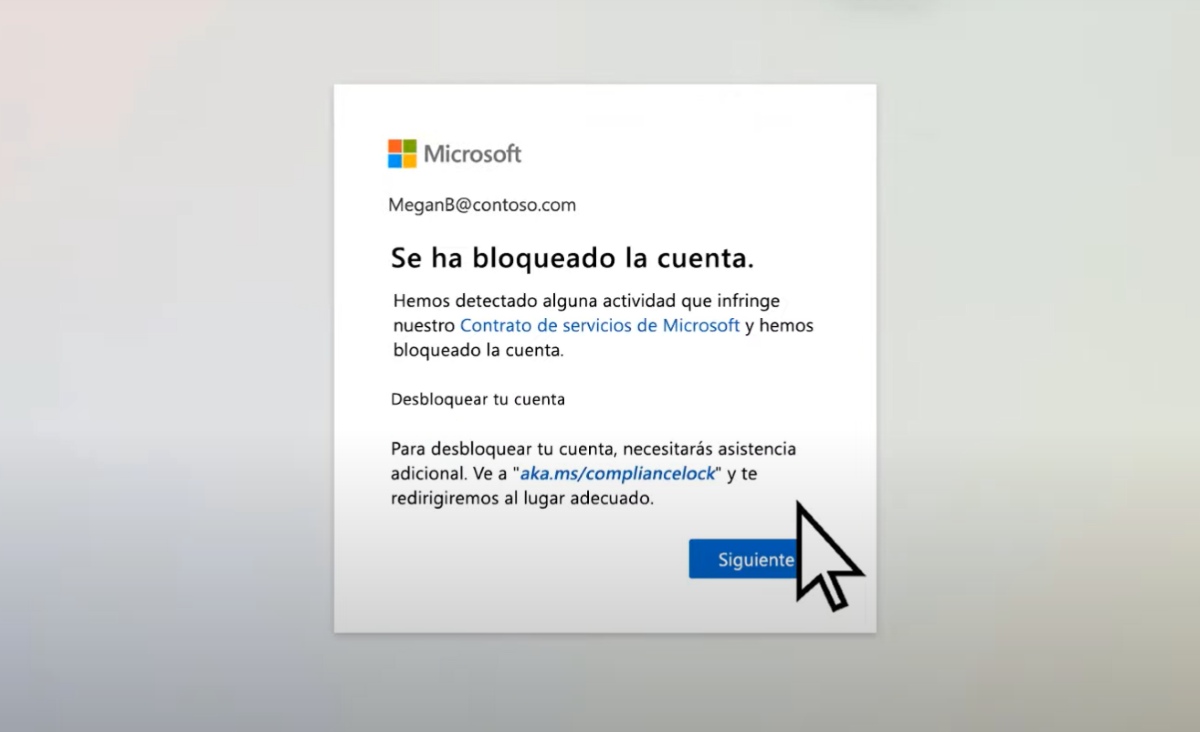
Hvad sker der på den anden side, hvis du vil logge ind på din onlinekonto, men din Microsoft-konto er blevet blokeret? I dette tilfælde vil du også se en meddelelse, der angiver, at din konto er blevet blokeret. Derovre, Det er nødvendigt at få en sikkerhedskode for at låse kontoen op.. Hvordan får man fat i denne kode? Følg nedenstående trin:
- Log ind på Microsofts hjemmeside.
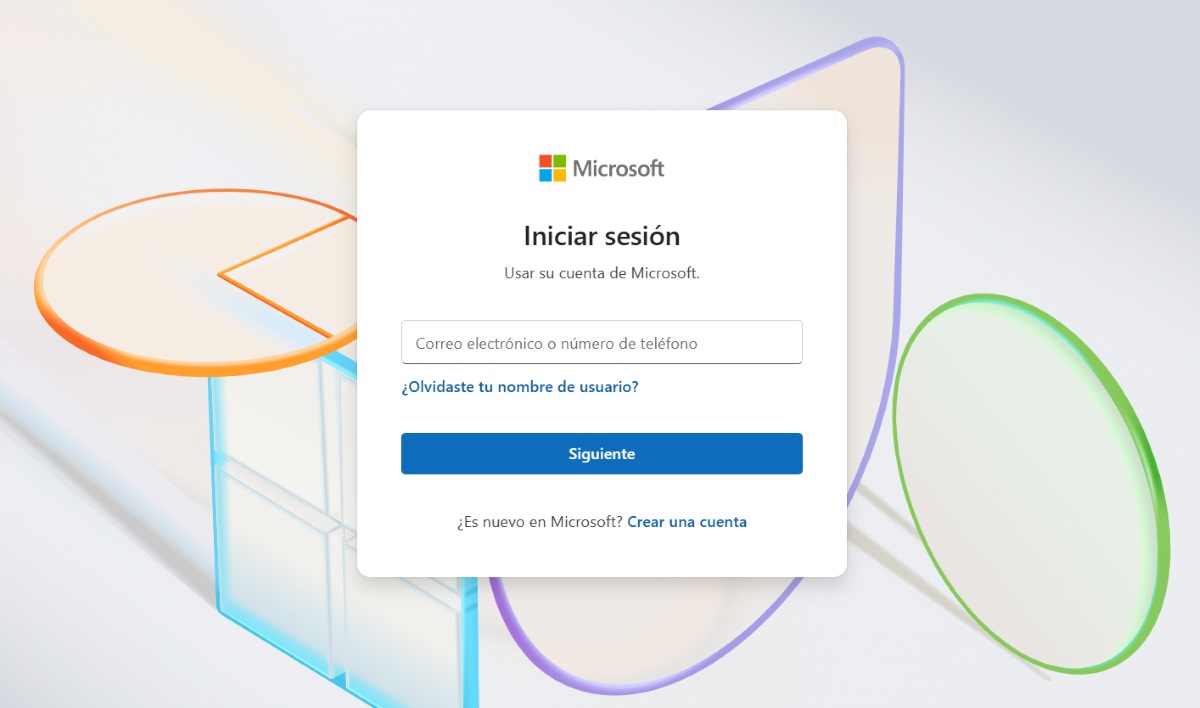
- Indtast din e-mailadresse eller dit telefonnummer, som du bruger til at logge ind.
- Indtast din Microsoft-adgangskode.
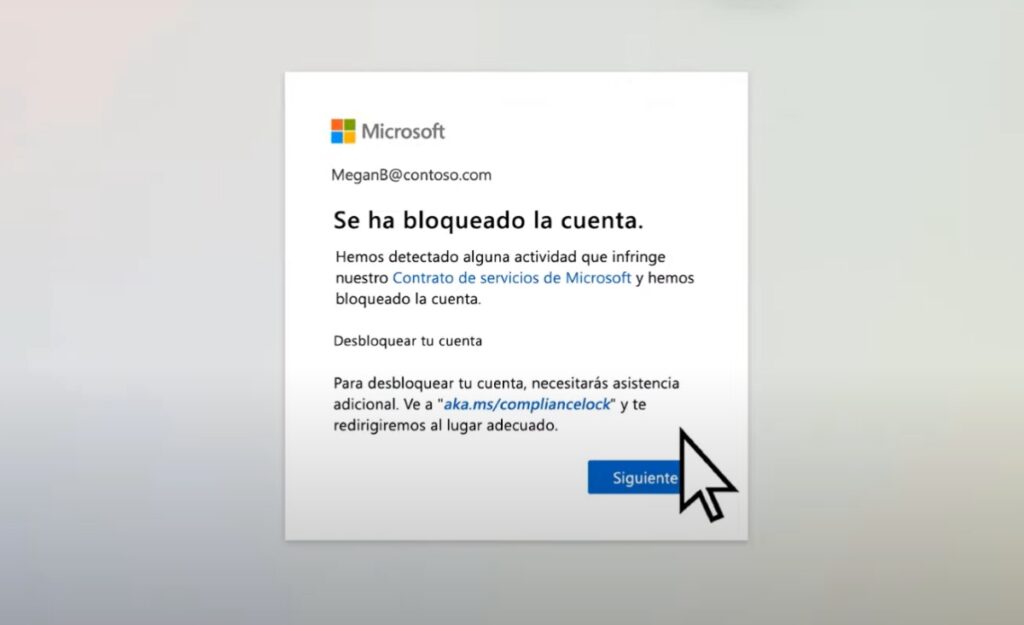
- Når du ser meddelelsen "Din konto er blevet blokeret", skal du klikke på Næste.
- Indtast et telefonnummer, som du har adgang til på det tidspunkt. Først skal du vælge landekoden og derefter nummeret.
- Vælg Send kode (det telefonnummer, du indtaster, skal bruges til at modtage tekstbeskeder).
- Hvis du ikke har modtaget en kode, skal du klikke på "Jeg har ikke modtaget en kode" for at prøve igen.
- Når du har modtaget koden, skal du kopiere den ind i feltet og trykke på knappen Send.
- Hvis proceduren var vellykket, vil du se meddelelsen "Din konto er blevet låst op".
- Til sidst skal du vælge Fortsæt, og din session vil begynde.
Men, Hvad hvis du ikke ser muligheden "Næste", når du låser din konto op? Hvis dette sker for dig, har Microsoft muligvis registreret mistænkelig aktivitet på din konto. I så fald skal du klikke på linket i vinduet, der starter med aka.ms/, og følge instruktionerne der. Dette vil føre dig til at udfylde en formular med en anmodning om at låse din konto op.
Hvad hvis du ikke modtager sikkerhedskoden, hvis din Microsoft-konto er blevet blokeret?
Husk, at når din Microsoft-konto er blevet blokeret, behøver nummeret ikke at være knyttet til din konto for at modtage sikkerhedskoden. Det eneste, der er obligatorisk, er, at du kan modtage tekstbeskeder. Udover, Den sendte kode varer i 10 minutter, hvorefter tiden udløber.
Hvis du ser fejlmeddelelsen "Brugsgrænse overskredet", når du anmoder om en sikkerhedskode, er det muligt, at telefonnummeret er blevet brugt for mange gange på kort tid. Det er også muligt, at Microsoft har registreret mistænkelig aktivitet vedrørende det nummer. Under alle omstændigheder, Du kan logge ind på dette link at forsøge at løse problemet.
Følgende forslag kan hjælpe dig, hvis du har problemer med at logge ind. Hvis din Microsoft-konto er blevet blokeret:
- Brug et hvilket som helst telefonnummer til at modtage sikkerhedskoden.
- Husk at koden ikke behøver at være knyttet til din konto.
- Det er heller ikke nødvendigt, at mobiltelefonen har en internetforbindelse eller er en smartphone. Du skal kun kunne modtage tekstbeskeder.
- Du skal muligvis oprette en ny adgangskode. Hvis det er tilfældet, skal du sørge for, at det er sikkert og pålideligt.
- Hvis du ikke kan logge ind, eller hvis du får beskeden "Denne Microsoft-konto findes ikke", kan du benytte dig af App til hjælp til login på Microsoft-konto.
Hvis du har glemt din adgangskode, hvordan gendanner du så din konto, hvis din Microsoft-konto er blevet blokeret?
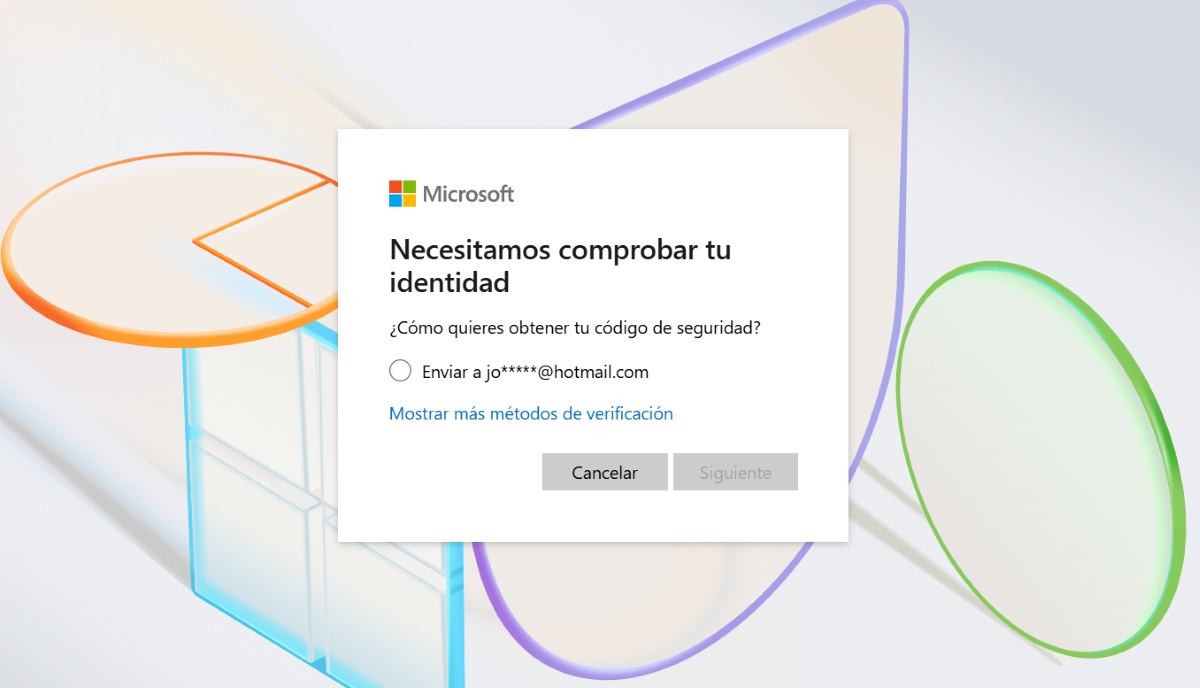
Hvad sker der på den anden side, hvis din Microsoft-konto er blevet blokeret, fordi du har glemt din adgangskode? I så fald skal du nulstille den. Denne procedure er enklere og sandsynligvis mere velkendt for dig. Nedenfor giver vi dig Trin til at nulstille din Microsoft-adgangskode for at gendanne din konto:
- Indtast først dit brugernavn.
- Klik derefter på muligheden Glemt din adgangskode?
- Bekræft din identitet. For at gøre dette modtager du en bekræftelseskode til din e-mail eller til et telefonnummer, du har knyttet til din Microsoft-konto. Vælg den metode, du ønsker at bruge til at modtage den.
- Klik nu på knappen Næste.
- Afhængigt af den valgte metode, skal du udfylde de skjulte oplysninger. For eksempel at indtaste den første del af e-mailen for at bekræfte, at det er din.
- Vælg nu Hent kode.
- Modtag koden, og vælg Næste.
- Indtast til sidst din nye adgangskode, og vælg Næste igen. Parat. På denne måde har du nulstillet din adgangskode, hvis din Microsoft-konto er blevet blokeret, fordi du har glemt den.

Fra en ung alder har jeg været fascineret af alt inden for videnskab og teknologi, især de fremskridt, der gør vores liv lettere og mere behageligt. Jeg elsker at holde mig opdateret på de seneste nyheder og trends og dele mine oplevelser, meninger og tips om de enheder og gadgets, jeg bruger. Dette førte til, at jeg blev webskribent for lidt over fem år siden, med primært fokus på Android-enheder og Windows-operativsystemer. Jeg har lært at forklare komplekse koncepter på en enkel måde, så mine læsere nemt kan forstå dem.