La privatliv i webbrowsere Privatliv har altid været et varmt emne, og endnu mere nu med inkluderingen af kunstig intelligens. Er du bekymret for mængden af information, du deler, og hvad tech-giganter gør med den? I dette indlæg vil vi tale om, hvordan du beskytter dit privatliv i Copilots nye AI-tilstand i Edge.
Hvad er den nye AI Copilot-tilstand i Edge?
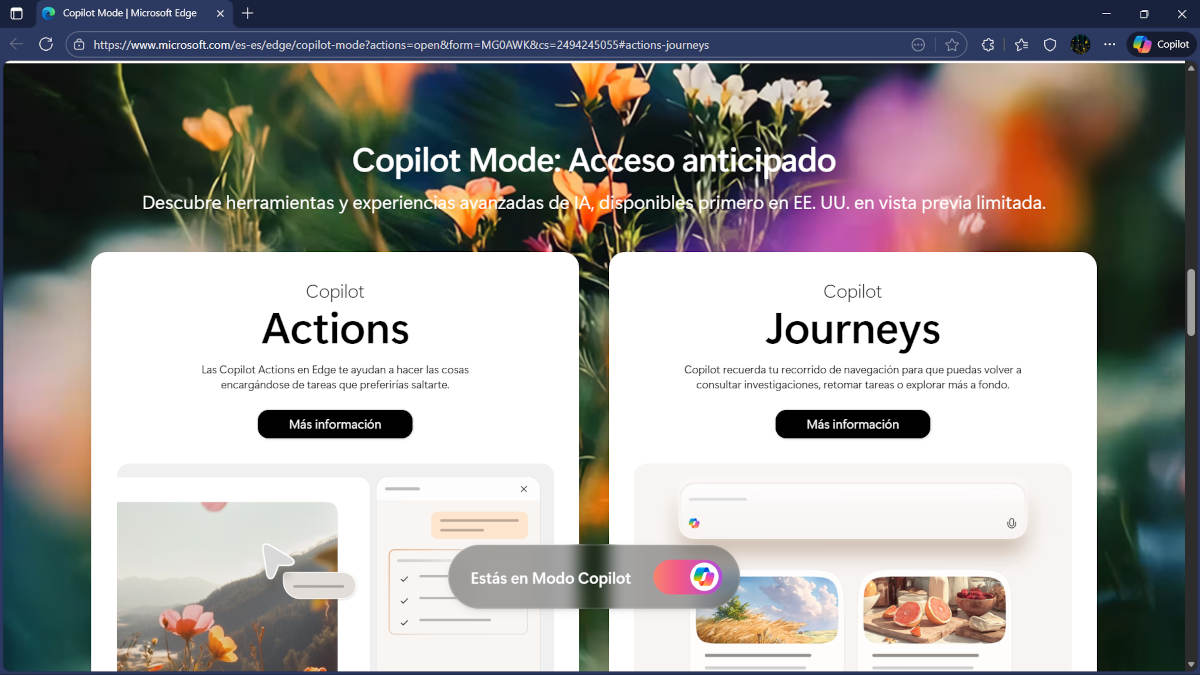
Microsoft Edge er den forudinstallerede browser på Windows 10- og 11-computere, og der er ingen officiel måde at afinstallere den på. Så du har to muligheder: brug den ikke og lad den være inaktiv, eller Prøv det, og begynd at drage fordel af alle dets funktionerHvis du har brug for hjælp til sidstnævnte, så læs artiklen. De bedste udvidelser og widgets, der vil bidrage til Edge inden 2025.
En af Edges nyeste og mest interessante funktioner er Copilots AI-tilstand. Det er en noget skjult mulighed i browserindstillingerne, men den har meget at tilbyde. Grundlæggende set, Det er en fusion mellem Copilot og Edge, der forvandler sidstnævnte til en kontekstuel browser, i stand til at gøre ting som:
- At forstå indholdet af dine aktive faner giver dig mulighed for at give mere præcise svar.
- Opsummer websider, dokumenter og e-mails.
- Giv forslag til handlinger såsom at skrive e-mails, oversætte tekster eller generere resuméer.
- Husk din seneste aktivitet for at sikre kontinuitet i dine opgaver.
Dette integrationsniveau er uden tvivl nyttigt, men det indebærer også, at Browseren tilgår flere personlige dataOg ærligt talt har hverken browsere eller AI et godt ry, når det kommer til at garantere fuldstændig brugerbeskyttelse. Heldigvis er der effektive foranstaltninger til at beskytte dit privatliv i den nye Copilot AI-tilstand i Edge. Lad os komme i gang.
Sådan beskytter du dit privatliv i Copilots nye AI-tilstand i Edge
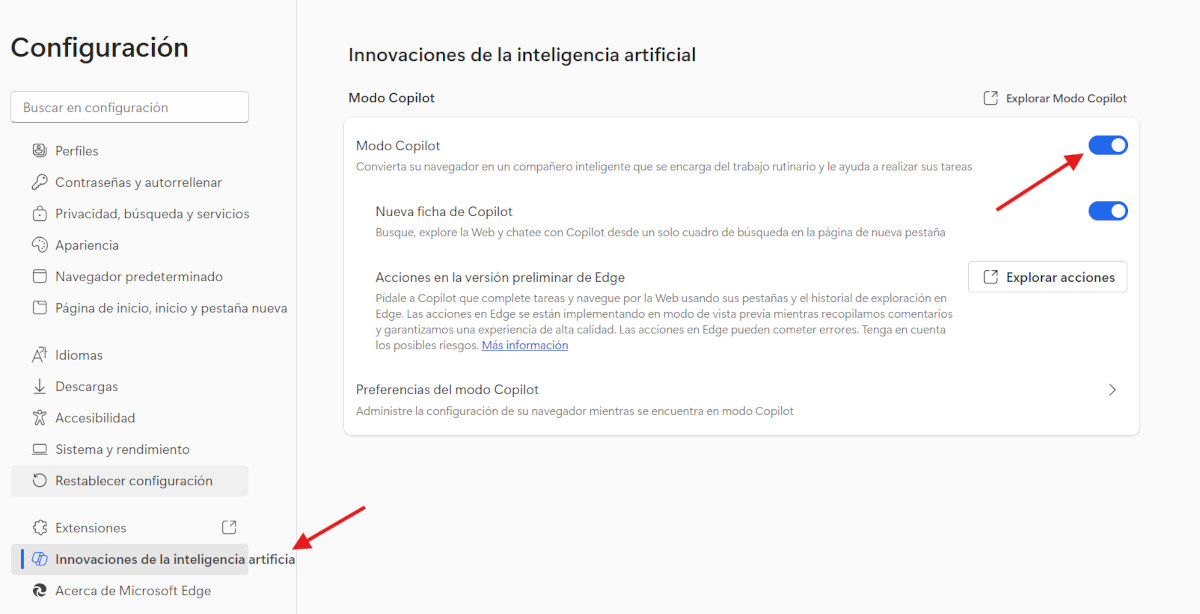
Før vi ser på, hvordan du beskytter dit privatliv i Edges nye Copilot AI-tilstand, lad os se på, hvordan du aktiverer den. Den er kun et par klik væk fra browserens startside, men ikke noget, som nogen bruger ikke kan håndtere. Følg disse trin. trin til at aktivere Copilot AI-tilstand i Edge:
- Åbn Microsoft Edge, og klik på de tre vandrette prikker ved siden af Copilot-ikonet.
- I rullemenuen skal du vælge Indstillinger.
- Klik nu på Innovationer inden for kunstig intelligens i menuen til venstre.
- Du vil se muligheden Copilot-tilstand og dens kontakt. Aktiver den.
Dette er de grundlæggende trin til at aktivere Copilot-tilstand i Edge. Det er værd at bemærke, at Denne funktion er ikke tilgængelig globalt.Microsoft har rullet det ud gradvist, og det forventes at være fuldt færdigt i de kommende måneder. Når det er aktiveret, kan du anvende forskellige indstillinger for at beskytte dit privatliv i den nye AI-tilstand i Copilot i Edge.
Første skjold: Aktivér og forstå tilladelser

Det første skjold for dit privatliv i den nye Copilot AI-tilstand i Edge er det kend og aktiver tilladelserne relateret til brug og behandling af data. Når du aktiverer Copilot-tilstand, tilbyder Edge dig en række tilladelser, som du kan justere efter dine præferencer. For eksempel:
- Adgang til aktive fanerMed andre ord kan du begrænse, hvilke faner Copilot kan "se".
- Du kan også aktivere eller deaktivere brugen af browserhistorik at modtage kontekstuelle svar.
- Det er muligt at forhindre Copilot i at få adgang til følsomme felter såsom formulardata og adgangskoder.
Selvfølgelig, Jo flere begrænsninger du sætter på Copilot, desto lavere bliver kvaliteten af oplevelsen. Med denne nye tilstand er Microsofts idé at forvandle browseren til en slags agent, der udfører flere opgaver for dig. Men hvis du deaktiverer tilladelser, vil AI'en ikke være i stand til at gøre så meget, som den ønsker.
Alt ovenstående kommer selvfølgelig på bekostning af at beskytte dit privatliv i den nye AI-drevne Copilot-tilstand i Edge. gennemgå og juster disse tilladelserFølg blot disse trin:
- Gå til indstillingsmenuen i Edge.
- Kig efter afsnittet "Privatliv, søgning og tjenester".
- Gå ind i "Copilot" og juster tilladelserne efter dine præferencer.
Andet skjold: InPrivate-tilstand og datarensning

Hvad kan du ellers gøre for dit privatliv i Edges nye Copilot AI-tilstand? Udnyt browserens indbyggede muligheder for at forhindre den i at gemme din aktivitet. Husk det Microsofts AI kan huske, hvad du gjorde i tidligere sessioner: de sider, du har besøgt, de spørgsmål, du har stillet, og de dokumenter, du har åbnet.
Alle disse oplysninger vil blive eksponeret for tredjeparter, hvis du ikke sletter dem. Dette udgør en risiko, når du f.eks. Du deler browseren med andre eller bruger den på en offentlig computerFor at undgå dette er der nogle enkle trin, du kan tage:
- Brug InPrivat tilstand når du ikke ønsker, at din aktivitet skal gemmes.
- Slet Copilot-historik manuelt fra indstillingerne.
- Deaktiver kontekstuel hukommelse hvis du foretrækker, at hver session er uafhængig.
Noget andet du kan gøre for at beskytte dit privatliv i den nye AI Copilot-tilstand på Edge er rengør eventuelle sporI den forbindelse giver browseren dig mulighed for at slette de data, som Copilot har brugt til at personliggøre din oplevelse. For eksempel kan du slette din browserhistorik, cookies, hjemmesidedata og Copilots egne data (kontekst, aktivitet og præferencer). Hvordan gør du det? Nemt:
- Gå til Indstillinger – Privatliv i Edge.
- Klik på Vælg, hvad der skal slettes.
- Vælg Copilot-data, og bekræft handlingen.
Beskyt dit privatliv i Copilots nye AI-tilstand på Edge.
Hvis du gør alt ovenstående regelmæssigt, især hvis du deler din enhed, forhindrer du tredjeparter i at få kendskab til din onlineaktivitet. Overvej også Opret separate profiler i EdgeDet vil sige én til personlig brug og én til arbejde. Derudover kan du deaktiver cloud-synkronisering Dette forhindrer, at din aktivitet deles på tværs af enheder. Alt dette giver dig mulighed for at drage fordel af AI uden at gå på kompromis med din sikkerhed.
Kort sagt, det er muligt at beskytte dit privatliv i den nye AI-tilstand Copilot i Edge. Med passende justeringer og et par yderligere foranstaltningerDu kan nyde integrationen mellem Copilot og Edge uden at gå på kompromis med dine oplysninger. Lær kontroller at kende, aktiver tilladelser, og anvend bedste praksis for sikker navigation.

Fra en ung alder har jeg været fascineret af alt inden for videnskab og teknologi, især de fremskridt, der gør vores liv lettere og mere behageligt. Jeg elsker at holde mig opdateret på de seneste nyheder og trends og dele mine oplevelser, meninger og tips om de enheder og gadgets, jeg bruger. Dette førte til, at jeg blev webskribent for lidt over fem år siden, med primært fokus på Android-enheder og Windows-operativsystemer. Jeg har lært at forklare komplekse koncepter på en enkel måde, så mine læsere nemt kan forstå dem.