- AutoHotkey giver dig mulighed for at oprette genveje, hotstrings og scripts, der automatiserer alt fra simple skrivebordsopgaver til komplekse administrative arbejdsgange.
- De mest produktive anvendelsesscenarier omfatter tekstudvidelse, programstyring, vindues- og websøgning samt automatiseret udklipsholder- og datohåndtering.
- AHK er let, gratis og integreres med al Windows-software, hvilket gør den ideel til kontorer, konsulentvirksomheder og intensive brugere, der gentager mange handlinger dagligt.
- De største udfordringer ligger i avancerede scripts og portabilitet, men med god praksis og dokumentation kan pålidelige og holdbare automatiseringer implementeres.

Automatisere Autogenvejstast Til udførelse af forskellige opgaver er scripting blevet et af de mest effektive tricks til at få mest muligt ud af en Windows-pc uden at bruge en krone og uden at installere uhyrlig virksomhedssoftware. Hvis du bruger din dag på at håndtere e-mails, regneark, webformularer eller administrationsprogrammer, gentager du sandsynligvis de samme klik og tastetryk igen og igen ... Og alt dette kan delegeres til scripts.
Autogenvejstast (AHK) er en letvægts scriptsprogAHK er et open source-værktøj designet til at give enhver bruger (selv ikke-programmører) mulighed for at oprette tastaturgenveje, tekstudvidelser og komplekse automatiseringer, der styrer applikationer, vinduer, filer, udklipsholderen, browseren eller endda websteder som det spanske skattevæsen (AEAT). I denne artikel vil vi gennemgå alt, hvad du kan gøre med AHK for at øge produktiviteten, fra meget simple sager til virkelig avancerede arbejdsgange, som mange konsulentfirmaer og kontorer allerede bruger dagligt.
Hvad er AutoHotkey, og hvorfor er det så nyttigt for produktivitet?
Autogenvejstast er et værktøj til at oprette og køre scripts til Windows. Scripts er simple tekstfiler med filtypenavnet . .ahk der indeholder instruktioner: tastaturgenveje, der udløses ved at trykke på bestemte taster, funktioner, der manipulerer vinduer, kommandoer, der skriver tekst for dig, der bevæger musen, eller som åbner programmer og websider.
Hvert script kan indeholde flere "Genvejstaster" og "genvejsstrenge"En genvejstast er en tastaturgenvej, der udløser en handling (f.eks. Ctrl+Alt+M at skrive din e-mail). En hotstring er en forkortet streng, der, når den skrives, bliver til en anden streng (for eksempel at skrive mimensaje1 og udvide til et helt afsnit med forretningstekst). Du kan gemme flere separate manuskripter eller gruppere alt i en enkelt masterfil, for eksempel AutoHotkey.ahk.
Hvis du gemmer hovedfilen i din Dokumenter-mappe og konfigurerer AHK til at åbne, når Windows starter, vil du have alle dine genveje tilgængelige, så snart du tænder din pc. De er meget lette scripts: hver enkelt bruger typisk omkring 2 MB RAM, så du kan have flere kørende uden at bemærke nogen indflydelse.
Grundlæggende installation og første trin med AHK-scripts
For at begynde at automatisere AutoHotkey skal du blot gøre download installationsprogrammet Download det fra dets officielle hjemmeside (autohotkey.com) og installer det med standardindstillingerne. Derfra kan du installere enhver fil med filtypenavnet .ahk Den vil blive tilknyttet fortolkeren og vil blive udført ved at dobbeltklikke.
Opret dit første manuskript Det er så simpelt som dette:
- Højreklik i en hvilken som helst mappe.
- Vælg "Ny".
- Vælg "Tekstdokument" og omdøb det til noget i retning af
productividad.ahk(sørg for at filtypenavnet er .ahk, ikke .txt) og rediger den med din foretrukne editor (selve Notepad er fin).
Et typisk eksempel på "Hej verden" i AutoHotkey Det handler om at vise en beskedboks, når der trykkes på en tastekombination. For eksempel kunne vi beslutte, at Ctrl+Shift+Alt+U vise en pop op-meddelelse:
Eksempel: ^+!U:: ; ctrl + shift + alt + U
MsgBox, 0, Hola, Soy AutoHotkey, Aquí empieza la magia
return
La syntaks Ændringstasterne er meget ligetil: ^ Det er kontrol, + er Skift, ! er Alt og # Det er Windows-tasten. Det dobbelte kolon. :: markerer begyndelsen af den kodeblok, der er knyttet til genvejen, og return Dette indikerer slutningen. Med det kan du bogstaveligt talt knytte enhver tastekombination til enhver handling, du ønsker.
Avanceret lokal automatisering
Hvor AutoHotkey virkelig skinner er i automatiser reelle arbejdsprocesserDet er ikke bare isolerede tricks. På kontorer og skatterådgivningsfirmaer bruges det til at fremskynde processer, der er besværlige at udføre manuelt: generering af dokumenter fra lokale programmer, upload af filer til webplatforme, identifikation med digitale certifikater og arkivering af bilag.
Et meget tydeligt eksempel er indsendelse af formularer og erklæringer til AEATTraditionelt set var den manuelle proces nogenlunde sådan her: åbn regnskabssoftwaren, generer formularfilen, gå til Skattestyrelsens hjemmeside, vælg det korrekte digitale certifikat, upload filen, underskriv den, og gem derefter kvitteringerne i den tilsvarende klientmappe.
Med AutoHotkey kan du kæde det hele sammen en enkelt strømScriptet starter det lokale program, navigerer i dets menuer ved hjælp af genveje og simulerede klik for at generere filen, åbner browseren til AEAT-URL'en, vælger klientens digitale certifikat, uploader filen, venter på kvitteringen, gemmer den på den korrekte lokale placering og registrerer resultatet. For brugeren er "opgaven" reduceret til at trykke på en genvej eller en knap.
Resultatet, i miljøer med mange klienter og tilbagevendende modeller, er en enorm tidsbesparelse og en betydelig reduktion af menneskelige fejl (valg af det forkerte certifikat, upload af den forkerte fil, glemsel af at gemme kvitteringen osv.). Her taler vi allerede om "seriøs" automatisering bygget på et ekstremt let værktøj.
Brugsscenarier for AutoHotkey til daglig produktivitet
Hvis du er ny i AHK, er det mest praktiske at gøre start med simple automatiseringer Brug det flere gange om dagen. På den måde får du styr på sproget, og i øvrigt sparer du allerede tid hver dag. Derfra kan du gå videre til mere avancerede ting. A Nedenfor er en oversigt over nogle meget almindelige anvendelsesscenarier:
Åbn websider og udfør søgninger med en genvej
En af de mest direkte anvendelser af AutoHotkey er åbne specifikke websteder med tastaturgenveje, der er praktiske for dig. For eksempel kan du åbne din task manager, ERP, intranet, skattemyndighedernes hjemmeside eller en nyhedsportal.
Forestil dig, at du vil have Ctrl+Shift+G til at åbne dit yndlingswebstedGenvejstasten ville være så simpel som:
Genvej: ^+g::Run "https://www.tusitiofavorito.com"
return
Hvis du foretrækker at bruge en funktionstastDu skal blot ændre kombinationen. For eksempel, F2 ville være ligesom F2::Run "https://www.tusitiofavorito.com"Du kan også blande det med modifikatorer (#F2 for eksempel Windows+F2).
En anden meget nyttig variant er søg på Google efter tekst, du allerede har kopieret i udklipsholderen. Du kopierer et hvilket som helst ord, og i stedet for at åbne browseren og indsætte, trykker du på en genvej, og så er du færdig:
Fragment: ^+c::
{
Send, ^c
Sleep 50
Run, https://www.google.com/search?q=%clipboard%
Return
}
Kør og styr Windows-programmer
AutoHotkey kan automatiseres til start et hvilket som helst skrivebordsprogram og tildel den til en bestemt genvej. For eksempel kan du åbne Notesblok med Windows+N for at tage hurtige noter uden at skulle søge efter den i Start-menuen:
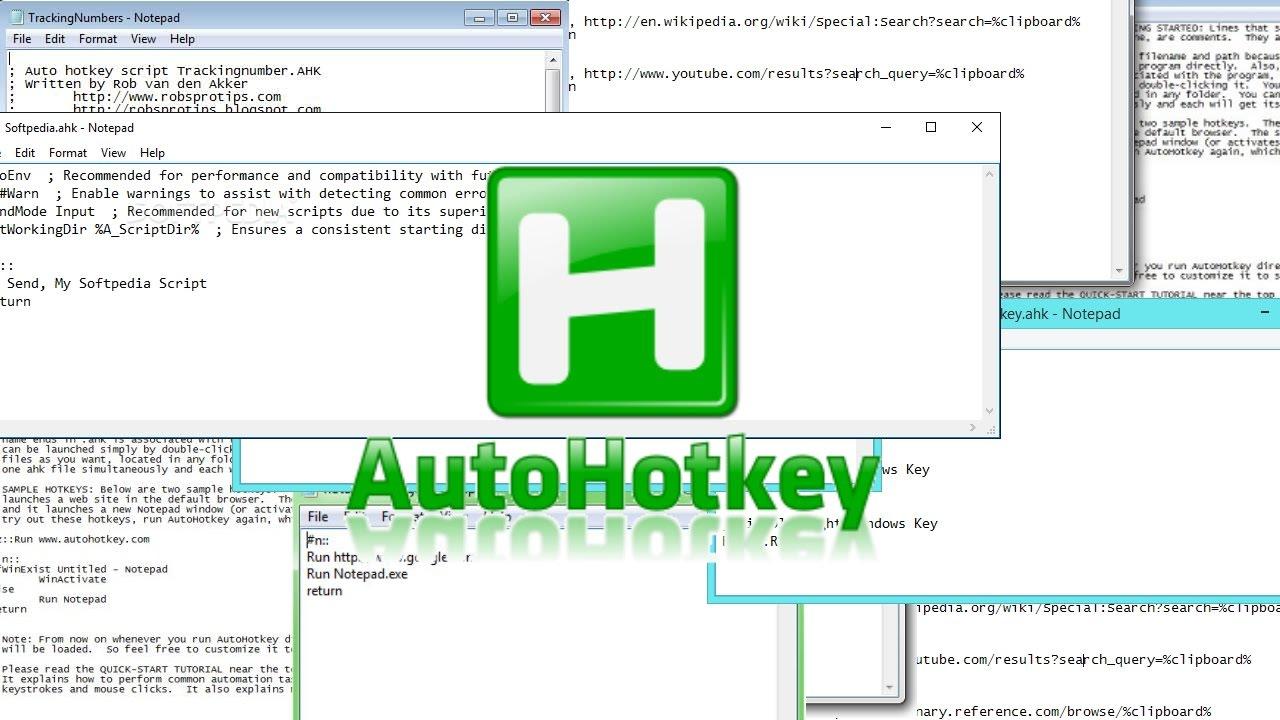
Hurtig adgang: #n::Run notepad
return
Hvis programmet ikke findes i systemstienDu skal bare indtaste den fulde sti til den eksekverbare fil, for eksempel "C:\Program Files\TuPrograma\tuapp.exe"På denne måde kan du f.eks. tilknytte din e-mailklient, dit IDE, dit regnskabsprogram eller dit CRM.
Ud over åbningsprogrammer, AutoHotkey kan sende dem interne genvejeEt typisk mønster er at omfordele tastekombinationer, du ikke kan lide, til andre, der er mere komfortable med, og dermed flytte originalerne til baggrunden. For eksempel ved at bruge Ctrl+Q for at åbne den Jobliste, du rent faktisk bruger Ctrl+Shift+Esc:
Genmapping: ^q::
Send ^+{Esc} ; envía Ctrl+Shift+Esc
return
Dette giver dig mulighed for "Standardiser" dit eget tastatur Selvom hver applikation har sine egne genveje, kan du bestemme, at en bestemt tastaturbevægelse altid skal udføre handlinger som "åbn søgning", "opret ny opgave", "registrer klient" osv., og AHK vil oversætte det til de nødvendige handlinger for hvert program.
Global kontrol af lydstyrke, vinduer og andre systemfunktioner
Hvis dit tastatur ikke har multimedietaster, eller du blot ønsker finere kontrol, kan du gøre det med AutoHotkey.ignorer lydstyrke, mute, lysstyrke osv. til nøgler, du har ved hånden. Et typisk eksempel:
Multimedie: +NumpadAdd:: Send {Volume_Up}
+NumpadSub:: Send {Volume_Down}
Break::Send {Volume_Mute}
return
I det script øger Shift+Num-tasten lydstyrken, Shift+Decrease sænker den, og Pause-tasten slår lydløs til/fra. Mange ender med at bruge disse typer af mappings, fordi de er mere praktiske end den bærbare computers funktionstaster.
En anden produktivitetsklassiker er Sørg for, at vinduet altid er synligt ("altid øverst"), ideel til noter, en PDF-fremviser med instruktioner eller et videomøde, som du vil have overblik over, mens du arbejder på noget andet. For eksempel med Ctrl+Mellemrum i det aktive vindue:
Vindue: ^SPACE:: Winset, Alwaysontop, , A
return
Du kan også Automatiser ting som at tømme papirkurven med en genvej og uden irriterende bekræftelser. For eksempel Windows+Slet for at tømme den med det samme:
System: #Del::FileRecycleEmpty
return
Tekstudvidelse: autokorrektur, skabeloner og "skrivemakroer"
Tekstudvidelse (hotstrenge) Det er nok den mest omkostningseffektive måde at automatisere AutoHotkey på for dem, der skriver meget: e-mails, rapporter, supportsvar, juridiske skabeloner, forretningsbeskeder, medicinske notater osv.
En hotstring retter automatisk stavefejl eller erstatte et kort søgeord med en lang tekst. Hvis du for eksempel altid skriver "out" i stedet for "greeting", eller forveksler navnet på dit eget websted:
Varmestreng: :*?:salido::saludo
:*?:Genebta::Genbeta
Den samme idé gælder for indsæt store tekstblokke Du skal blot skrive et nøgleord. Perfekt til e-mailsignaturer, ofte stillede spørgsmål eller juridiske tekster, du ikke ønsker at omskrive hver gang:
Skabelon: :*?:mimensaje1::Estimado cliente, le escribo para informarle de que...
Du kan også Brug hotstrings til specialtegn som ikke er umiddelbart tilgængelige på tastaturet. For eksempel at skrive ++-- så det bliver plus/minus-tegnet:
Symbol: ; Inserta el símbolo ± al escribir ++--
:*?:++--::±
Hvis du foretrækker arbejder med genvejstaster i stedet for hotstringsDu kan f.eks. bruge Alt + “-” til at indsætte en tankestreg (—) eller et hvilket som helst andet Unicode-tegn uden at skulle bruge numeriske ALT-koder:
Karakter: !-::Send —
Automatisering med datoer: måneder, tidspunkter og dynamisk tekst
AHK inkluderer dato- og tidsfunktioner som kan kombineres med automatisk tekstskrivning. Det er meget almindeligt at have brug for den aktuelle måned, den foregående måned eller en formateret dato i e-mails, rapporter eller Excel-celler.
For eksempel kan du have en genvej, der skriver den aktuelle måned på spansk ved hjælp af FormatTime med de relevante regionale indstillinger (for eksempel L0x080a for spansk):
Nuværende dato: ; Mes actual con Ctrl+Shift+Alt+F4
^+!F4::
time := a_nowutc
FormatTime, mes, %time%, L0x080a, MMMM
SendInput, %mes%
return
Med lidt fantasi kan du generere komplette datoer såsom "Madrid, 3. oktober 2025", tidsstempler, intervaller "fra 1. marts til 31. marts" osv., uden at man skal konsultere kalenderen eller tænke over, om sidste måned havde 30 eller 31 dage.
Integrationer med Excel, Google Sheets og udklipsholderen
En meget kraftfuld kombination er Brug AutoHotkey sammen med regneark som Excel eller Google Sheets. Det almindelige mønster er: kopier en celle, behandl teksten med AHK, og indsæt det transformerede resultat, alt sammen med en genvej.
Et eksempel fra den virkelige verden: ændring af navnet på den foregående måned til den aktuelle måned i en celle, der indeholder tekst (f.eks. "Salgsoversigt september" til "Salgsoversigt oktober") uden at skulle redigere den manuelt. Du kan bruge et script som dette:
Transformation: ^+!F6::
; mes actual
time := a_nowutc
FormatTime, mes_actual, %time%, L0x080a, MMMM
; mes anterior
date := (A_YYYY . A_MM . "01")
date += -1, days
FormatTime, mes_anterior, %date%, L0x080a, MMMM
; copiar contenido de la celda
Send, ^c
texto_clipboard := Clipboard
; reemplazar mes anterior por mes actual
texto := StrReplace(texto_clipboard, mes_anterior, mes_actual)
Clipboard := texto
; pegar resultado
Send, ^v
return
Den samme idé kan anvendes på andre masseudskiftningerÆndre et projektnavn til et andet, opdater år, rediger klientkoder osv., alt sammen ved at eksperimentere med udklipsholderen, AHK-tekstfunktioner og applikationens kopier/indsæt-genvej.
Organisering af filer og gentagne skrivebordsopgaver
Selvom AutoHotkey ikke er en typisk filhåndtering, kan den hjælpe dig med at Automatiser grundlæggende opgaver, som du gentager hver dagFlyt rapporter til en bestemt mappe, omdøb filgrupper med en klar struktur, åbn altid det samme sæt dokumenter ved dagens start osv.
Med kommandoer som Kør, FileMove, FileCopy eller Loop Du kan oprette små robotter, der renser midlertidige mapper, arkiverer nyligt downloadede PDF-filer i hver klients mappe eller genererer mappestrukturer til nye filer med en enkelt genvej.
Det er også almindeligt Automatiser AutoHotkey for at forbedre vindueshåndteringenorganiser skærme i felter, maksimer/minimer grupper af applikationer på én gang, flyt vinduer mellem skærme med en genvej, eller centrer hurtigt et vindue, der er blevet "tabt" på den ene side.
Kort sagt, næsten enhver gentagen opgave, der involverer en mus og et tastatur Det er en kandidat til automatisering: spørgsmålet er at identificere, hvad der stjæler din tid hver dag, og oversætte det til et par kommandoer i et script.
Sådan får du dine scripts til at starte med Windows, og hvordan kompilerer du dem
For virkelig at udnytte AutoHotkey, anbefales det at dine nøglescripts indlæses ved opstartPå den måde behøver du ikke huske at åbne dem manuelt hver morgen.
Det klassiske trick i Windows er at bruge startmappenTrykke Win+R, skriver shell:startup og tryk på Enter. Mappen med programmer, der kører ved login, åbnes (noget i retning af C:\Users\TuUsuario\AppData\Roaming\Microsoft\Windows\Start Menu\Programs\Startup).
Inde i den mappe Opret en genvej til dit .ahk-script Hovedmenu (højreklik på scriptet > Opret genvej, og klip og indsæt derefter genvejen i startmappen). Fra da af vil AHK automatisk indlæse scriptet, hver gang du starter Windows, og alle dets genvejstaster vil være aktive.
Hvis du kan lide Flyt dine automatiseringer til en anden pc uden at installere AutoHotkeyDu kan "kompilere" scriptet til en eksekverbar fil. Du skal blot højreklikke på .ahk-filen og vælge "Kompiler script". Der vil blive genereret en fil. .exe Selvstændig software, som du kan kopiere til enhver Windows-maskine og køre uden yderligere afhængigheder.
Denne mulighed er meget praktisk, når du ønsker det del interne værktøjer med kolleger, der ikke vil røre koden, eller når du har brug for at distribuere et lille automatiseringsprogram i virksomheden.
Godt sagt, Ved at automatisere AutoHotkey kan du forvandle en "normal" pc til en slags optimeret kommandocenter. hvor hver tastekombination udløser en nyttig opgave: fra at åbne vigtige websteder og skrive foruddefinerede tekster til at uploade skattedokumenter med digitale certifikater uden næsten at bevæge musen. Nøglen er at starte med simple scripts, forfine de processer, du gentager oftest, og gradvist opbygge dit eget økosystem af automatiseringer, der fungerer for dig, mens du fokuserer på det, der virkelig tilfører værdi.

Redaktør med speciale i teknologi og internetspørgsmål med mere end ti års erfaring i forskellige digitale medier. Jeg har arbejdet som redaktør og indholdsskaber for e-handel, kommunikation, online marketing og annoncevirksomheder. Jeg har også skrevet på økonomi, finans og andre sektorers hjemmesider. Mit arbejde er også min passion. Nu gennem mine artikler i Tecnobits, Jeg forsøger at udforske alle de nyheder og nye muligheder, som teknologiens verden tilbyder os hver dag for at forbedre vores liv.