- Windows 11 integrerer kraftfulde værktøjer som Task Scheduler og Power Automate for at forenkle daglige arbejdsgange.
- Med Power Automate kan du oprette komplekse, visuelle automatiseringer med minimal teknisk viden og udnytte avancerede skabeloner og forbindelser.
- Automatisering øger produktiviteten, reducerer fejl og tilpasser sig både hjemmebrugere og forretningsmiljøer.
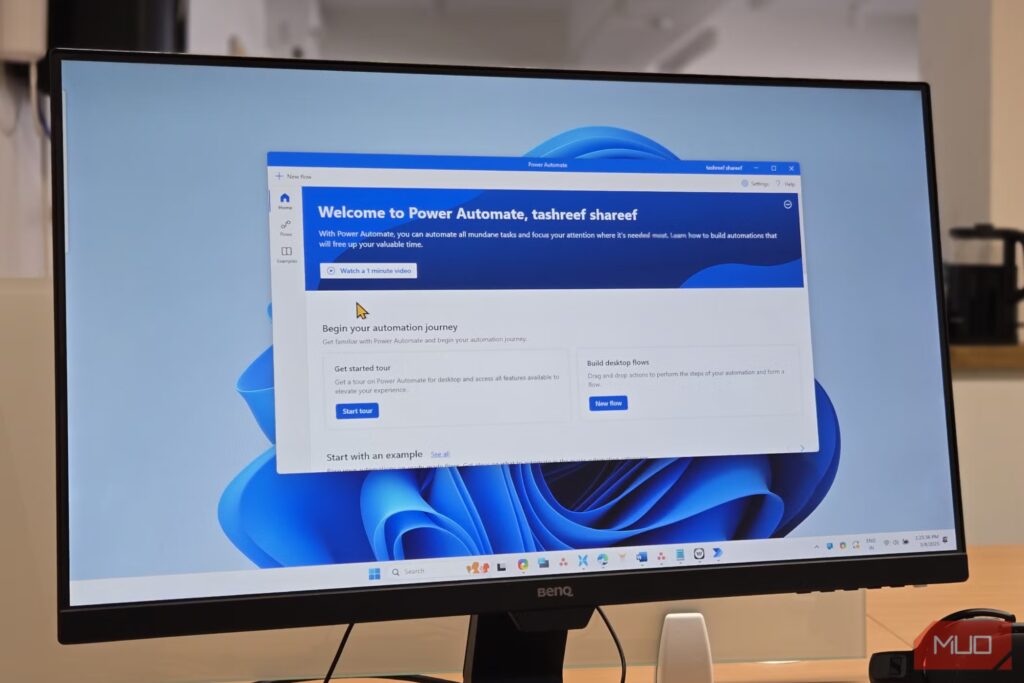
Kan du forestille dig at stoppe med at gentage de samme handlinger på din computer og lade Windows gøre alt for dig, uden at du behøver at løfte en finger? Automatisering af opgaver i Windows 11 Det er en af de mest værdifulde ressourcer, vi har til rådighed: at delegere opgaver til operativsystemet.
Hvordan kan vi Mestre automatisering i Windows 11? Vi forklarer det for dig i denne artikel: takket være for eksempel applikationer som Power Automate og andre tricks.
Automatiser med Opgaveplanlægger: Den indbyggede, gratis mulighed
El Opgaveplanlægger Det er et gratis værktøj, der har været inkluderet i Microsofts operativsystem i årtier, og i Windows 11 har det vundet i brugervenlighed og avancerede muligheder. Det giver dig mulighed for at planlægge enhver handling, som systemet eller en applikation kan udføre, på det tidspunkt, du bestemmer, og under meget fleksible forhold.
Hvordan kan du udnytte og automatisere opgaver i Windows 11?
- Planlæg udførelsen af programmer på et bestemt tidspunkt af dagen, uanset om du er der eller ej.
- Send e-mails eller vis automatiske beskeder når visse betingelser er opfyldt.
- Kør scripts eller kommandoer, sluk eller genstart computeren automatisk afhængigt af tidspunktet eller ugedagen.
- Start gentagne processer såsom sikkerhedskopier, downloads eller vedligeholdelsesopgaver uden at skulle huske dem hver dag.

Avanceret automatisering: Udforsk det fulde potentiale i Opgaveplanlægger
At bruge Opgaveplanlægger du skal bare søge efter det fra startlinjen. Derfra kan du:
- Opret nye mapper for at holde dig organiseret.
- Opsæt en grundlæggende opgave med guiden: vælg et navn, en trigger (tidspunkt, start, begivenhed osv.), en handling (åbn et program, send e-mail, vis besked), og du er færdig.
- Juster eventuelle avancerede detaljer fra egenskaberne (generelt, udløsere, handlinger, betingelser, yderligere indstillinger…).
Hvis du vil redigere eller slette opgaver, skal du blot højreklik på dem i biblioteket og vælg den ønskede mulighed. Dette giver dig mulighed for altid at have fuld kontrol og tilpasse automatiseringer, når dine behov ændrer sig.
Men Opgaveplanlægger er ikke kun til det grundlæggende: hvis du vælger opret avancerede opgaver, kan du oprette meget præcise betingelser, inkludere flere udløsere og handlinger og definere variabler såsom tilladelser, gentagelse, udløb eller rækkefølgen af opgaver i køen. For eksempel:
- Tildel navne og detaljerede beskrivelser for nemt at identificere hver opgave.
- Definer om opgaven skal køre, selvom brugeren ikke er logget ind og hvis det kræver høje rettigheder, ideelt til vedligeholdelse eller administrative opgaver.
- Indstil flere udløsereFor eksempel kan en opgave køre på forskellige tidspunkter afhængigt af ugedagen eller som reaktion på forskellige begivenheder.
- Konfigurer forsinkelser, gentagelsesintervaller, maksimale varighedsgrænser og udløb af opgaver.
- Knyt flere handlinger til en enkelt opgave, som giver dig mulighed for at starte sekvenser af automatiserede processer i rækkefølge.
Power Automate: Den moderne, problemfri løsning
Power Automate er den Microsofts automatiseringsværktøj til hjemme- og virksomhedsmiljøer. Dens ankomst har revolutioneret den måde, vi interagerer med Windows 11 på. Dens store fordel er, at du ikke behøver at kende nogen kode: det fungerer med en visuel brugerflade og hundredvis af præbyggede handlinger, som du kan trække og slippe og konfigurere.
Hvad kan du automatisere med Power Automate?
- Rutinemæssige processer såsom at flytte filer, organisere mapper, sende e-mails eller konvertere dokumenter.
- Udtrække og bearbejde information fra hjemmesider, lave kopier af data, sammenligne priser eller administrere databaser.
- Integrer handlinger mellem Microsoft-apps (Word, Excel, Outlook, Teams osv.) og også mellem tredjepartsapplikationer.
- Udfør opgaver på dit skrivebord, såsom at åbne programmer, manipulere vinduer, udfylde formularer eller endda interagere med websider.
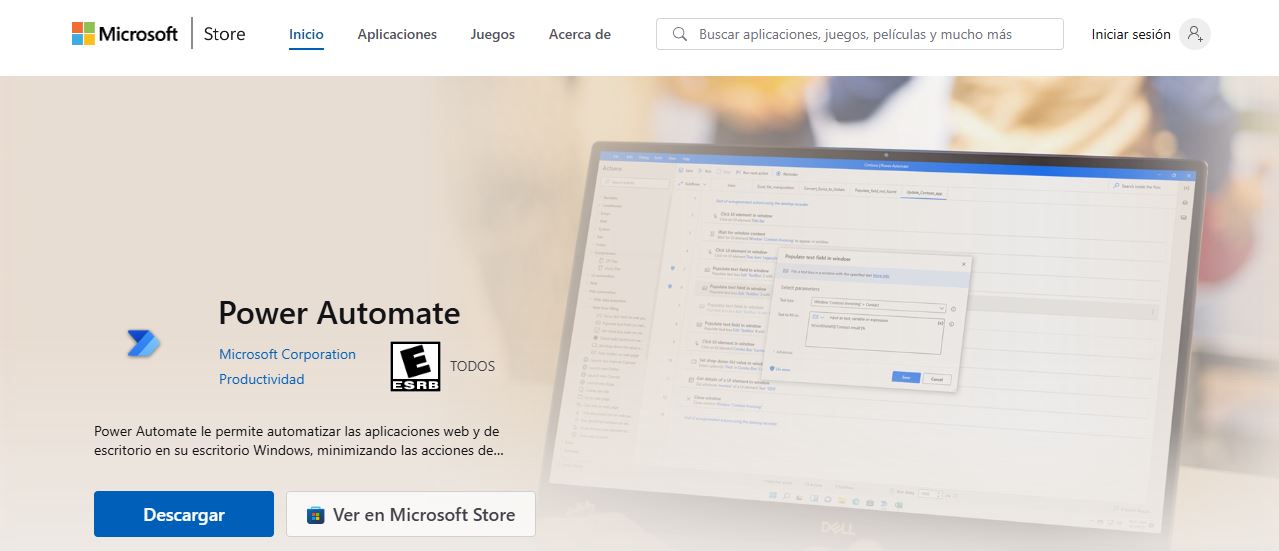
Power Automate er tilgængelig gratis til Windows 10 og 11 y kan downloades fra Microsoft Store. Hvis du ikke har det forudinstalleret, skal du blot gå til butikken, søge efter "Power Automate" og klikke på "Hent" for at installere det.
Kom godt i gang med Power Automate på Windows 11
Når den er installeret Power Automate, processen til at oprette dit første flow til at automatisere opgaver i Windows 11 er enkel og meget visuel:
- Åbn Power Automate, og log ind med din Microsoft-konto.
- Opret et "nyt flow" fra hovedpanelet og giv et repræsentativt navn til den opgave, du vil automatisere.
- Tilføj "handlinger" til sekvensenHvert trin svarer til et trin i automatiseringen. For eksempel "åbn en Word-fil", "konverter til PDF", "send via e-mail" osv.
- Udfyld de obligatoriske felter for hver handling (for eksempel filplacering eller e-mailmodtager).
- Du kan tilføje så mange trin, som du har brug for, for at opbygge komplekse flows.. For eksempel kan du efter konvertering af et dokument automatisk uploade det til skyen og dele det.
- Test flowet med "Afspil"-knappen, og foretag de justeringer, du finder passende..
- Gem automatiseringen og du får hurtig adgang til den fra "Mine flow" i appen.
Du kan oprette et bibliotek med brugerdefinerede automatiseringer og spare mere og mere arbejdstid.
Typer af flows, du kan oprette med Power Automate
Power Automate giver dig mulighed for at skelne mellem forskellige typer strømme afhængigt af hvad du vil automatisere:
- Skystrømme: De kører i skyen og kan planlægges, automatiske (udløses af hændelser) eller øjeblikkelige (initieres af brugeren med et klik). Ideel til.
- Desktop-flows: De automatiserer handlinger, der gentagne gange påvirker programmer og processer på din pc. Fra at flytte filer, organisere dokumenter, administrere data udtrukket fra websteder eller udføre opgaver i specifikke applikationer.
- Forretningsprocesflow: De guider brugerne gennem opgaver eller processer defineret af en organisation og sikrer, at de etablerede trin følges i hver situation.
Derudover kan du vælge at prækonfigurerede flows ved hjælp af officielle skabeloner, hvilket i høj grad fremskynder oprettelsen af almindelige automatiseringer, eller byg dine egne automatiseringer fra bunden.
Opret flows ved hjælp af skabeloner: hurtigt og nemt
Som et værktøj til at automatisere opgaver i Windows 11 tilbyder Power Automate et stort galleri af skabeloner til udbredte automatiseringer.. For eksempel kan du oprette et flow, der sender dig en notifikation og e-mail, hver gang en ny fil uploades til OneDrive.
Processen ville være som følger:
- Få adgang til skabelonsektionen i Power Automate.
- Vælg den skabelon, der passer bedst til dine behov (f.eks. "Send en besked og e-mail, når en ny fil uploades til OneDrive").
- Log ind på dine konti for de involverede tjenester (f.eks. OneDrive).
- Tilpas de nødvendige parametre: mappe, der skal overvåges, e-mailmodtager, notifikationstype osv.
- Gem skabelonen, og aktiver flowet.
I "Mine flows" har du direkte adgang til at aktivere, redigere eller slette enhver automatisering, du ikke længere har brug for. Systemet er så intuitivt, at når du først mestrer skabelonerne, kan du tilpasse dem eller oprette helt originale flows.

Yderligere funktioner og administrative forbindelser i Power Automate
Power Automate integrerer også en række forbindelser, der er designet til avanceret administration af miljøer, brugere og tilladelser., designet til forretningsbrugere, IT-afdelinger og systemadministratorer.
- Power Automate-administrationsforbindelser: De giver dig mulighed for at administrere flows, connectors og få adgang til data fra hele platformen.
- Connectorer til Power Apps-administratorer: nyttigt til at administrere tilladelser for anvendte applikationer og forbindelser.
- Power Platform for administratorer: administrere databaser, oprette miljøer, angive politikker og automatisere komplekse administrative opgaver.
- Microsoft 365 og Microsoft Enter: at automatisere administrationen af brugere, grupper og sikkerhedskonfigurationer i skyen.
- Specifikke forbindelser til godkendelser og formularer: indsamle information, udføre massegodkendelser eller administrere samarbejdsflows i organisationen.
Disse funktioner udvide potentialet i Power Automate ud over den private sfære, hvilket giver virksomheder og fagfolk mulighed for at automatisere virksomhedsprocesser på højt niveau.
Yderligere tips til at få mest muligt ud af automatisering i Windows 11
- Vær ikke bange for at eksperimentereStart med simple flows, og gør dem mere komplicerede, efterhånden som du føler dig tryg ved dem. Systemet giver dig mulighed for at fortryde ændringer og teste uden risiko.
- Organiser dine opgaver og flowsBrug tydelige navne og beskrivelser for at undgå forvirring, når du har flere automatiseringer. Opret tematiske mapper og grupper dem efter opgavetype.
- Gennemgå dine automatiseringer med jævne mellemrum at tilpasse dem til dine skiftende behov over tid. Deaktiver eller slet dem, der ikke længere er nødvendige, for at undgå at overbelaste systemet.
- Kombinér Opgaveplanlægger og Power Automate efter behovHvis en handling kræver særlige tilladelser eller interagerer med systemet på et dybt niveau, kan Scheduler være bedre. Hvis du leder efter integration mellem apps, skabeloner og visuelle processer, er Power Automate det ideelle valg.
- Udnyt fællesskabetSe vejledninger, fora og vejledninger for inspiration og svar på spørgsmål. Der findes et stigende antal eksempler og ressourcer på spansk, der kan hjælpe dig med at mestre værktøjet.
Automatisering af opgaver i Windows 11 er inden for alles rækkevidde takket være gratis, indbyggede værktøjer som Task Scheduler og kraftfulde og alsidige løsninger som Power Automate. Hvis du ikke har prøvet disse funktioner endnu, er det nu det bedste tidspunkt at gøre det – dit nye fremtidige jeg vil takke dig for det.

Redaktør med speciale i teknologi og internetspørgsmål med mere end ti års erfaring i forskellige digitale medier. Jeg har arbejdet som redaktør og indholdsskaber for e-handel, kommunikation, online marketing og annoncevirksomheder. Jeg har også skrevet på økonomi, finans og andre sektorers hjemmesider. Mit arbejde er også min passion. Nu gennem mine artikler i Tecnobits, Jeg forsøger at udforske alle de nyheder og nye muligheder, som teknologiens verden tilbyder os hver dag for at forbedre vores liv.