- Leveringsoptimering giver dig mulighed for at kontrollere båndbreddeforbruget af Windows Update.
- Windows tilbyder absolutte og procentvise download- og uploadgrænser for opdateringer.
- Indstilling af disse grænser forhindrer opbremsninger på delte eller langsomme forbindelser.

Lider din internetforbindelse, når det er tid til at opdatere Windows? Det er sikkert sket for dig mere end én gang: Du skal til at se en film, lytte til musik eller bare surfe på nettet, og pludselig går alt i stykker. Begræns Windows Update-båndbredden Det kunne være løsningen.
Forklaringen er denne: I de fleste tilfælde er synderen en applikation, der beslutter sig for at fortære båndbredden, og meget ofte er det Windows-opdatering den der begynder at downloade opdateringer lige når du mindst venter det.
Hvorfor begrænse Windows Update-båndbredden?
Hastigheden på din internetforbindelse kan blive alvorligt påvirket af den måde, Windows Update håndterer download af opdateringer på. Selvom Windows har forbedret sig meget i denne henseende, især i Windows 10 og 11, kan det stadig blive et problem, hvis din forbindelse ikke er særlig hurtig, eller hvis den deles af flere personer eller enheder derhjemme eller på kontoret.
La download opdateringer Det kan forbruge op til 80 % af den tilgængelige båndbredde, hvis systemet registrerer, at ingen anden applikation aktivt bruger den. Windows forsøger dog at holde kontrollen dynamisk for at tilpasse sig, hvad brugeren laver. For eksempel, hvis den registrerer, at vi ser en serie eller lytter til musik, forsøger den ikke at mætte kanalen, men med beskedne forbindelser er det ikke altid nok.
Derfor er begrænsning af Windows Update-båndbredde den mest effektive måde at sikre, at du altid har nok kapacitet til dine vigtigste opgaver uden at ofre sikkerhed og systemopdateringer.
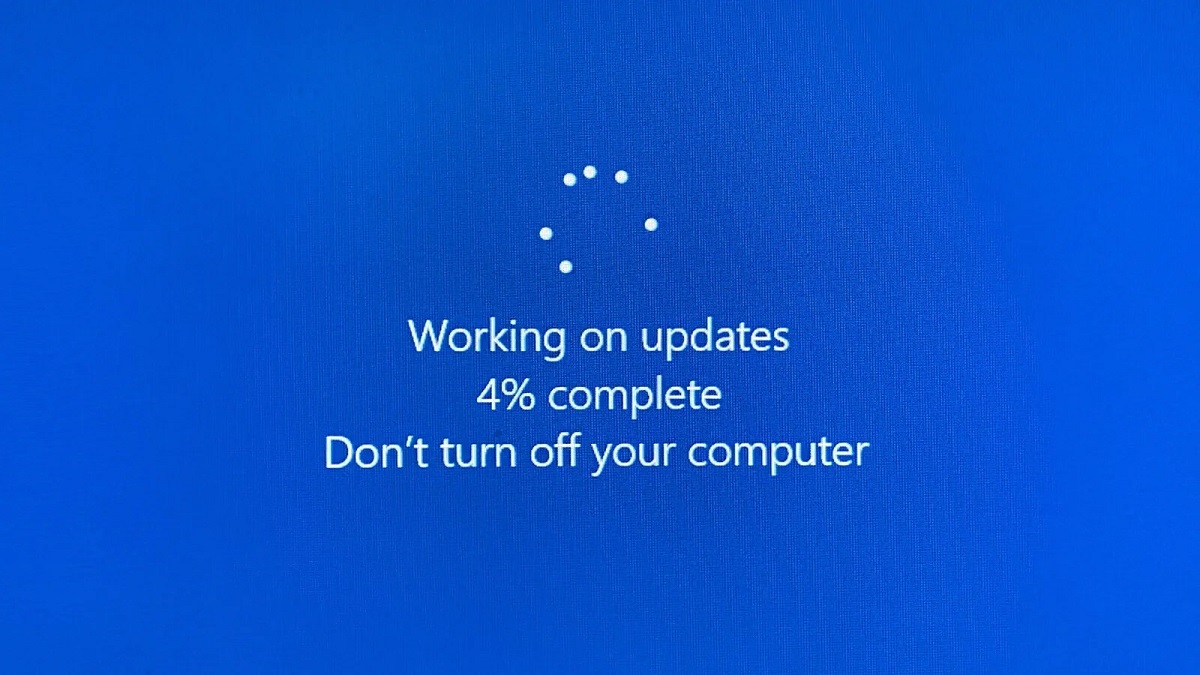
Hvordan fungerer leveringsoptimering i Windows Update?
Leveringsoptimering er Windows-værktøjet designet til at gøre download af opdateringer mere effektive., både for selve computeren og for andre computere på det lokale netværk eller endda internettet, afhængigt af den etablerede konfiguration.
Hvad betyder det? Din computer kan modtage fragmenter af opdateringer, ikke kun fra Microsoft-servere, men også fra andre computere, der allerede har downloadet indholdet. Denne måde at begrænse båndbredden på Windows Update betyder at download er opdelt i små dele. Windows søger efter den hurtigste og mest pålidelige kilde for hvert fragment. Dette reducerer belastningen på din primære forbindelse, deler opgaver på tværs af enheder og cacher endda midlertidigt downloadede filer til fremtidig reference.
Plus, du har fuld kontrol over, hvor meget dit team giver dig mulighed for at downloade eller uploade dele af opdateringer til andre, eller minimere det, hvis du prioriterer privatliv og hastighed.
Fordele ved at begrænse Windows Update-båndbredden
Før vi dykker ned i de praktiske trin, er det værd at gennemgå De mest almindelige årsager til at ville begrænse Windows Update-båndbredden:
- Undgå internetafbrydelser på langsomme forbindelser. Hvis du har mindre end 10 Mbps (hvilket er almindeligt i mange områder), kan en ukontrolleret download af opdateringer efterlade dig uden browsing eller streaming.
- Forbedre brugeroplevelsen på delte netværk. Når flere enheder deler den samme forbindelse, tæller hver megabyte, og en uventet opdatering kan gøre oplevelsen til et mareridt.
- Reduceret interferens, mens du nyder streamingtjenester, onlinespil eller videoopkald. På denne måde kan du fortsætte med dine prioriterede aktiviteter, selv når Windows opdaterer.
- Fuld kontrol over, hvornår og hvordan dit udstyr opdateres. Dette gør det muligt at skræddersy brugen af båndbredde til specifikke tidsplaner eller situationer, især i professionelle eller akademiske omgivelser.

Måder at begrænse båndbredde på: absolut vs. procent
Der er to metoder Vigtigste muligheder for at begrænse Windows Update-båndbredden: Indstil en absolut båndbredde i Mbps eller indstil en procentdel af den samlede tilgængelige båndbredde. Hver metode har sine fordele, og det er en god idé at forstå dem for at beslutte, hvilken der passer bedst til din situation.
- Absolut båndbredde. Her angiver du det maksimale Mbps, som Windows Update kan bruge. For eksempel kan du indstille en grænse på 2 Mbps for downloads i baggrunden og 10 Mbps for downloads i forgrunden, så du sikrer, at de aldrig overskrider disse værdier, uanset den overordnede netværkshastighed.
- Båndbredde procent. Hvis du ikke kender din nøjagtige forbindelseshastighed, kan du indstille en procentdel, såsom 20% for baggrundsdownloads og 80% for forgrundsdownloads. Windows vil automatisk beregne grænsen baseret på den tilgængelige hastighed på det tidspunkt.
Begge muligheder kan bruges uafhængigt til forgrunds- eller baggrundsopdateringer. Baggrundsdownloads er den mest almindelige og mindst prioritet for brugeren., mens de i forgrunden normalt tages, når du manuelt åbner Windows Update-menuerne.
Sådan begrænser du båndbredde i Windows 10
Trinnene til at justere disse indstillinger i Windows 10 er enkle og tilgængelige for enhver bruger. Her er en klar tutorial:
- Åbn Windows-indstillinger trykke Vind + i eller fra tandhjulsikonet efter at have klikket på knappen Hjem.
- Vælge Opdateringer og sikkerhed og gå derefter til afsnittet Windows-opdatering.
- Klik på i Windows Update Avancerede muligheder og søg på den næste skærm Distributionsoptimering.
- Adgang Avancerede muligheder inden for distributionsoptimering.
- Du finder to sektioner: Absolut båndbredde y Båndbredde procent. Marker afkrydsningsfelterne ud for din foretrukne mulighed.
- Indtast værdien i Mbps eller den ønskede procentdel for baggrunds- og forgrundsdownloads baseret på dine behov.
Sådan begrænser du båndbredde i Windows 11
I Windows 11 ændres proceduren lidt, men i bund og grund ligner den den tidligere version:
- Adgang Konfiguration med Windows + i eller fra Start-menuen.
- Gå til Windows-opdatering i menuen til venstre.
- På Windows Update-skærmen skal du klikke på Avancerede muligheder.
- Derfra skal du vælge Distributionsoptimering og går ind igen Avancerede muligheder.
- Ligesom i Windows 10 kan du her vælge mellem at begrænse den absolutte båndbredde eller indstille en procentdel af brugen for baggrunds- og forgrundsdownloads.
- Marker afkrydsningsfelterne og juster værdien efter behov.

Indstil dine grænser i henhold til dine faktiske behov
El passende værdi Båndbreddegrænsen afhænger af både din faktiske linjehastighed og dit daglige internetforbrug. Hvis du f.eks. har en 100 Mbps forbindelse, kan du indstille en grænse på 95 Mbps, så forgrundsopdateringer download næsten lige så hurtigt, som linjen tillader, men efterlader en vis margin, så andre opgaver som meddelelser eller beskeder ikke løber tør for ressourcer.
For baggrundsdownloads er en grænse på 20-50 Mbps normalt tilstrækkelig til at undgå at hindre andre aktiviteter, selvom dette afhænger af dit miljø og antallet af tilsluttede enheder.
Hvis du bruger en mobildataforbindelse, et abonnement med begrænset takst eller begrænset fællesskabs-Wi-Fi, vil Windows automatisk registrere denne type adgang som en "målt forbindelse". I dette tilfælde vil leveringsoptimering og opdateringer opføre sig meget mere konservativt.
For at markere din forbindelse som målt skal du blot gå til Indstillinger > Netværk og internet > WiFi, vælg det aktive netværk og aktiver indstillingen Målt forbrugstilslutning. På denne måde undgår du overraskelser, hvis du har en gigabytegrænse.
Afsluttende overvejelser og fælles problemer
Begrænsning af Windows Update-båndbredden kan øge den tid, det tager at downloade store opdateringer, men i praksis De fleste brugere værdsætter daglig forbindelsesstabilitet mere end rettidig opdateringshastighed.
Ændring af disse indstillinger påvirker ikke driften af andre programmer eller forstyrrer downloads i browsere, streamingtjenester eller parallelle downloadere. Den virker kun på trafik dedikeret til Windows-opdateringer og Microsoft Store.
Det er det værd justere disse værdier efter hver større operativsystemopdatering, da de kan nulstilles til standardværdier. Det er især værd at tjekke, hvis du bemærker pludselige opbremsninger omkring den anden uge i hver måned (når Microsoft typisk udgiver sine patches).

Redaktør med speciale i teknologi og internetspørgsmål med mere end ti års erfaring i forskellige digitale medier. Jeg har arbejdet som redaktør og indholdsskaber for e-handel, kommunikation, online marketing og annoncevirksomheder. Jeg har også skrevet på økonomi, finans og andre sektorers hjemmesider. Mit arbejde er også min passion. Nu gennem mine artikler i Tecnobits, Jeg forsøger at udforske alle de nyheder og nye muligheder, som teknologiens verden tilbyder os hver dag for at forbedre vores liv.