- Stirling PDF tilbyder et komplet økosystem af lokale værktøjer til at kryptere og beskytte PDF-dokumenter uden at uploade data til skyen.
- Platformen giver dig mulighed for at administrere alt fra adgangskodelåsning til digitale signaturer og udarbejdelse af følsomt indhold.
- Der findes komplementære alternativer såsom PdfDing til avanceret visualisering og IronSecureDoc til API-baseret automatisering.
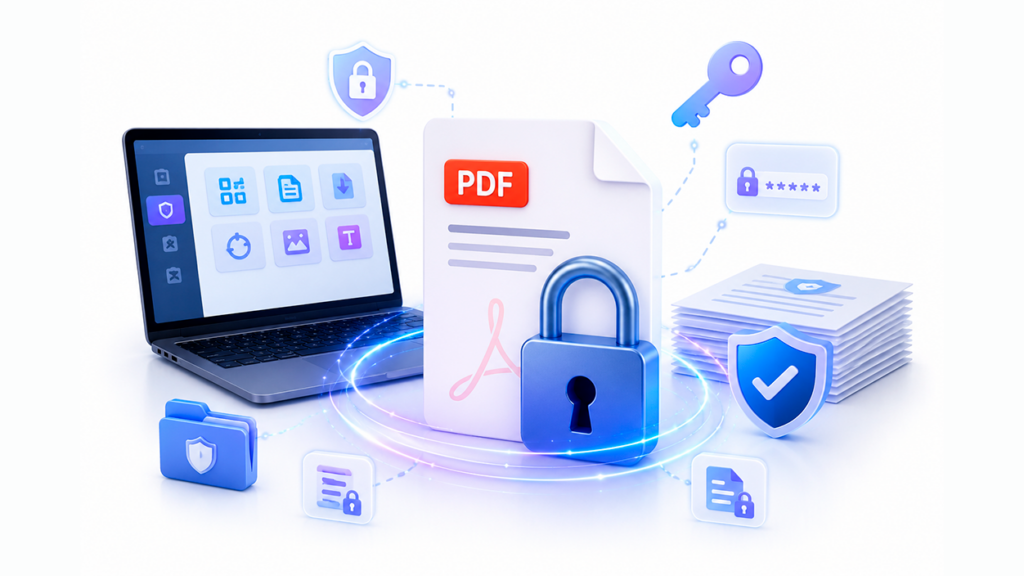
Hvis du nogensinde har følt, at det at uploade dine personlige dokumenter til ukendte websteder er som at spille russisk roulette med dit privatliv, er du kommet til det rette sted. I dag går vi all in med... Stirling PDF, et værktøj, der dybest set er den schweiziske lommekniv af PDF-filer, og som har Fordele ved at køre lokalt med Dockerforhindrer dine data i at passere gennem fremmede servere.
Ideen her er enkel: at have fuld kontrol over vores filer. Uanset om du har brug for det Lås et dokument med en adgangskode eller udfør dybdegående tekstrensningDenne software giver dig mulighed for at administrere alt på din egen maskine. Det er ikke bare en midlertidig applikation, men et robust miljø, der har udviklet sig betydeligt. for at dække ethvert behov, der måtte opstå ved håndtering af PDF-filer.

Opdag Stirling PDF: Mere end bare et editorprogram
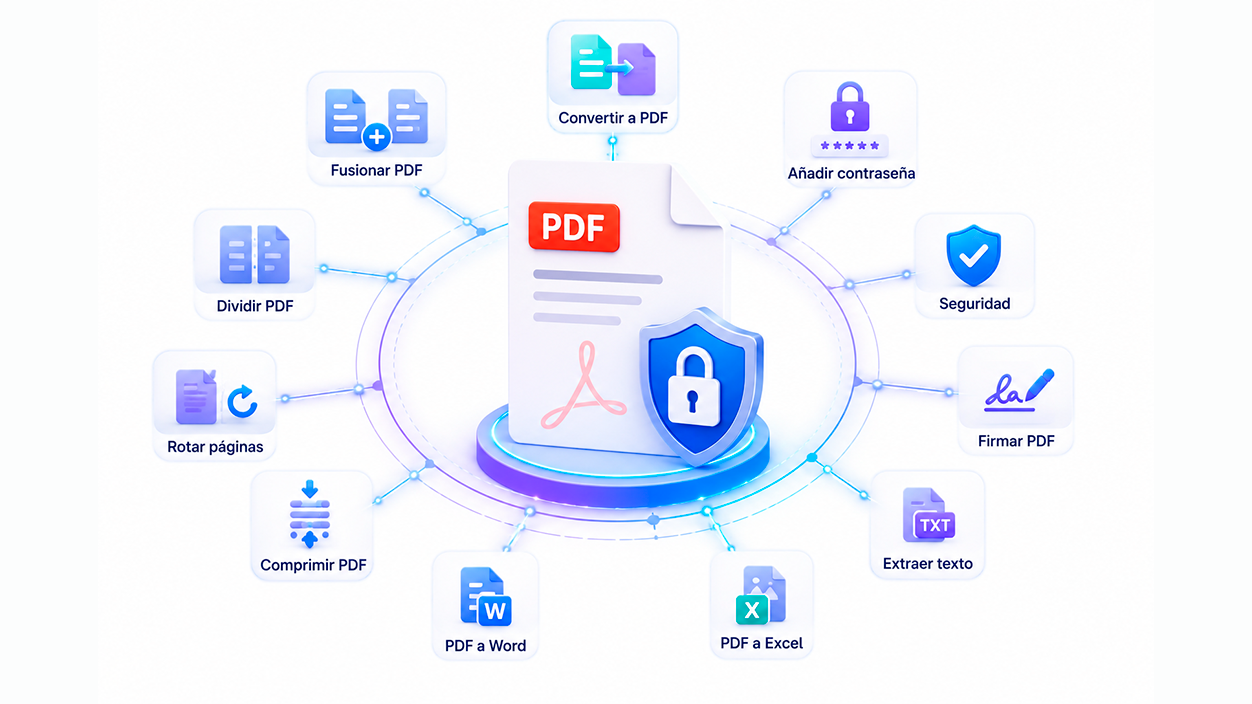
For dem der ikke ved det, er Stirling PDF en webapplikation, som man installerer derhjemme, og som tilbyder mere end 50 værktøjer anderledes. Bedst af alt forbliver filerne på klientsiden eller i serverens hukommelse kun længe nok til at udføre magien; når opgaven er fuldført, sletter serveren automatisk alle spor.
Systemet er organiseret i meget intuitive blokke. Først har vi den del, der handler om Organiserehvor du nemt kan rotere, komprimere eller flette sider. Så er der konverteringsmulighederne, både til at konvertere hvad som helst til PDF og til at udtrække data til formater som Word, HTML eller CSV. Men hvor det virkelig skinner, er i afsnittet om Skiltning og sikkerhed, hvor hele krypteringsprocessen finder sted.
I denne sikkerhedssektion kan du tilføj adgangskoderDu kan ændre dokumenttilladelser eller endda fjerne irriterende scripts. Det er det ideelle sted for dem, der har brug for, at en fil skal være læsbar, men ikke redigerbar, eller blot for at låse fortrolige oplysninger digitalt.
Processen til at beskytte en PDF er ret simpel. Det kræver blot Åbn Stirling PDF, gå til afsnittet Sikkerhed, vælg indstillingen Tilføj adgangskode, upload dokumentet, og angiv adgangskoden.Du kan også konfigurere yderligere begrænsninger for at forhindre udskrivning, kopiering eller ændring af filen. Når ændringerne er anvendt, skal du blot downloade den nye beskyttede PDF.
Avanceret datahåndtering og sikkerhed
Hvis du nyder at eksperimentere med indstillinger, giver Stirling PDF dig mulighed for at dybdegående tilpasning gennem miljøvariabler og temaer. Derudover understøtter den SSO og forholdsvis omfattende brugeradministration i mere professionelle miljøer. Men hvis du installerer det som en tjeneste, skal du sørge for at konfigurere filen korrekt. indstillinger.yml så dine loginoplysninger ikke giver dig problemer, når du prøver at logge ind.
Der er andre Supplerende værktøjer såsom PdfDingPrimært designet til at læse, annotere og dele PDF-dokumenter. Men når målet er at redigere, beskytte eller administrere filer lokalt, Stirling PDF er fortsat en af de mest omfattende muligheder inden for fri software.
Automatisering af kryptering med IronSecureDoc
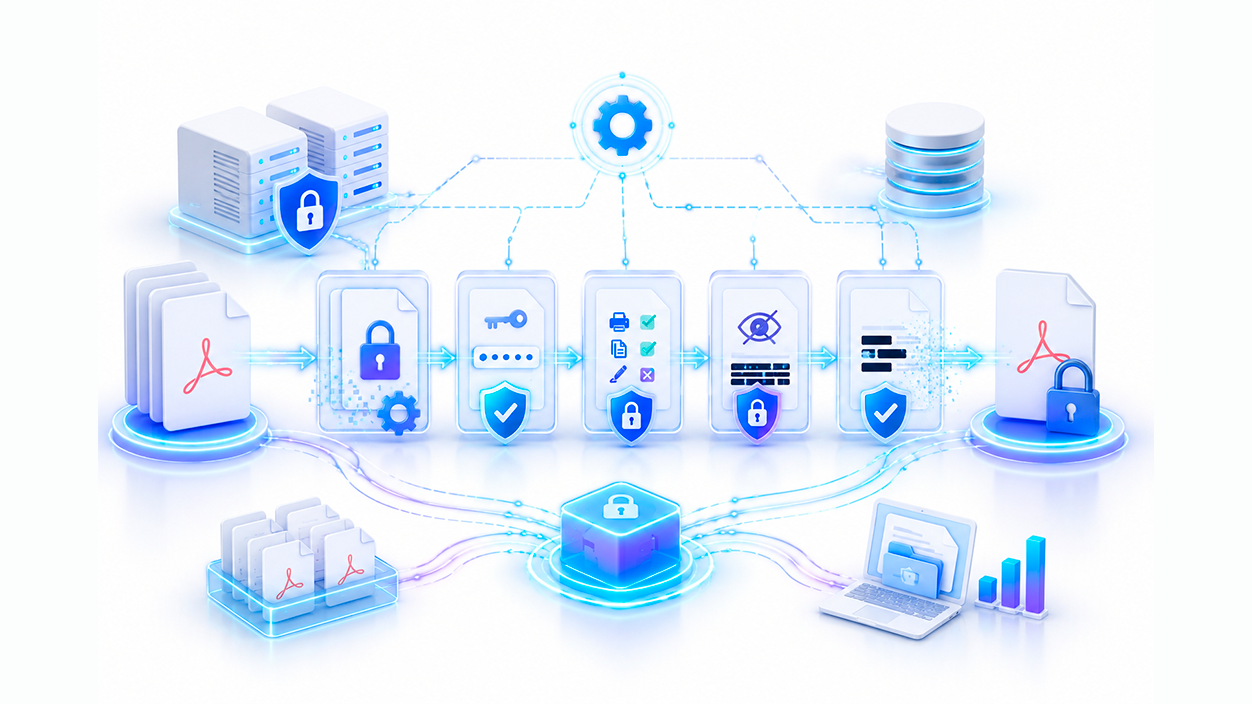
Hvis du er udvikler eller har brug for at behandle tusindvis af filer på én gang, kommer IronSecureDoc i spil via API-slutpunkter. Dette værktøj er et uhyre for PDF-filkrypteringtillader at der indstilles forskellige adgangskoder for brugeren og dokumentejeren.
Med CURL-kommandoer kan du bestemme, om modtageren har tilladelse til at udskriv dokumentetudfylde formularer eller udtrække indhold. Hvis du ønsker en fuldstændig sikker fil, skal du blot vælge alle tilladelsesmuligheder som falske, og så er du færdig. Den har også en funktion til at adgangskodebekræftelse Meget nyttigt til at kontrollere, om en nøgle er gyldig, før man forsøger at behandle filen, hvilket undgår kædefejl.
Et andet vigtigt punkt ved IronSecureDoc er tekstskrivningDet handler ikke blot om at dække dem med en farve, men om permanent at fjerne følsomme ord eller sætninger fra dokumentet. Du kan konfigurere, om ordsøgningen skal være præcis eller delvis, og systemet placerer en karakteristisk sort boks om information, der skal forsvinde for altid.
Digitale signaturer og dokumentcertificering
Det handler ikke kun om adgangskoder; nogle gange er vi nødt til at bevise, at en fil er autentisk. dokumentcertificering Det giver dig mulighed for at låse indholdet og bevise dets legitimitet ved hjælp af digitale certifikater i .p12-format. Dette sikrer, at ingen har rørt så meget som et komma i den originale tekst efter signaturen.
På den anden side har vi digital signaturhvilket er lidt mere fleksibelt end certificering. Her kan du placere dit signaturbillede på præcise koordinater på siden og justere størrelse og position. For at fuldføre sikkerhedscirklen er det vigtigt verificere digitale signaturer modtaget for at bekræfte, at filen ikke er blevet ændret under overførslen, og modtager et klart svar i JSON-format, der fortæller os, om dokumentet er pålideligt.
Vi tilbyder en række muligheder, lige fra den simple hverdagsbrug af Stirling PDF til kraften i IronSecureDoc til automatiserede arbejdsgange. Uanset om det er via traditionel kryptering med nøgleUanset om det drejer sig om udarbejdelse af følsomme data eller implementering af digitale signaturer, er målet altid det samme: at sikre, at fortrolige oplysninger ikke ender i de forkerte hænder, samtidig med at vi opretholder smidighed i håndteringen af vores dokumenter.
Indeks
