- AI-tilstand forvandler Google til en samtaleoplevelse, der genererer komplette svar, men øger personalisering og dataforbrug.
- Det er muligt at gennemtvinge den klassiske søgning uden AI-resuméer ved hjælp af webfilteret eller søgemaskiner som "Google Web" med den relevante parameter.
- Administration af din AI-tilstand og webaktivitetshistorik er nøglen til at begrænse AI-træning med dine personlige data.
- Ved at kombinere AI-tilstand med traditionel søgning og mere private alternativer kan du finde en balance mellem bekvemmelighed, kontrol og privatliv.
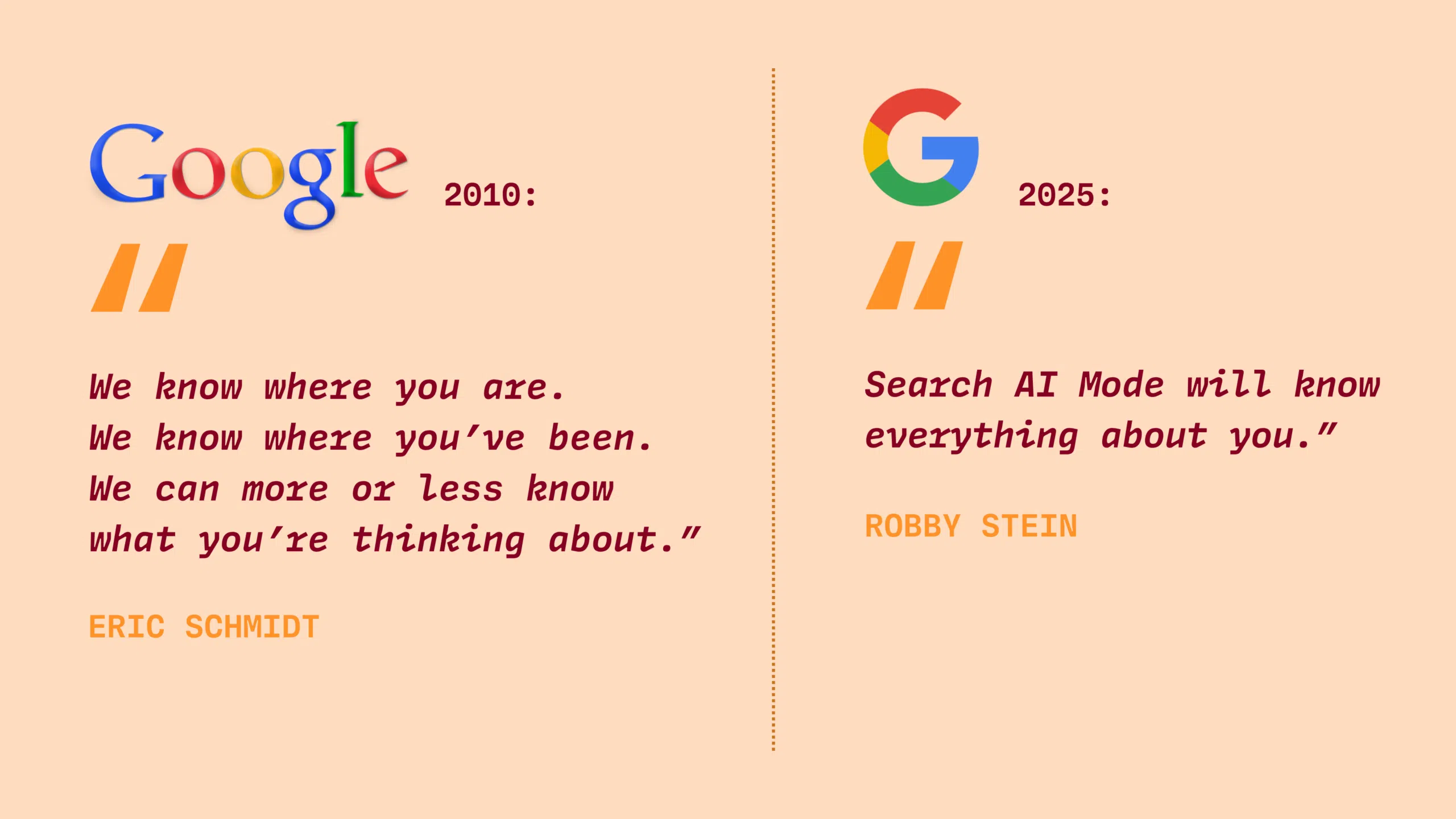
¿Hvordan bruger man Google Søgning uden den nye AI-tilstand? Google ændrer radikalt den måde, vi søger på internettetDen nye AI-tilstand og AI-drevne oversigtsfunktion har indtaget en central plads på resultatsiden og genererer omfattende svar i stedet for blot at vise en liste med links. Dette er meget praktisk, men det rejser også spørgsmål: Hvad nu hvis du ikke ønsker det lag af kunstig intelligens og foretrækker den klassiske, traditionelle søgning?
I de seneste uger, AI-tilstand og AI-søgning er begyndt at blive rullet ud i flere lande, herunder Spanien.og eksisterer allerede side om side med traditionel søgning. Selvom Google kan prale af et mere kraftfuldt, samtalebaseret og personligt tilpasset system, spekulerer mange brugere på, hvordan de kan fortsætte med at bruge Google Søgning uden denne nye AI-baserede tilstand, eller i det mindste hvordan de bedre kan kontrollere den og begrænse brugen af deres personlige data.
Hvad er Googles AI-tilstand præcist, og hvordan fungerer den?

Den såkaldte AI-tilstand er Googles mest avancerede AI-drevne søgeoplevelse.Det er en del af Search Labs' eksperimentelle funktioner og præsenteres som en blanding af en Gemini-lignende chatbot og den AI-skabte Oversigt, der vises øverst i mange søgeresultater.
Når du aktiverer denne funktion, Du kan stille spørgsmål i naturligt sprog ved hjælp af tekst, stemme eller endda billeder og PDF-filer.I stedet for blot at vise links genererer systemet et omfattende, organiseret svar med yderligere links til videre udforskning. Modellen opdeler din forespørgsel i flere interne underemner, udfører samtidige websøgninger og kombinerer derefter disse resultater for at give en mere integreret forklaring.
På et teknisk niveau, AI-tilstand er afhængig af Googles dybe forståelse af søgeindekset og i sprogmodeller fra Gemini-familien, der er specifikt trænet til søgning. Dette gør det muligt at ræsonnere, opsummere og strukturere information, og endda fortsætte en samtale med flere opfølgende spørgsmål om det samme emne.
En vigtig forskel fra den simple AI-genererede oversigt er, at i AI-tilstand, Interaktionen er kontinuerlig og kontekstuel.Du kan stille et generelt spørgsmål, forfine det, ændre fokus (for eksempel gå fra en klassisk paella til en vegetarisk version) eller bede om ekstra eksempler uden at skulle gentage søgningen fra bunden.
Google anerkender dog, at AI-tilstand kan stadig lave fejl, misfortolke indhold eller overse vigtige nuancerDerfor inkluderer den Synes godt om- og Synes ikke godt om-knapper i alle svar og opfordrer brugerne til at indsende detaljeret feedback for at forbedre systemets kvalitet over tid.
Sådan får du adgang til AI-tilstand og AI-søgningsfunktioner
For dem, der ønsker at bruge det, tilbyder Google flere måder at gå ind i AI-tilstandDette gælder både computere og mobile enheder. Det er også vigtigt at være opmærksom på dem, hvis dit mål er at gøre det stik modsatte: undgå dem eller minimere deres brug.
I øjeblikket kan du få adgang til AI-tilstand på tre primære måder:
- Fra den direkte URL: indtastning af den specifikke side google.com/ai, hvor den AI-drevne søgeoplevelse åbnes direkte.
- Fra Googles hjemmesideadgang www.google.comved at skrive et spørgsmål i søgefeltet og trykke på knappen AI-tilstand som vises som en mulighed øverst eller ved siden af boksen.
- Fra Google-appen på din mobilPå applikationens hovedskærm vil du se knappen til AI-tilstand, hvilket fører dig til denne samtaleoplevelse.
Inden for AI-tilstand, Du kan spørge ved at skrive, tale ind i mikrofonen eller uploade billeder og PDF-filer.Systemet er ansvarligt for at generere svaret, foreslå nye relaterede spørgsmål, linke til relevante websteder og gemme din historik, så du kan genoptage tidligere samtaler.
Desuden fra Search Labs, Det er muligt at aktivere yderligere eksperimentelle funktioner knyttet til AI-tilstand, såsom nye svarformater, visuel testning eller fremtidige integrationer med flere tjenester i Googles økosystem.
Gemini 3 Pro, hurtige modeller og forskelle mellem tilstande
Kernen i alt dette er Gemini-familiemodellerne. Især Gemini 3 Pro integrerer AI-tilstand som den mest kraftfulde ræsonnementsmuligheddesignet til komplekse forespørgsler, detaljeret analyse, billedgenerering og grafisk indhold.
Når du vælger Gemini 3 Pro i modelmenuen (på hjemmesiden vises den i rullemenuen "Stil et spørgsmål" og i AI-tilstand som "Pro"-vælgeren), Du får dybere svar, en bedre forståelse af konteksten og ekstra muligheder, som:
- Avanceret billedgenerering For brugere over 18 år, med oprettelse af nye illustrationer, fotoredigering, infografik og diagrammer.
- Dynamiske visuelle designs i brugerfladen, med interaktive simuleringer for bedre at forstå bestemte koncepter.
- Større evne til trinvis ræsonnement til vanskelige eller flerlagede spørgsmål.
Parallelt hertil findes den "hurtige" eller hurtige model, som prioriterer hastighed og opretholder samtidig en rimelig høj kvalitet Til de fleste hverdagsforespørgsler. Det er normalt tilstrækkeligt til informative spørgsmål, generelle anbefalinger eller korte forklaringer.
Ja, sandelig, Gemini 3 Pro er ikke tilgængelig for alleFor nuværende er det begrænset til engelsk og kun tilgængeligt for abonnenter over 18 år i visse lande, der allerede abonnerer på Google AI Plus-, Pro- eller Ultra-abonnementer. Der er også daglige forbrugsgrænser, der afhænger af dit abonnement og den samlede efterspørgsel.
Hvis du er bekymret for privatlivets fred, bør du huske på, at For at bruge Gemini 3 Pro i AI-tilstand skal du logge ind med en personlig Google-konto, som du selv administrerer.Konti, der administreres af virksomheder eller institutioner, kan have begrænsninger eller giver muligvis slet ikke adgang til disse funktioner.
Hvordan AI-tilstand bruger dine data, og hvad "personlig intelligens" er
Et af de mest delikate punkter i Googles nye søgemetode er dybdegående personalisering baseret på dine personlige dataAI-tilstand trækker ikke kun på det offentlige webindeks; den kan også tage højde for din søgehistorik, Maps-data og i fremtiden oplysninger fra andre applikationer som Gmail eller Google Drive.
Under navnet af Personlig intelligensGoogle tilbyder en funktion, der bruger dine tidligere søgninger og din aktivitet i Søgning og Maps til at skræddersy svar, forslag og anbefalinger til din smag og dine interesser. Denne mulighed er i øjeblikket begrænset til brugere over 18 år i USA, der har Web- og appaktivitet og Søgepersonalisering aktiveret.
Derudover er Google begyndt at tale åbent om det faktum, at I fremtiden vil AI-tilstand kunne tilgå data fra dine indholdsappsStartende med Gmail og Google Fotos, og formodentlig udvidelse til andre Workspace-tjenester. Ideen er, at AI kan:
- Opsummer e-mails eller lange tråde.
- Vis ventende opgaver baseret på beskeder og kalenderbegivenheder.
- Søg efter relevante oplysninger i Drive-dokumenter eller i dine billeder.
I praksis ville dette betyde, at Google ville have endnu mere kontekst om dit personlige og professionelle liv.Samtaler, steder, forpligtelser, interesser osv. Efter virksomhedens opfattelse giver dette mulighed for langt mere nyttige og personlige svar; for mange mennesker er det dog en hidtil uset krænkelse af privatlivets fred.
Hvordan dine data bruges til at træne modellerne, har også betydning. Google forklarer det. Interaktioner med Søgning og med generative AI-oplevelser bruges til at forbedre deres systemerDette inkluderer de emner, du søger efter, de kommentarer, du indsender, og noget af det tilhørende indhold. De anvender menneskelige korrekturlæsere, der evaluerer resultaterne, selvom de forsikrer brugerne om, at dataene er anonymiserede, frakoblet konti, og at følsomme personlige oplysninger filtreres fra.
Hvis du ikke vil Fremtidige søgninger tilknyttet din konto vil blive brugt til at forbedre søge-AIDu kan deaktivere indstillingen Web- og appaktivitet på siden "Min aktivitet" i Google. Dette forhindrer, at ny historik gemmes på din konto, selvom Google stadig kan bruge aggregerede og anonymiserede data til at træne sine modeller.
Sådan fortsætter du med at bruge Google Søgning uden den nye AI-tilstand (eller næsten)
Hvis det du ønsker er Undgå AI-oversigt og AI-tilstand så meget som muligtDer er ingen magisk kontakt i indstillingerne til at slå alt fra... men der er flere praktiske løsninger, der i praksis bringer en oplevelse tilbage, der minder meget om den gamle "linkliste".
Brug filteret "Web" på resultatsiden
Den enkleste og mest universelle mulighed er Brug filteret "Web", der vises lige under søgefeltet Når du udfører en søgning på Google, tvinger dette filter Google til kun at vise standardwebsideresultater, hvilket eliminerer:
- Den AI-genererede oversigt øverst.
- Berigede resultatblokke i mange tilfælde.
- Den AI-drevne opsummerende præsentation.
Du har praktisk talt tilbage Klassisk Google baseret på blå links og tekststykker, uden opsummeringer genereret af sprogmodeller. Du skal dog huske at klikke på "Web" hver gang du søger... medmindre du ændrer dine browserindstillinger, så dette filter altid anvendes, som vi skal se senere.
Tilføj "-AI" til slutningen af hver søgning
En anden hurtig, omend noget mere rudimentær, teknik er Tilføj ordet "-AI" til slutningen af dine forespørgslerDette fungerer som en operator, der fortæller Google, at du vil ekskludere resultater relateret til "AI", hvilket i praksis reducerer forekomsten af AI-blokke og prioriterer traditionelle resultater.
Det er ikke en lige så ren løsning som et webfilter, men det kan tjene som en erstatning. simpel mental genvejHver gang du skriver en søgning og ikke ønsker nogen AI involveret, tilføjer du "-AI", og det er det. Det er ikke perfekt, men det hjælper med at afbøde noget af den nye adfærd.
Indstil "Google Web" som standardsøgemaskine
Hvis du ikke konstant vil justere filtre eller manuelt tilføje operatorer, Du kan konfigurere en alternativ søgemaskine i din browser, der peger direkte på Googles "Web"-tilstand.Grundlæggende bruger du Google, men ved at tvinge parameteren til at deaktivere AI-oversigten.
I Chrome til Windows eller macOS kan du gøre det sådan her:
- Åbn dine browserindstillinger, og gå til sektionen for søgemaskiner (du kan indsætte den i adresselinjen). chrome://indstillinger/søgemaskiner).
- Klik på "Tilføj" i "Søgning på websted".
- Udfyld felterne med noget i retning af:
Søgemaskine: Google Web
Direkte adgang: @web
URL: {google:baseURL}søgning?q=%s&udm=14 - Gem og indstil i motorlisten Google Web som standard.
Den parameter udm=14 er det, der fremtvinger klassisk webtilstandPå denne måde går du direkte til en version af Google uden AI Overview i stedet for den nye oplevelse, hver gang du søger fra adresselinjen.
I Firefox er processen lignende, men endnu enklere:
- Foretag en Google-søgning ved hjælp af en URL med webparameteren, for eksempel: https://www.google.com/search?q=tuta&udm=14.
- Højreklik på adresselinjen og vælg "Tilføj Google Web".
- Gå til Indstillinger > Søg og vælg Google Web som standardsøgemaskine.
På Linux med Firefox kan du gøre det samme og mere, Gem et bogmærke til den version af Google med webparameteren for at sikre, at du altid får adgang til den AI-fri oversigtssøgning, når du åbner den URL.
Undgå AI-oversigten på mobil (Android, iOS og Safari)
Der er også måder at minimere AI's påvirkning på søgning på mobilen. Selvom der ikke er en universel knap til at slå den fra, Du kan kombinere brugen af webfilteret med specifikke browserindstillinger..
I Chrome til Android eller iOS er en praktisk måde at gøre dette på:
- Åbn en ny fane og foretag en normal Google-søgning.
- Tryk på menuknappen (tre prikker) og skriv "Indstillinger".
- I "Søgemaskine" skal du vælge "Google Web", hvis det vises i sektionen "Senest besøgt" (efter tidligere at have brugt URL'en med webparameteren).
Dette fortæller Chrome, at som standard Brug Google-varianten uden AI Oversigtopnå en desktop-lignende oplevelse.
I Safari på iPhone eller macOS er der ikke så meget plads til brugerdefinerede søgemotorer, men Filteret "Web" er altid tilgængeligt øverst i resultaterne.Det er alt, hvad der skal til:
- Foretag en Google-søgning fra Safari.
- I filterlinjen (Billeder, Nyheder, Videoer osv.) skal du glide til venstre, indtil du ser "Web".
- Tryk på "Web" for at fjerne AI-oversigten og kun se klassiske resultater.
Hvis du gentager denne gestus hver gang du foretager vigtige søgninger, Du vil praktisk talt undgå AI-tilstand og dens genererede opsummeringer., i hvert fald i den session.
Administration af AI-tilstandshistorik og privatlivskontrol
Selv hvis du formår at reducere forekomsten af AI i søgeresultaterne, er det essentielt Gennemgå, hvordan din aktivitet er gemt, og hvordan du kan slette den.især hvis du nogensinde har brugt AI-tilstand eller AI-søgning og ikke ønsker, at den historik skal blive ved med at akkumulere.
Fra selve AI-tilstandsgrænsefladen på din computer kan du:
- Få adgang til AI-tilstand, og tryk på i menuen til venstre "AI-tilstandens historie" for at se tidligere forespørgsler knyttet til din konto.
- Vælg individuelle søgninger og klik på "Slet" at fjerne dem fra den historik.
- Øverst skal du bruge indstillingen "Slet alt" Hvis du vil rydde AI-tilstandshistorikken helt.
- Gå også til hovedsiden for Googles søgehistorik for at slette enhver AI-tilstandsrelateret aktivitet, der er blevet gemt der.
Husk, at selvom du sletter elementer fra AI-tilstandshistorikken, De kan muligvis fortsat vises i en kort periode under "Min aktivitet"Google angiver, at de burde forsvinde automatisk inden for mindre end 24 timer, selvom du altid kan komme i forvejen og slette dem manuelt fra den sektion.
Derudover er der en vigtig nuance: hvis en interaktion startede med en AI-genereret oversigt, og du derefter trykkede på "Drill into AI Mode" (udforsk ind i AI-tilstand).Du finder muligvis to separate poster i din historik: en for den oprindelige søgning og en anden for den efterfølgende samtale. For at slette alle spor af den søgning fra begge websteder skal du slette begge poster.
På den anden side, hvis du vil Nye søgninger bruges ikke længere til at træne Searchs generative AINøglen er at deaktivere Web- og appaktivitet. Dette gøres fra siden "Min aktivitet" i Google, hvor du kan:
- Sæt gemmeprocessen for fremtidig aktivitet på pause.
- Konfigurer automatisk sletning med jævne mellemrum.
- Gennemgå og slet selektivt tidligere aktivitet.
Søgninger, der allerede er blevet afbrudt fra din konto til træningsmodeller, gemmes dog separat og De slettes ikke, selvom du rydder din søgehistorikDe eksisterer fortsat i aggregeret og anonym form for at forbedre AI.
Virkelige fordele ved AI-tilstand ... og dens mindre åbenlyse risici
Når du først forstår, hvordan det hele fungerer, og hvordan du undgår det, er det det værd. Overvej nøje, hvad AI-tilstand tilbyder, og hvad den ofrer.Fordi brugeroplevelsen ændrer sig meget, på godt og ondt.
På den positive side er det overordnede indtryk efter at have prøvet det, at AI-tilstand sparer enormt meget tid på komplekse søgningerI stedet for at åbne ti faner, læse lange artikler og se YouTube-videoer fulde af nonsens, får du et velorganiseret resumé, der:
- Saml udstyr, regler, strategier eller trin (som i eksemplet med at lære at spille pickleball eller forbedre dig i padel).
- Den samler forskellige kilder (blogs, officielle hjemmesider, Wikipedia, videoer) og destillerer dem til et overskueligt svar.
- Det giver dig mulighed for at stille opfølgende spørgsmål uden at skulle skifte sider eller omskrive alt.
Det er også meget nyttigt for meget specifikke personlige spørgsmålDet er spørgsmål, som måske ingen har besvaret direkte i en enkelt artikel, men som kan stykkes sammen ved at kombinere Reddit-tråde, videoer og specialiserede blogs. Et typisk eksempel ville være: "Jeg spiller padel, men jeg taber til spillere på lavere niveau, hvad skal jeg gøre?" AI'en syntetiserer råd spredt over hele nettet og kondenserer dem til en handlingsplan.
På niveauet af produkt- eller serviceanbefalinger, såsom "bedste tandlæger i Pamplona", AI-tilstanden Brug anmeldelser og vurderinger fra Google Maps til at foreslå specifikke mulighederDen gør normalt et rimelig godt stykke arbejde ved at sortere efter score og antal anmeldelser, selvom den ikke altid rammer den optimale placering, hvis man ser nærmere efter og sammenligner alle resultaterne én efter én.
Det store problem er, at Med denne tilgang går Google fra at være et simpelt indeks over nettet til at blive en vogter af viden.Du ser ikke længere kilderne lige så tydeligt, og du beslutter dig heller ikke for, hvad du skal læse; AI filtrerer, prioriterer og opsummerer. Dette har flere vigtige konsekvenser:
- Du mister synligheden af de originale kilderHvis du ikke klikker på de anbefalede links, får du kun den version, som Google har "tygget".
- Bias øgesAI'en fortolker, hvad den mener interesserer dig, og præsenterer det for dig på en personlig måde, så du bliver placeret i en skræddersyet informationsboble.
- Monopolet forstærkesHjemmesider bliver endnu mere afhængige af Googles algoritmer for at blive citeret eller integreret i disse genererede svar.
Og så er der spørgsmålet om privatliv. Enhver ny AI-søgefunktion betyder, at Google indsamler flere data, fra flere websteder og med mere kontekst.Hvis man tager skridtet til massivt at forbinde AI-tilstand med Gmail, Kalender og Drev, kan hver søgning understøttes af dine private e-mails, arbejdsdokumenter og personlige fotos, hvilket skaber en meget detaljeret profil af dit liv.
Desuden viser den nyere historie, at mange store teknologivirksomheder De har en tendens til at aktivere AI-funktioner og modeltræning næsten som standard.uden at brugeren er helt klar over, hvor de har givet deres samtykke, og til hvilket formål. Vi har allerede set tilfælde med LinkedIn, WhatsApp og andre tjenester, hvor der ikke er nogen klar mulighed for helt at deaktivere den integrerede AI.
Derfor, hvis du værdsætter dit privatliv og din informationsautonomi, foretrækker du måske at kombinere det bedste fra begge verdener: Brug kun AI-tilstand til meget komplekse eller specifikke forespørgslermen behold som standard adgang til en klassisk søgning, enten med webfilteret eller med alternative søgemaskiner som DuckDuckGo, Qwant, Ecosia, Brave Search, Startpage eller MetaGer.
I dag er Googles AI-søgning meget kraftfuld, og hvis den bruges klogt, kan den i høj grad hjælpe dig med at guide dig og spare dig for timevis af spredt læsning. Hvis du vil bevare kontrollen, er det mest fornuftige at lære, hvordan du gennemtvinger "Web"-tilstand, administrerer din historik, begrænser den aktivitet, der gemmes på din konto, og selv bestemmer, hvornår du tillader AI i dine søgninger, og hvornår du ikke gør..
Indeks
- 1 Hvad er Googles AI-tilstand præcist, og hvordan fungerer den?
- 2 Sådan får du adgang til AI-tilstand og AI-søgningsfunktioner
- 3 Gemini 3 Pro, hurtige modeller og forskelle mellem tilstande
- 4 Hvordan AI-tilstand bruger dine data, og hvad "personlig intelligens" er
- 5 Sådan fortsætter du med at bruge Google Søgning uden den nye AI-tilstand (eller næsten)
- 6 Administration af AI-tilstandshistorik og privatlivskontrol
- 7 Virkelige fordele ved AI-tilstand ... og dens mindre åbenlyse risici
