- Implementering af Ollama som en lokal inferensmotor til at køre sprogmodeller uden at være afhængig af skyen.
- Konfiguration af LibreChat ved hjælp af YAML-filer og Docker for at oprette en avanceret og privat brugergrænseflade.
- Sammenligning af kompatible økosystemer, herunder Open WebUI, AnythingLLM og LobeChat, for at optimere arbejdsgangen.
- Brug af RAG-teknikker til at interagere med lokale dokumenter via indlejringer og vektordatabaser.

Markedet for kunstig intelligens er fyldt med modeller og platforme, men mange af dem behandler samtaler på eksterne servere. Dette kan være praktisk, men det rejser også spørgsmål, når man arbejder med private dokumenter, intern kode eller fortrolige oplysninger.
Et alternativ er at kombinere Ollama og LibreChat. Ollama håndterer kørsel af modellerne på computeren eller serveren, mens LibreChat tilbyder en avanceret webgrænseflade til at føre samtaler, vedhæfte filer, administrere brugere og skifte mellem forskellige modeller.
Med denne kombination kan du opbygge en ChatGPT-lignende oplevelse ved hjælp af din egen hardware. Når de nødvendige containere og modeller er downloadet, er systemet desuden klar til brug. uden at sende samtalerne til en tredjeparts AI-udbyder.
Det er dog ikke nok blot at installere begge applikationer. LibreChat skal kunne nå Ollama API'en, og den korrekte adresse ændres afhængigt af, om du kører Ollama på værtssystemet, i Docker eller på en anden maskine på dit netværk.
Hvad er Ollama og LibreChat?
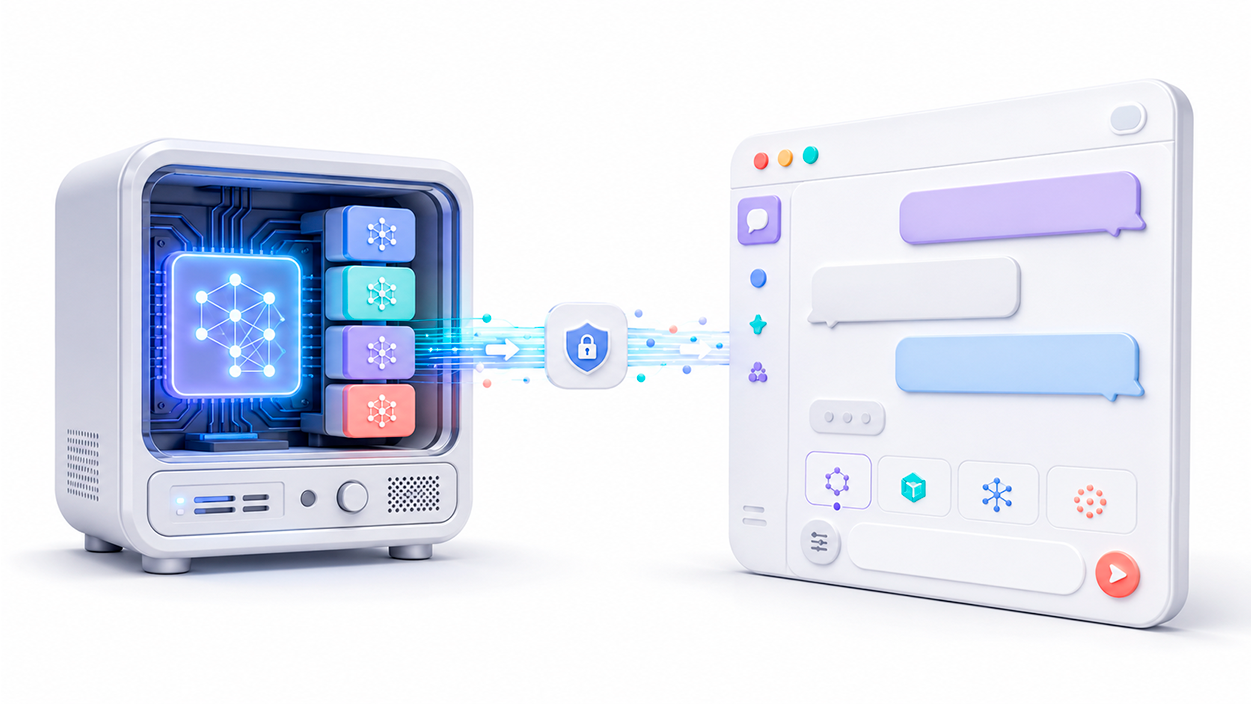
Ollam er et værktøj, der forenkler download, administration og udførelse af sprogmodeller. Det tilbyder en kommandolinjegrænseflade og en lokal API, der typisk lytter på port 1. 11434.
Den inkorporerer også kompatibilitet med en del af OpenAI API'en. Takket være dette kan en applikation, der er designet til at kommunikere med et kompatibelt slutpunkt, sende anmodninger til en adresse som f.eks. http://localhost:11434/v1/ og brug en model installeret i Ollama.
Ydeevnen afhænger primært af modellen, dens kvantisering og den tilgængelige hardware. Ollama kan drage fordel af forskellige typer acceleration, herunder visse Nvidia- og AMD-GPU'er samt kompatible Apple-chips. Dog... Den specifikke kompatibilitet varierer afhængigt af operativsystemet og enheden..
LibreChat er derimod en selvhostet chatgrænseflade. Dens udseende minder om ChatGPT, men den er designet til at forbinde forskellige udbydere og endpoints fra en enkelt installation. Den kan fungere med kommercielle tjenester, OpenAI-kompatible servere og lokale modeller, der kører på Ollama.
Udover chat indeholder LibreChat funktioner som agenter, værktøjer, filuploads, forudindstillinger, samtalesøgning, MCP-kompatibilitet og forskellige administrative muligheder. Derfor er det mere passende at beskrive det som en kunstig intelligens-platform med flere leverandører hvilket er som en simpel brugerflade til Ollama.
Installer Ollama og download en lokal model
Det første trin er at installere Ollama ved hjælp af den passende metode til Windows, macOS eller Linux. Du kan også køre det i en Docker-container, hvilket er særligt nyttigt, hvis du vil holde hele infrastrukturen isoleret og administrere den ved hjælp af Compose.
Efter at have startet Ollama, kan du bekræfte, at dens API reagerer ved at åbne følgende adresse i din browser:
http://localhost:11434/api/tagsHvis tjenesten fungerer, returnerer den information i JSON-format om de installerede modeller. Du kan også se listen fra en terminal med:
ollama listFør du forbinder LibreChat, skal du downloade mindst én model. Det nøjagtige navn bør kontrolleres i Ollama-biblioteket, da de tilgængelige versioner ændrer sig over tid. Den generelle kommando er:
ollama pull nombre-del-modeloTil en indledende test er det bedst at vælge en lille model, der kan køre komfortabelt med den tilgængelige hukommelse. Når forbindelsen er bekræftet, kan du downloade en større version eller en med en anden kvantisering.
Hvis Ollama køres i en container med navnet ollamaDu kan downloade skabelonen uden at indtaste den manuelt:
docker exec -it ollama ollama pull nombre-del-modeloModeller skal gemmes på en persistent diskenhed. Ellers kan de forsvinde, når containeren slettes og genskabes.
Vælg Ollamas adresse i henhold til installationen
En af de mest almindelige fejl er at bruge localhost uanset hvor forbindelsen oprettes fra. Inden for LibreChat-containeren, localhost Det refererer til selve LibreChat-containeren, ikke værtscomputeren eller Ollama-containeren.
Den korrekte retning afhænger af arkitekturen:
| Ollama-placering | Sædvanlig adresse fra LibreChat |
|---|---|
| Ollama og LibreChat på samme system, uden Docker | http://localhost:11434/v1/ |
| LibreChat på Docker og Ollama på Windows eller macOS | http://host.docker.internal:11434/v1/ |
| Begge på det samme Docker-netværk | http://ollama:11434/v1/ |
| Ollama på en anden computer på netværket | http://IP_DEL_SERVIDOR:11434/v1/ |
Navnet ollama Navnet i det tredje eksempel skal matche det servicenavn, der er defineret i Docker Compose-filen.
I Docker Desktop, host.docker.internal Den er normalt tilgængelig automatisk. I en Docker-installation på Linux kan det være nødvendigt at tilføje denne post til LibreChat-tjenesten:
extra_hosts:
  - "host.docker.internal:host-gateway"
På denne måde vil containeren være i stand til at fortolke dette navn og nå værtssystemet.
Tillad LibreChat at få adgang til Ollama-serveren
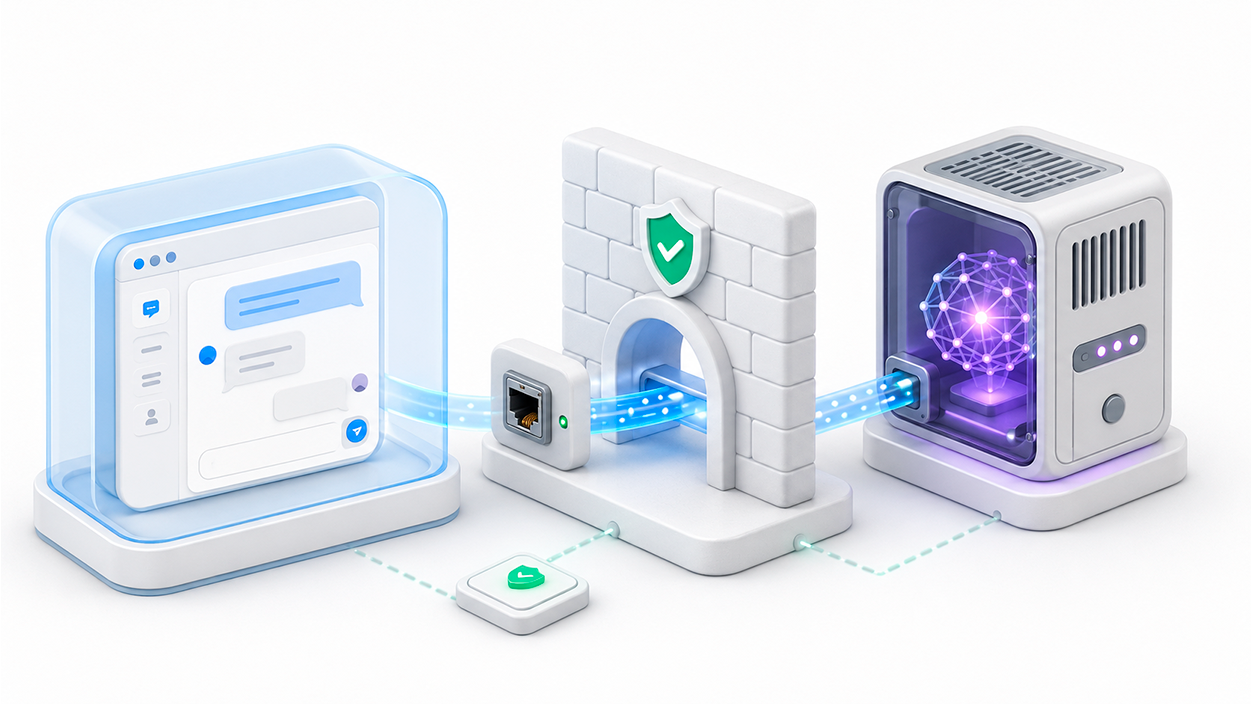
Ollama lytter normalt på den lokale grænseflade. Dette er tilstrækkeligt, når klientapplikationen kører på det samme system, men det kan forhindre LibreChat i at tilgå den fra en container eller en anden computer.
Hvis Ollama administreres som en systemd-tjeneste på Linux, kan du oprette en yderligere konfiguration med:
sudo systemctl edit ollamaI editoren skal du tilføje:
[Service]
Environment="OLLAMA_HOST=0.0.0.0:11434"
Anvend derefter ændringerne, og genstart tjenesten:
sudo systemctl daemon-reload
sudo systemctl restart ollama
Adressen 0.0.0.0 Dette får Ollama til at lytte på alle netværksgrænseflader. Dette kan løse kommunikationsproblemer, men det gør det også udvider serverens eksponeringsflade.
Ollamas lokale API kræver ikke godkendelse for denne type adgang. Derfor bør du ikke udgive porteringen. 11434 direkte på internettet. Begræns adgang ved hjælp af en firewall, et privat Docker-netværk, en VPN eller en godkendt proxy.
Hvis Ollama og LibreChat kører i samme Compose, er det normalt sikrere kun at holde Ollama tilgængelig på det interne Docker-netværk og undgå at udgive porten eksternt.
Konfigurer Ollama i librechat.yaml-filen
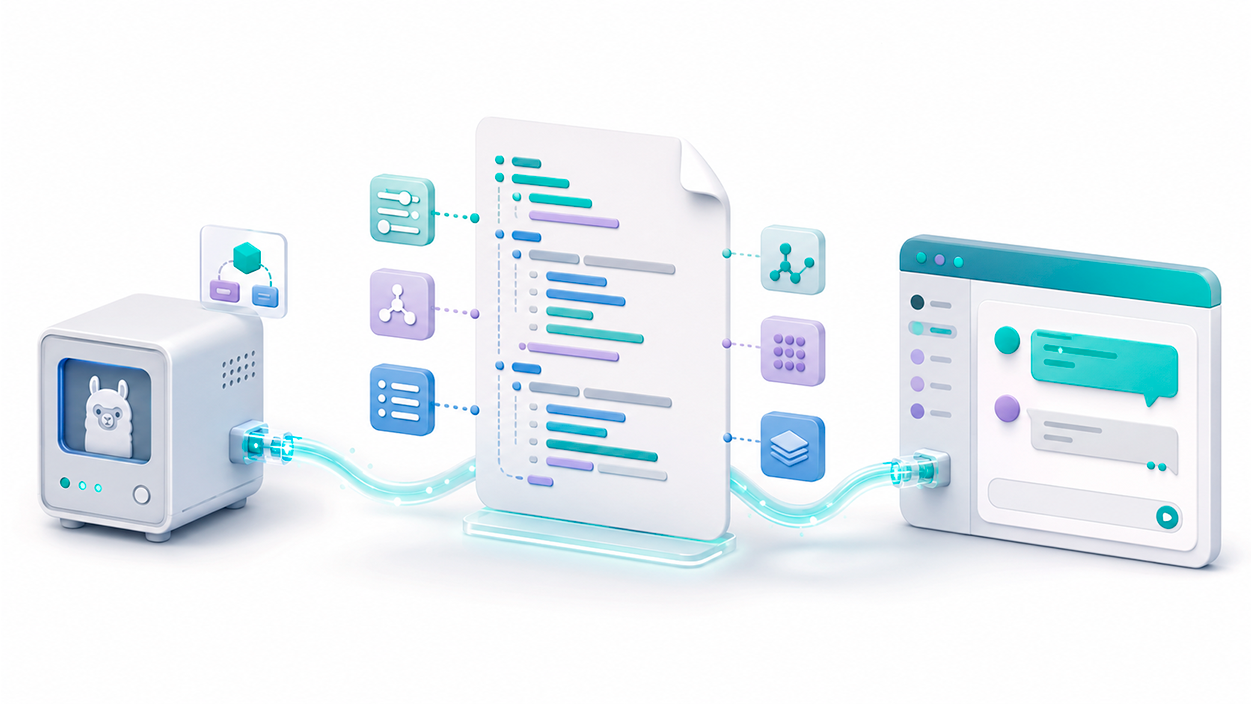
LibreChat giver dig mulighed for at tilføje Ollama som et brugerdefineret slutpunkt, der er kompatibelt med OpenAI API'en. For at gøre dette skal du oprette eller redigere filen. librechat.yaml placeret i projektets rod.
En grundlæggende konfiguration for LibreChat i Docker og Ollama installeret på værtssystemet ville være følgende:
version: 1.3.13
cache: true

endpoints:
  custom:
    - name: "Ollama"
      apiKey: "ollama"
      baseURL: "http://host.docker.internal:11434/v1/"
      models:
        default:
          - "nombre-del-modelo"
        fetch: true
      titleConvo: true
      titleModel: "current_model"
      summarize: false
      summaryModel: "current_model"
      modelDisplayLabel: "Ollama"
Det angivne nummer i version Dette refererer til konfigurationsskemaversionen, ikke den installerede version af LibreChat. Det anbefales at bruge den værdi, der vises i det officielle eksempel, der er inkluderet i den version, du implementerer.
Selvom Ollama ignorerer API-nøglen for lokale anmodninger, forventer LibreChat, at feltet apiKey findes. Derfor kan værdien blot bruges. ollama som en markør.
En models.default Du skal indtaste det præcise navn, der vises, når du kører ollama listMed fetch: trueLibreChat kan også forespørge de tilgængelige skabeloner på serveren. For at denne detektion kan fungere, skal endpointnavnet begynde med Ollama.
Værdien current_model Det giver dig mulighed for at bruge samtalemodellen til at generere din titel, så du undgår at indlæse en anden lokal model kun til denne opgave.
Monter konfigurationen og genstart LibreChat
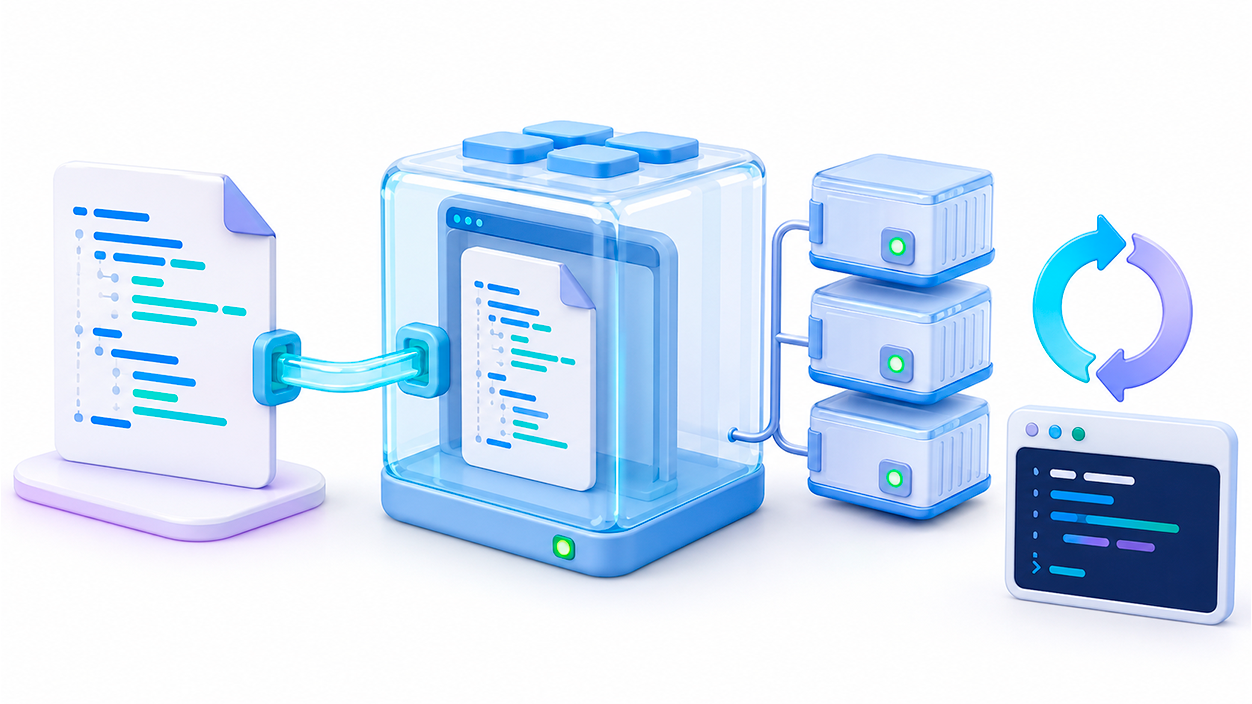
Når LibreChat kører i Docker, er det ikke nok blot at gemme librechat.yaml på computeren. Filen skal monteres i API-containeren.
Du kan kopiere eksempelfilen, der er inkluderet i projektet:
cp docker-compose.override.yml.example docker-compose.override.ymlSå tjek det docker-compose.override.yml Dette bind indeholder:
services:
  api:
    volumes:
      - type: bind
        source: ./librechat.yaml
        target: /app/librechat.yaml
Hvis du bruger Docker på Linux, og Ollama er installeret på værten, kan du også inkorporere opløsningen af host.docker.internal:
services:
  api:
    extra_hosts:
      - "host.docker.internal:host-gateway"
    volumes:
      - type: bind
        source: ./librechat.yaml
        target: /app/librechat.yaml
For at anvende konfigurationen er det at foretrække at genskabe tjenesterne:
docker compose down
docker compose up -d
Når du åbner LibreChat, burde Ollama blive vist i endpoint- eller modelvælgeren. Hvis ikke, skal du tjekke API-loggene.
docker compose logs apiDe mest almindelige fejl er forkert indrykning i YAML, en model hvis navn ikke matcher, en URL, der ikke er tilgængelig fra containeren, eller en fil, der ikke er monteret korrekt.
Alternativer til LibreChat til at bruge Ollama
LibreChat er særligt interessant for dem, der ønsker at kombinere lokale modeller og tredjepartsudbydere i en brugerflade, der ligner ChatGPT. Det er dog ikke det eneste værktøj, der er kompatibelt med Ollama.
Åbn webgrænseflade Det tilbyder problemfri integration med Ollama og tilføjer brugere, vidensbaser, RAG'er, værktøjer, agenter og administrative muligheder. Det er et særligt omfattende alternativ, hvis Ollama skal være kernen i installationen.
AnythingLLM Den er designet til at arbejde med dokumenter og vidensområder. Den giver dig mulighed for at importere filer, oprette separate områder og bruge forskellige model- og indlejringsudbydere. Kvaliteten af svarene afhænger af, hvordan dokumenterne behandles, og de konfigurerede modeller, så det er ikke tilrådeligt at antage, at den altid citerer den nøjagtige passage.
Sidehjælp Den fungerer som en browserudvidelse og giver dig mulighed for at kommunikere med lokale modeller, mens du browser. Det er en lettere løsning til individuel brug, selvom den ikke tilbyder alle de administrative funktioner, der kendetegner en serverbaseret platform.
LobeChat Den kan også oprette forbindelse til Ollama og skiller sig ud ved sin brugerflade og sit økosystem af værktøjer. Når kommunikationen foregår direkte fra browseren, kan det være nødvendigt at konfigurere de tilladte oprindelser korrekt ved hjælp af OLLAMA_ORIGINSDenne indstilling er forskellig fra OLLAMA_HOSTDen første styrer autoriserede weboprindelser, og den anden bestemmer, hvilke grænseflader serveren lytter på.
Privatliv og sikkerhed på et lokalt anlæg
Ved at forbinde LibreChat med Ollama kan du opretholde inferens på din egen computer, men dette alene garanterer ikke, at hele platformen fungerer privat.
Hvis du tilføjer kommercielle API'er, websøgninger, modeller til fjernintegrering, eksterne værktøjer eller genkendelsestjenester, Nogle af oplysningerne kan forlade din infrastrukturFor at opretholde behandlingen inden for netværket skal du gennemgå alle anvendte komponenter, ikke kun hovedmodellen.
Det er også nødvendigt at beskytte LibreChat-konti, opdatere containere, begrænse eksponerede porte og sikkerhedskopiere volumener. For internettilgængelige installationer anbefales det at bruge HTTPS, stærk godkendelse og en korrekt konfigureret reverse proxy.
Når infrastrukturen er sikret, tilbyder kombinationen af LibreChat og Ollama et yderst fleksibelt miljø. Ollama leverer det lokale inferenslag, og LibreChat tilføjer brugeroplevelsen, administrationen og muligheden for at arbejde med flere modeller fra et enkelt sted.
Resultatet er en brugerstyret AI-platform, der kan fungere uden et månedligt abonnement og, efter at alle nødvendige ressourcer er downloadet, uden permanent at være afhængig af en internetforbindelse.
Indeks
- 1 Hvad er Ollama og LibreChat?
- 2 Installer Ollama og download en lokal model
- 3 Vælg Ollamas adresse i henhold til installationen
- 4 Tillad LibreChat at få adgang til Ollama-serveren
- 5 Konfigurer Ollama i librechat.yaml-filen
- 6 Monter konfigurationen og genstart LibreChat
- 7 Alternativer til LibreChat til at bruge Ollama
- 8 Privatliv og sikkerhed på et lokalt anlæg
