Det er vigtigt at lære at håndtere integrationen mellem din smartphone og Windows 11 for en stabil arbejdsgang. Ved at konfigurere Mobile Link-appen korrekt kan du foretage opkald fra Windows ved hjælp af din mobiltelefon uden problemer. I denne artikel dækker vi de vigtigste indstillinger, du skal konfigurere på både din pc og din mobilenhed. at opnå problemfri kommunikation uden for mange distraktionerLad os begynde.
Sådan foretager du opkald fra Windows med din mobiltelefon uden problemer
At foretage opkald fra Windows med din mobiltelefon er en af de mest nyttige funktioner, der er tilgængelige for dig, uanset om du bruger Android eller iPhone. For at sikre en stabil forbindelse og undgå afbrydelser, selvfølgelig... Bluetooth- og baggrundstilladelser skal konfigureres korrekt.Lad os derefter se på de vigtigste trin for at opnå en problemfri forbindelse.
Konfigurer Windows-linket
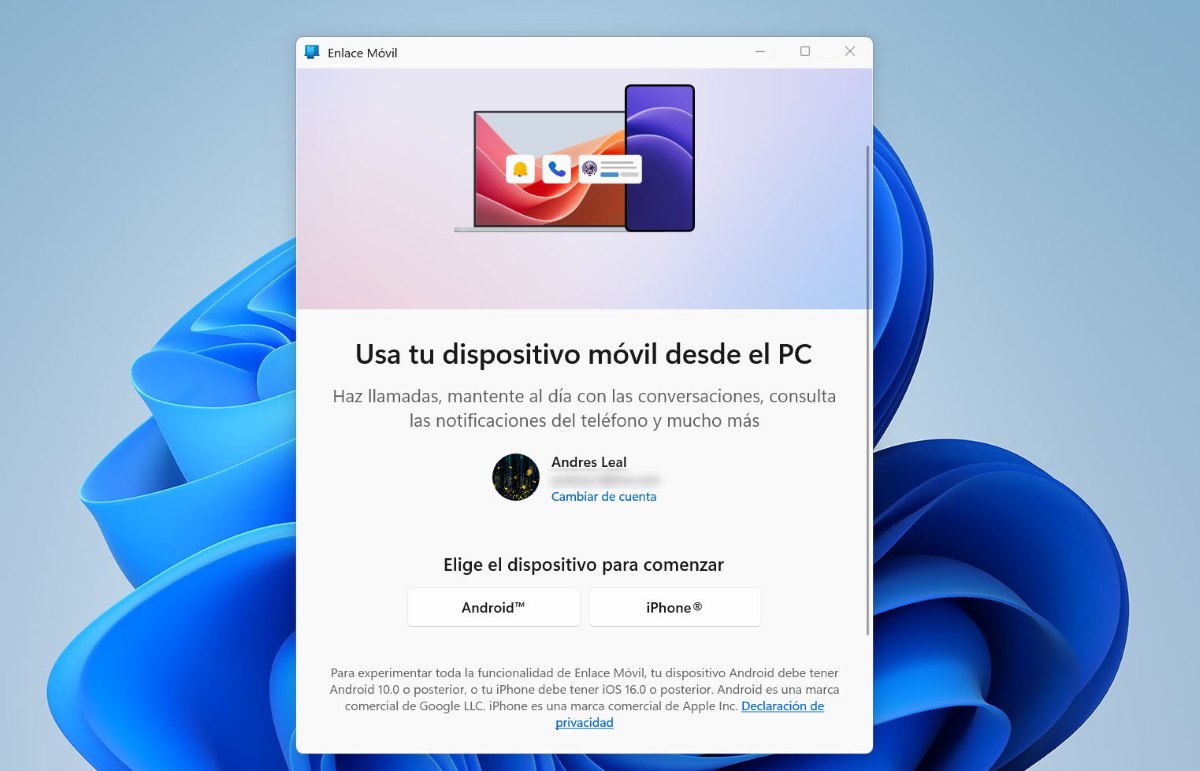
For at foretage opkald fra Windows med din mobiltelefon, skal du bruge værktøjet Link til Windows (på din mobil) og Mobile Link (på din pc). Udover at give dig mulighed for at foretage og modtage opkald, kan dette værktøj Den har mange praktiske funktioner.For eksempel er det muligt at bruge det som delt udklipsholder mellem Android og Windows.
Men for at opkaldene kan fungere korrekt, Det er ikke nok blot at parre Bluetooth på den konventionelle måde.Sørg for at fuldføre følgende indstillinger på begge enheder:
- På din pcÅbn Mobile Link-appen, vælg dit operativsystem (Android eller iPhone), og følg instruktionerne for at linke med en QR-kode.
- På mobilenSørg for, at du har aktiveret indstillingen Forbind til Windows i panelet med hurtige indstillinger.
- Kritiske tilladelserPå din mobilenhed skal du gå til Indstillinger – Apps – Link til Windows – Tilladelser. Sørg for, at Telefon, Beskeder, Kontakter og Opkaldslogge er aktiveret.
- Tekniske kravGlem ikke at begge enheder skal have Bluetooth aktiveret og være tæt nok på hinanden.
- Sådan foretager du opkald fra Windows med din mobiltelefonI Mobile Link-appen på din pc skal du gå til fanen Opkald, søge efter en kontakt eller ringe op på det numeriske tastatur.
Synderen bag nogle fejl: batteribesparelse
Selv efter konfiguration af Bluetooth og tilladelser på begge enheder, kan opkaldsforsøg stadig mislykkes. Hvorfor? I de fleste tilfælde, Disse fejl opstår, fordi Android-systemet (eller iOS-systemet) forhindrer dig i at bruge applikationen (Link til Windows) korrekt for at spare energi.For at løse dette skal du gøre følgende:
- Indtast Indstillinger – Batteri – Batteribesparende apps.
- Søger Link til Windows og vælg indstillingen «Uden restriktioner"Dette sikrer, at forbindelsen ikke afbrydes, selvom mobiltelefonen er låst."
Konfigurer Bluetooth i Windows 11
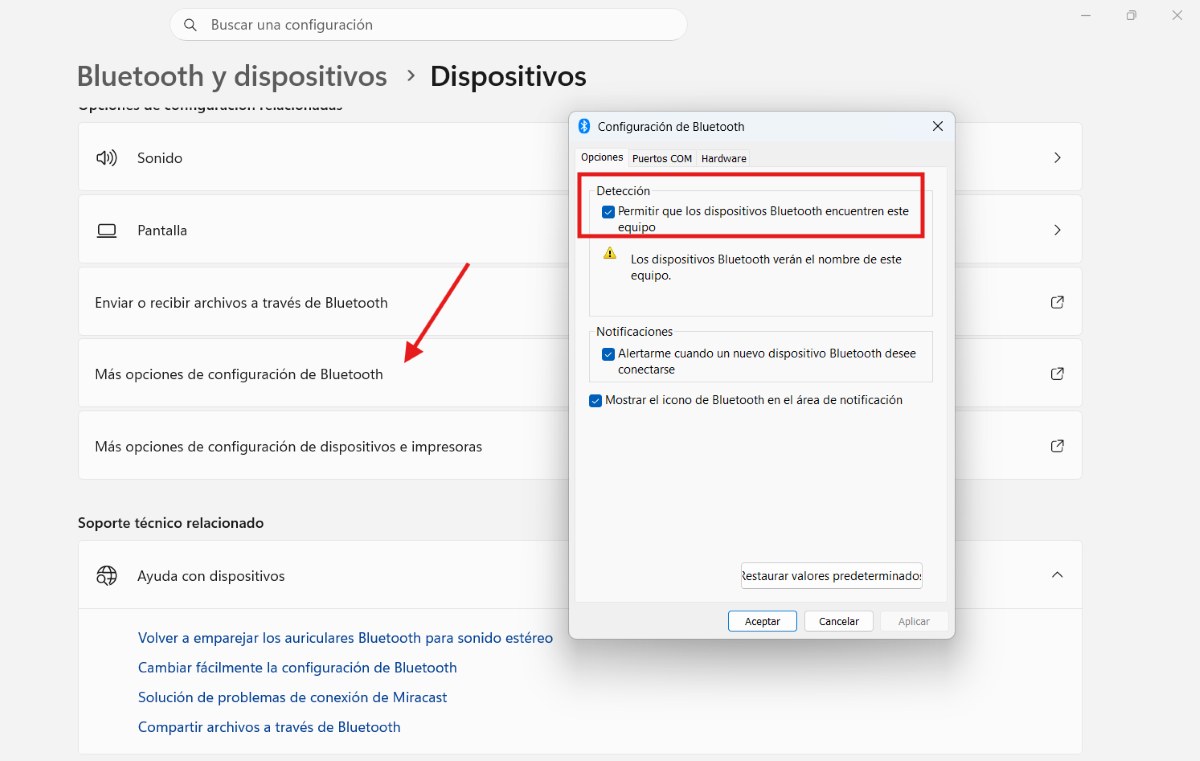
For at foretage opkald fra Windows med din mobiltelefon uden fejl kan du også Det er vigtigt, at du konfigurerer Bluetooth korrekt på din pcWindows bruger en specifik protokol til disse kald. Hvis du har problemer med dem:
- Tryk på Windows-tasten + I for at gå til Konfiguration.
- Indtast Bluetooth og enheder.
- Sørg for at din PC fremstå som "Synlig"Gå til Enheder – Flere Bluetooth-indstillinger – Tillad Bluetooth-enheder at finde denne enhed – OK.
- I appen Mobillinkgå til Konfiguration – Karakteristika – Opkald og kontroller at kontakten er Aktiveret.
Almindelige problemer og løsninger, når du foretager opkald fra Windows med din mobiltelefon
Du har måske nogle Problemer ved opkald fra din pcNedenfor viser vi dig de mest almindelige problemer og hvordan du løser dem:
- Der høres ingen lydKontroller i Lydkontrolpanelet, at "Standardkommunikationsenhed" er den, du bruger (Hovedtelefoner eller Højttalere).
- Den afbryder automatisk forbindelsen, når den modtager opkald.Sørg for, at strømbesparelse i Windows er deaktiveret i Enhedshåndtering for Bluetooth-adapteren.
- Det numeriske tastatur virker ikke.Før du ringer op til nummeret, skal du sørge for, at vinduet er fokuseret på Mobile Link-applikationen.
Fordele ved at foretage opkald fra Windows med din mobiltelefon
Brug af integrationen mellem din mobil og Windows har forskellige Fordele, der går ud over blot ikke at skulle holde din telefonDette kan blive et rent produktivitetsværktøj, der vil hjælpe dig med at holde fokus og holde din arbejdsgang på en enkelt skærm. Lad os se på de vigtigste fordele ved at bruge denne metode.
Du undgår distraktioner
Den største fordel ved at foretage opkald fra Windows med din mobiltelefon er, at Du eliminerer distraktionerVed at gøre dette opnår du følgende:
- Du afbryder ikke dit arbejde for at lede efter din mobiltelefon og besvare et opkald.
- Du kan modtage opkald, mens du arbejder på din pc, uanset om du skriver et dokument eller redigerer indhold.
- Du har større bevægelsesfrihed til at slå noter eller information op i realtid, mens du taler.
Forbedret tilgængelighed
Manuel opkald til et telefonnummer er meget anderledes på en computer end på en mobiltelefon. For det første er det nemmere at kopiere og indsætte. Du kan også nemmere adgang til din kontaktlisteDin pc-skærm er meget større end din telefonskærm. Takket være det bliver det hurtigere at finde specifikke kontakter.
Bedre lydkvalitet
Det har en anden fordel at foretage opkald fra Windows ved hjælp af din mobiltelefon: lydkvaliteten er bedre, især hvis du bruger professionelt tilbehør. Når du bruger dit headset med en mikrofon, vil du bemærke en forbedring. Du får bedre støjreduktion end telefonens indbyggede mikrofon tilbyder.Derudover kan du justere lydudgangen, dvs. skifte mellem dine pc-højttalere og hovedtelefoner, fra Windows Lydkontrolpanel.
Notifikationer på skærmen
En anden fordel er, at du modtager smarte visuelle alarmer. Når du modtager et opkald, Et diskret pop op-vindue vises i hjørnet af din skærm.Derfra kan du lægge på, besvare opkaldet eller sende en hurtig besked, hvis du ikke kan tage opkaldet. Da din opkaldshistorik synkroniseres med det samme, kan du også se, hvem der har ringet til dig, uden at låse din telefon op.
Styrk dit økosystem
En sidste fordel ved at foretage opkald fra Windows med din mobiltelefon er, at generelt... Forbindelsen er ret stabil.Hvis du konfigurerer Windows Link, Bluetooth og tilladelser korrekt, kan overgangen mellem pc- og mobillyd være stort set øjeblikkelig, hvis du for eksempel vil rejse dig og fortsætte samtalen fra din mobil.
Kort sagt er optimering af forbindelsen mellem din mobilenhed og Windows ideel til at opnå et integreret arbejdsmiljø. Anvendelse af disse strøm- og tilslutningsindstillinger vil hjælpe dig med at opnå dette. Du vil kunne foretage opkald fra Windows med din mobiltelefon uden problemer.Anvend disse løsninger i dag, og forvandl din computer til et effektivt og problemfrit kommunikationscenter.
Indeks
