Du undrer dig... Hvordan installeres Spotify på Windows 11? Hvis du brænder for at lytte til musik, downloade digitale sange og videoer, spille podcasts, med høj lydkvalitet og mange flere funktioner, er Spotify din platform. Med denne musiktjeneste, der er blevet en af de mest populære streamingplatforme i verden, vil du have adgang til millioner af sange og andet indhold fra skabere over hele verden helt gratis, med mulighed for at opgradere din konto med Spotify Premium.
Hvis du er en ny Windows 11-bruger og vil nyde Spotifyog gennem denne artikel om hvordan man installerer spotify på windows 11, vil vi guide dig trin for trin gennem softwareinstallationsprocessen. Bare rolig, for det er slet ikke svært, og disse programmer eller apps er allerede i dag lavet for at gøre hele installationsprocessen så let som muligt. Brugervenligheden af dens grænseflader forbedres med stormskridt, og alt er super enkelt og tilpasset. Lad os komme videre med artiklen!
Sådan installeres spotify på Windows 11: forudsætninger
Mens de fleste moderne computere burde være i stand til at fuldføre installationen, skal du sørge for, at din pc opfylder minimumskravene for at køre Spotify. Tjek det som følger:
- Operativsystem: Du skal have Windows 11.
- Internetforbindelse: Du skal have en stabil internetforbindelse for at fortsætte med download og få adgang til onlineindhold.
- Diskplads: Spotify fylder ikke meget, men det er tilrådeligt at have mindst 1 GB ledig på din harddisk.
Når du opfylder disse krav, kan vi fortsætte med, hvordan du installerer Spotify på Windows 11, lad os nu gå i gang med installationen i Microsoft Store. Som vi sagde, bare rolig, det er en meget enkel installation. Før du fortsætter, har vi denne anden artikel til dig, hvor vi fortæller dig alt om De bedste alternativer til Spotify, kan du blive overrasket over en anden som Apple Music.
Åbn Microsoft Store for at finde Spotify
En enkel måde at installere på er via Microsoft Store; Denne metode anbefales, da den sikrer, at du får den officielle version af softwaren., undgår sikkerheds- og kompatibilitetsproblemer. Microsoft Store startes fra "Start"-ikonet på proceslinjen eller ved at trykke på Windows-tasten på tastaturet.
Du kan også skrive "Microsoft Store" fra søgemaskinen, hvis du ikke finder den med det samme. Når du er inde i butikken, søg efter Spotify, og du kan nu installere det.
Du kan blive bedt om at logge ind med din Microsoft-konto næste gang. Hvis du allerede har en konto, skal du logge ind med dit brugernavn og adgangskode. Hvis du ikke har en, er det meget nemt at oprette en ved at følge instruktionerne, der vises på skærmen. Afhængigt af din internetforbindelse kan processen tage et stykke tid, men fortvivl ikke, når overførslen starter automatisk, du kan nu slappe af, for det er allerede i gang! Vi har næsten svaret på, hvordan du installerer Spotify på Windows 11, som du ledte efter.
Du kan nu åbne Spotify
Nu hvor du har downloadet platformen, fortsætter vi med flere trin til, hvordan du installerer Spotify på Windows 11 for at afslutte med at lade alt være klar, og for at du kan begynde at nyde det. Når installationen er færdig, skal du åbne applikationen for at begynde at bruge den ved at følge disse trin:
Fra Microsoft Store vil du se en knap, der siger "Åbn"; Klik på den for at starte Spotify direkte. Eller du kan også søge efter det fra startlinjen, hvor søgemaskinen er. Du spekulerer ikke længere så meget på, hvordan man installerer spotify på Windows 11? Men der er stadig et trin mere: Opret en konto og registrer dig og log ind for at begynde at nyde Spotify.
Log ind eller opret en konto
Når du åbner Spotify for første gang, åbnes et vindue, hvor du bliver bedt om at logge ind med din konto, hvis du allerede har en, eller oprette en fra bunden, hvis du ikke har en endnu. Hvis du allerede har en konto, skal du indtaste din e-mailadresse og adgangskode og derefter klikke på "Log ind". Hvis du er ny bruger, skal du vælge "Registrer".. Udfyld de påkrævede formularer med dine personlige oplysninger og opret en adgangskode. Du vil også se, at du kan logge ind med dine Facebook- eller Google-konti.
Hjem: Personalisering og konfiguration
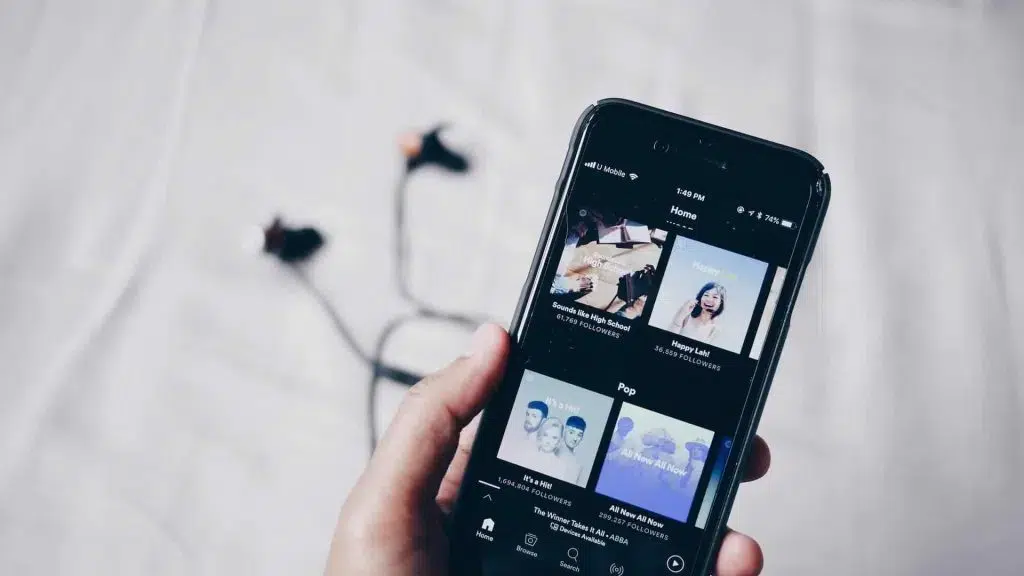
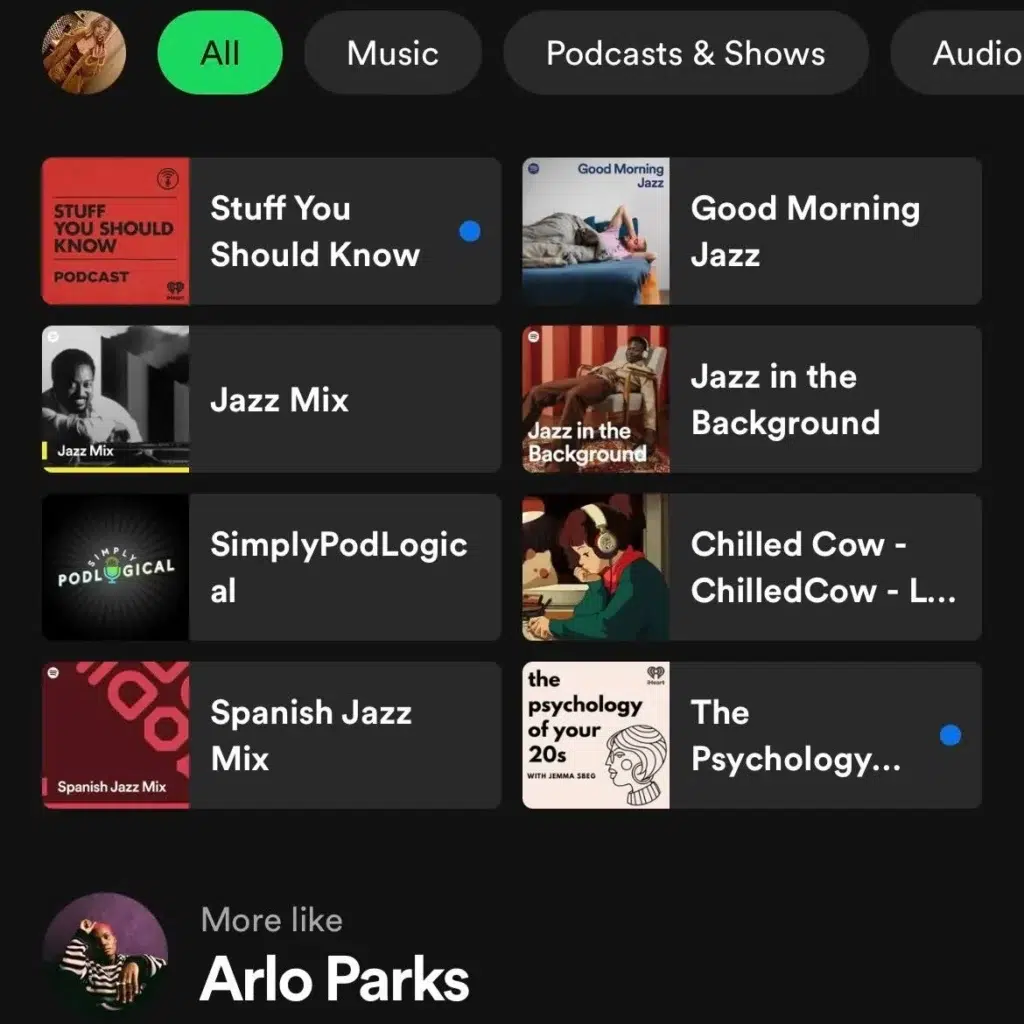
Når du er logget ind, vil Spotify tage dig til hovedskærmen. Før du begynder at lytte til musik, er det tilrådeligt at tilpasse nogle indstillinger:
- Indstillinger for notifikationer: Gå til indstillingssektionen for at justere meddelelser i henhold til dine præferencer.
- Streamingkvalitet: I indstillingen for lydkvalitet kan du vælge den streamingkvalitet, du foretrækker.
- Biblioteksudelukkelser: Hvis du ikke ønsker, at bestemte kunstnere eller genrer skal vises på dine anbefalede afspilningslister, kan du justere dette i dine kontoindstillinger.
For at afslutte denne artikel om Sådan installeres Spotify på Windows 11? Vi giver dig nogle sidste tips, og det er det, du skal bare pille ved Spotify og opdage, hvad det tilbyder dig.
Sidste tanker: Opdateringer og tips
Som et tip, fortsæt med at opdatere regelmæssigt; Ved at holde appen opdateret har du altid de nyeste funktioner og sikkerhedsforbedringer. Du kan også udforske Spotify-kuraterede afspilningslister og muligheden for at opdage ny musik baseret på dine præferencer. Og det mest slående eller smukke, offline tilstand; Hvis du har et premium-abonnement, kan du downloade sange eller afspilningslister for at lytte til offline.
Sammenfattende, og for at afslutte denne artikel om, hvordan du installerer Spotify på Windows 11, vil du se, at installationen af denne applikation er en nem, hurtig og enkel proces, som du kan gøre fra Microsoft Store. I modsætning til andre downloadsider har vi i denne artikel kun nævnt denne mulighed, fordi vi anser den for at være den sikreste til at downloade programmer, spil eller platforme.
Hvis du har fulgt alle de tips, vi har nævnt trin for trin, vil du helt sikkert ikke have nogen problemer, og du vil nu kunne nyde den vidunderlige Spotify. Frem for alt, husk altid at holde applikationen opdateret og udforske alle de funktioner, den har at tilbyde.. Du er nu klar til at komme ind i verden af digital musik!

Har været passioneret omkring teknologi siden han var lille. Jeg elsker at være up to date i sektoren og frem for alt at formidle det. Derfor har jeg været dedikeret til kommunikation på teknologi og videospils hjemmesider i mange år. Du kan finde mig skrive om Android, Windows, MacOS, iOS, Nintendo eller et hvilket som helst andet relateret emne, som du tænker på.