- SteamOS udvider understøttelse af AMD-bærbare computere som Legion Go
- Forbedrer ydeevne og batterilevetid sammenlignet med Windows i spil
- Installationen kræver deaktivering af sikker opstart og brug af en ekstern USB-port.
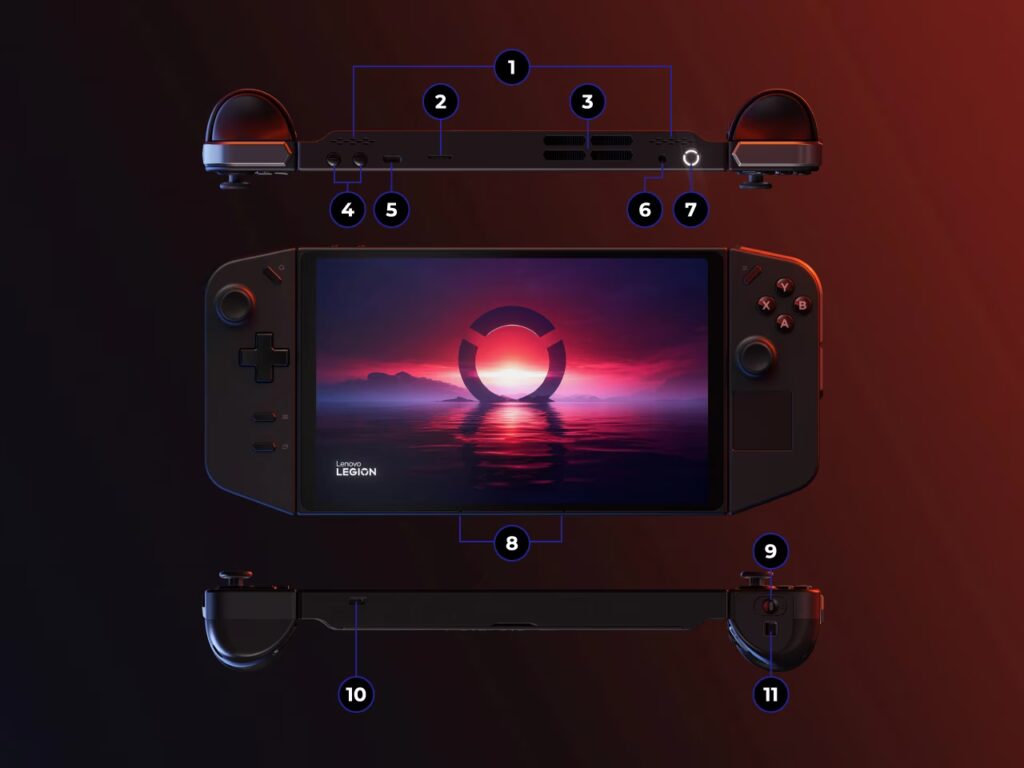
¿Hvordan installerer man SteamOS på Legion Go? I de senere år har den håndholdte konsolscene oplevet en revolution med ankomsten af enheder som Lenovo Legion Go og den voksende popularitet af spilfokuserede operativsystemer som SteamOS.. Flere og flere brugere leder efter alternativer til Windows for at få mest muligt ud af det. Få mest muligt ud af din hardware, forbedr ydeevnen og optimer dit batteri. Installation af SteamOS på Legion Go er blevet et af de oftest stillede spørgsmål i spilmiljøet, og her bringer vi dig den definitive guide til at opnå det.
Hvis du har hørt om potentialet i SteamOS på enheder ud over Steam Deck og vil vide, hvordan du får det op at køre på din Legion Go, så er denne artikel til dig. Her fortæller vi dig alt, hvad du behøver at vide, lige fra kompatibilitet, forudsætninger, installationstrin og tips til at få mest muligt ud af din spiloplevelse. Vi inkluderer også brugerobservationer og -erfaringer fra den virkelige verden, hvilket giver et glimt ind i den nuværende kontekst for SteamOS-udvikling og -udvidelse til AMD-bærbare computere som Legion Go.
SteamOS på Legion Go: Udvidelsen af et system designet til spil

Valve har længe presset på for, at deres proprietære operativsystem, SteamOS, skal udvides ud over deres Steam Deck-konsol og omfatte andre bærbare enheder, især dem udstyret med AMD-hardware, såsom Lenovo Legion Go. Denne åbning repræsenterer en milepæl for fællesskabet og repræsenterer både en udfordring for Microsoft og en mulighed for spillere til at opleve et mere strømlinet og åbent miljø.
Legion Go, der debuterede som et af de mest komplette alternativer til Steam Deck, kører native på Windows, men lidt efter lidt SteamOS er ved at blive en reel, stabil og attraktiv mulighed for denne hardware.. Den nylige afsløring af Legion Go S, den første tredjepartsmodel, der inkluderer SteamOS direkte fra æsken, har bekræftet Valves støtte til Lenovo og markerer et vendepunkt på markedet for håndholdte konsoller.
Angående den officielle køreplan, Valve har signaleret ankomsten af en SteamOS-betaversion, der understøtter Legion Go og andre AMD-baserede enheder efter marts 2025.. I mellemtiden har avancerede brugere allerede formået at installere fungerende versioner af systemet og rapporteret betydelige forbedringer i ydeevne og batterilevetid.
Kompatibilitet og krav til installation af SteamOS på Legion Go
Før du kaster dig ud i at installere SteamOS på din Legion Go, er det vigtigt, at du kontrollerer visse hardwarekrav og sørger for, at du forstår processen. Valve har gjort det klart, at fuld kompatibilitet for nuværende kun er garanteret på Steam Deck og Legion Go S. Indledende test på standard Legion Go-modeller giver dog meget positive resultater.
- AMD-processor: SteamOS-arkitekturen er specifikt optimeret til AMD-chips, hvilket sikrer førsteklasses driversupport og ydeevne.
- NVMe-lagring: et andet essentielt krav, da SteamOS har brug for NVMe-drevs hastighed og kapacitet for at indlæse systemet og spillene uden flaskehalse.
- Eksternt USB-drev: Installationen skal udføres fra et USB-drev (pendrive eller ekstern disk), så du skal have en enhed på mindst 8 GB og helst USB 3.0 for at fremskynde processen.
- Deaktiver sikker opstart: På både Legion Go og andre AMD-enheder er det obligatorisk at deaktivere denne indstilling i BIOS, før SteamOS installeres.
Det er vigtigt at bemærke, at Valve fastholder advarslen om, at kompatibiliteten muligvis ikke er endelig, og at mindre fejl eller mangler kan opstå, især med avancerede funktioner. Imidlertid tyder samfundets erfaringer på, at systemet fungerer meget flydende og tilbyder adskillige fordele om brug af Windows, især til Steam-spil.
SteamOS vs. Windows på Legion Go: Årsager til ændringen
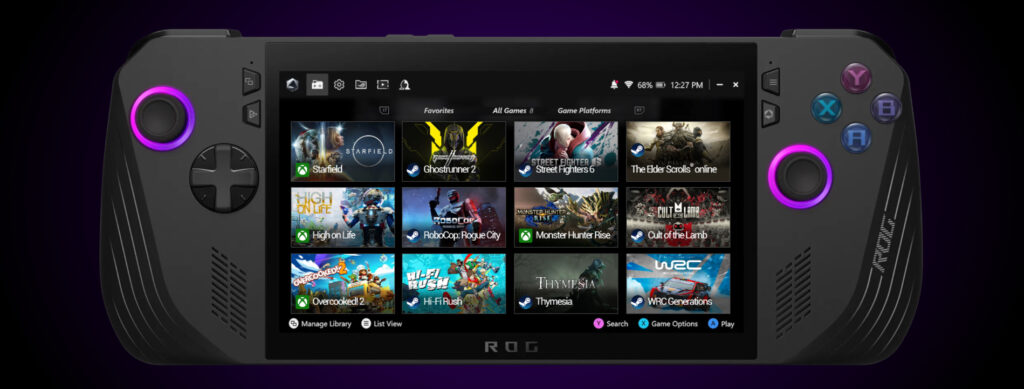
Hovedårsagen til, at brugere ønsker at installere SteamOS på Legion Go, er for at opnå bedre spiloptimering og batterilevetid. Selvom Windows giver enorm fleksibilitet – især for dem, der ønsker at bruge Game Pass eller tredjepartsapps – kan det også sænke ydeevnen og øge ressourceforbruget.
SteamOS, baseret på Linux, er designet fra bunden med spil i tankerne. Optimeringer på driverniveau, shader-pre-caching og effektiv strømstyring gør det muligt for spil at køre mere stabilt og med færre temperaturstigninger..
Rigtige brugere har for eksempel rapporteret, at titler så nye som Clair Obscur: Expedition 33 når Solide 60 FPS i Legion Go under SteamOS, og overgår endda resultaterne på selve Steam Deck. Mega Man 11 og andre klassikere drager også fordel af systemets stabilitet og flydende egenskaber, og dvaletilstand og den samlede batterilevetid er betydeligt forbedret.
Mange spillere, der oprindeligt købte Legion Go på grund af dens Windows-kompatibilitet, er nu overvejer at eliminere Microsoft-systemet for at vælge SteamOS som den definitive løsning, især hvis den primære brug er at spille Steam-titler og drage fordel af bærbarhed.
Trin for trin: Sådan installeres SteamOS på Lenovo Legion Go
Installation af SteamOS på Legion Go kræver en række omhyggelige trin, da det er en proces, der, selvom den bliver stadig mere tilgængelig, kræver visse forholdsregler og grundlæggende viden.
- Download det officielle SteamOS-billedeSelvom den offentlige beta endnu ikke officielt er udgivet til alle enheder, poster Valve skærmbilleder og opdateringer på sin supportside. Download den nyeste ISO-fil, der er kompatibel med AMD-enheder.
- Forbered en bootbar USB-stickBrug et program som Rufus, BalenaEtcher eller Ventoy til at oprette et bootbart USB-drev fra SteamOS-billedet. Sørg for, at flashdrevet er formateret korrekt, og at du har en stabil internetforbindelse til downloads.
- Kopiér dine vigtige dataHvis du har vigtige spil eller filer, skal du sikkerhedskopiere dem. Installation af SteamOS kan overskrive eksisterende data eller partitioner.
- Få adgang til Legion Go BIOS: : Sluk konsollen helt, og tryk på lydstyrke- og tænd/sluk-knapperne samtidigt for at få adgang til UEFI/BIOS-menuen. Kig efter muligheden for at deaktivere Sikker opstart (sikker opstart) og gem den inden du tager afsted.
- Boot fra USBIndsæt den bootbare USB-nøgle, genstart Legion Go, og vælg at boote fra USB-drevet. SteamOS-installationsmenuen vises på skærmen.
- Følg SteamOS-instruktionerneInstallationsprogrammet vil guide dig gennem de trin, der kræves for at installere systemet på enhedens NVMe-drev. Processen kan tage flere minutter, afhængigt af USB-enhedens og lagringsdrevets hastighed.
- Konfigurer SteamOS efter installationNår processen er færdig, skal du genstarte konsollen, fjerne USB-stikket og udføre den indledende konfiguration (Steam-konto, region, sprog osv.).
- Opdater og test systemetDet er en god idé at tjekke for system- eller driveropdateringer via SteamOS-grænsefladen, før du installerer dine yndlingsspil.
Processen, selvom den kan lyde teknisk, bliver stadig mere tilgængelig, og der findes adskillige fællesskaber og fora, hvor du kan besvare spørgsmål eller dele erfaringer.
Tips og tricks efter installation af SteamOS på Legion Go
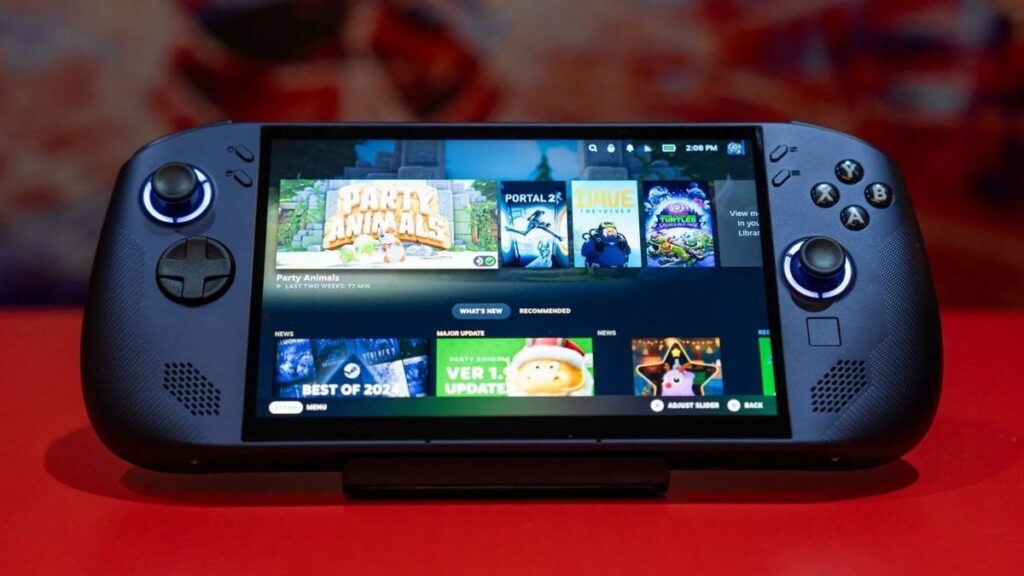
Når du har SteamOS kørende på din Legion Go, Der er nogle vigtige anbefalinger til at maksimere ydeevne og brugeroplevelse:
- Indstil energibesparelse: Systemet tilbyder brugerdefinerede strømprofiler, så du kan balancere strøm og batterilevetid baseret på dine behov.
- Udforsk Storbillede og Skrivebordstilstand: SteamOS inkluderer en Linux-baseret skrivebordstilstand, ideel til installation af yderligere applikationer eller administration af filer.
- Udnyt driveropdateringer: Valve udgiver ofte løbende driverforbedringer, især til AMD-enheder. Hold dig opdateret regelmæssigt for at udnytte potentialet fuldt ud.
- Installer Steam Deck-værktøjer og fællesskabshjælpeprogrammer: Selvom ikke alle programmer er kompatible, fungerer mange værktøjer designet til Steam Deck også på Legion Go under SteamOS.
- Hvis det hjælper, har vi også en vejledning om Sådan installeres SteamOS på Rog Ally.
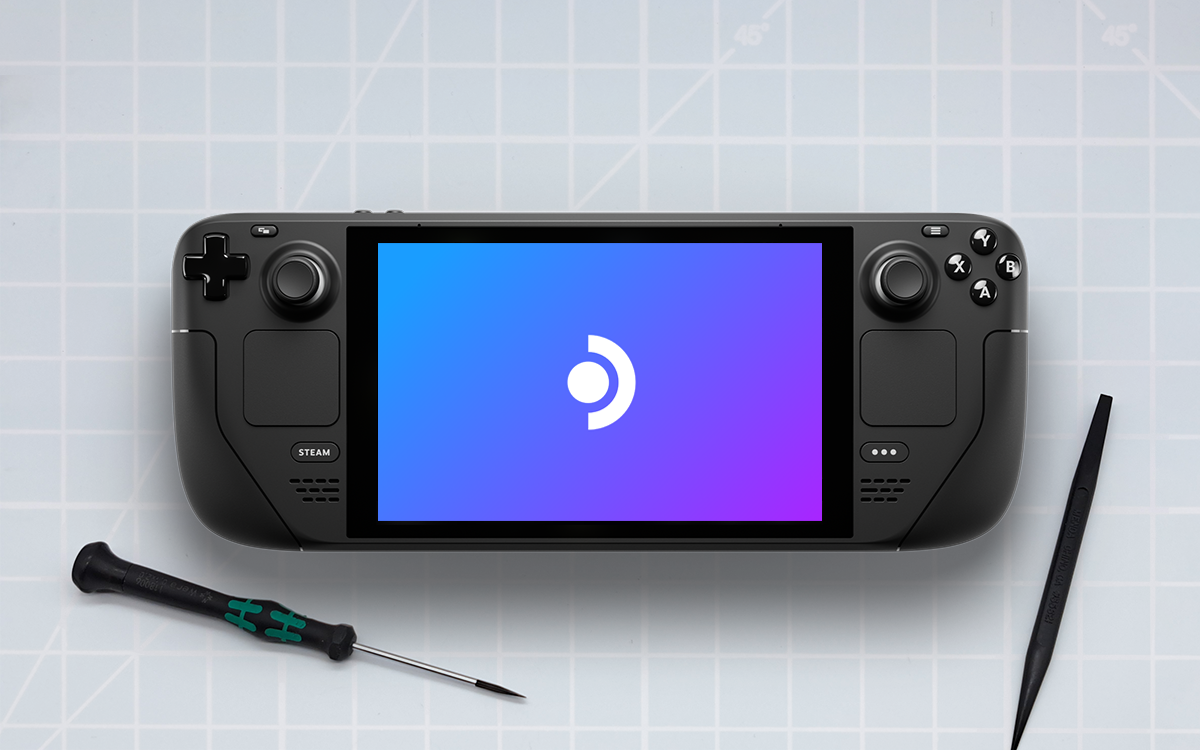
Mange brugere anbefaler også at bruge sideprojekter som Bazzite, mens de venter på officielle opdateringer, da de fokuserer på at optimere spil på Linux-baseret bærbar hardware.
Hvad er det næste for SteamOS på Legion Go og andre bærbare computere?
2025 bliver året for den definitive eksplosion af SteamOS på tredjepartsenheder.. Valve har ikke blot styrket sit partnerskab med Lenovo omkring Legion Go S, men har også udtalt, at de er åbne for at samarbejde med flere producenter for at udvide kompatibiliteten.
Den offentlige betaversion af SteamOS til AMD-bærbare computere, der er planlagt til efter marts 2025, vil være udgangspunktet for systemets udbredte udrulning til bærbare konsoller som Legion Go, Asus ROG Ally og mange andre. Dette vil give brugerne adgang til en samlet spiloplevelse, identiske opdateringer og lignende teknisk support som Steam Deck, uanset producent.
Ifølge Valves udtalelser er intentionen ikke at konkurrere direkte med Microsoft, men snarere at tilbyde et pålideligt og åbent alternativ for alle, der ønsker at få mest muligt ud af deres maskine. Når betaversionen er tilgængelig, forventes et officielt downloadbart image regelmæssigt at blive udgivet, så SteamOS nemt kan installeres på enhver kompatibel bærbar computer.
Indtil da anbefaler Valve selv, at de, der ikke ønsker at vente, udforsker løsninger som Bazzite, et community-system baseret på Fedora og tilpasset til bærbar spil. Selvom det ikke er det samme som det officielle SteamOS, har det vist sig at være stabilt og funktionelt på Legion Go og andre konsoller, med støtte fra fællesskabet og Valve-udviklere.
Installation af SteamOS på Legion Go er allerede en realitet for mange, og det vil snart blive endnu nemmere og mere stabilt takket være kommende opdateringer fra Valve. Operativsystemet tilbyder en optimeret spiloplevelse, længere batterilevetid, forbedret spilydelse og fokus på bærbar underholdning uden begrænsningerne fra traditionelle systemer.. Hvis du stadig ikke har Legion Go, giver vi dig den. officiel hjemmeside for at erhverve den.

Har været passioneret omkring teknologi siden han var lille. Jeg elsker at være up to date i sektoren og frem for alt at formidle det. Derfor har jeg været dedikeret til kommunikation på teknologi og videospils hjemmesider i mange år. Du kan finde mig skrive om Android, Windows, MacOS, iOS, Nintendo eller et hvilket som helst andet relateret emne, som du tænker på.