- Windows 11 justerer automatisk tekstfarven på ikoner baseret på baggrunden; skift til en lys eller mørk baggrund for at gennemtvinge sort eller hvid.
- Kontrasttemaer giver dig mulighed for at tilpasse tekstfarver, hyperlinks, baggrund og mere, hvilket påvirker hele dit system.
- Kontrasteditoren indeholder en vælger og lysstyrke; gem dit tema med et navn og anvend det for optimal læsbarhed.
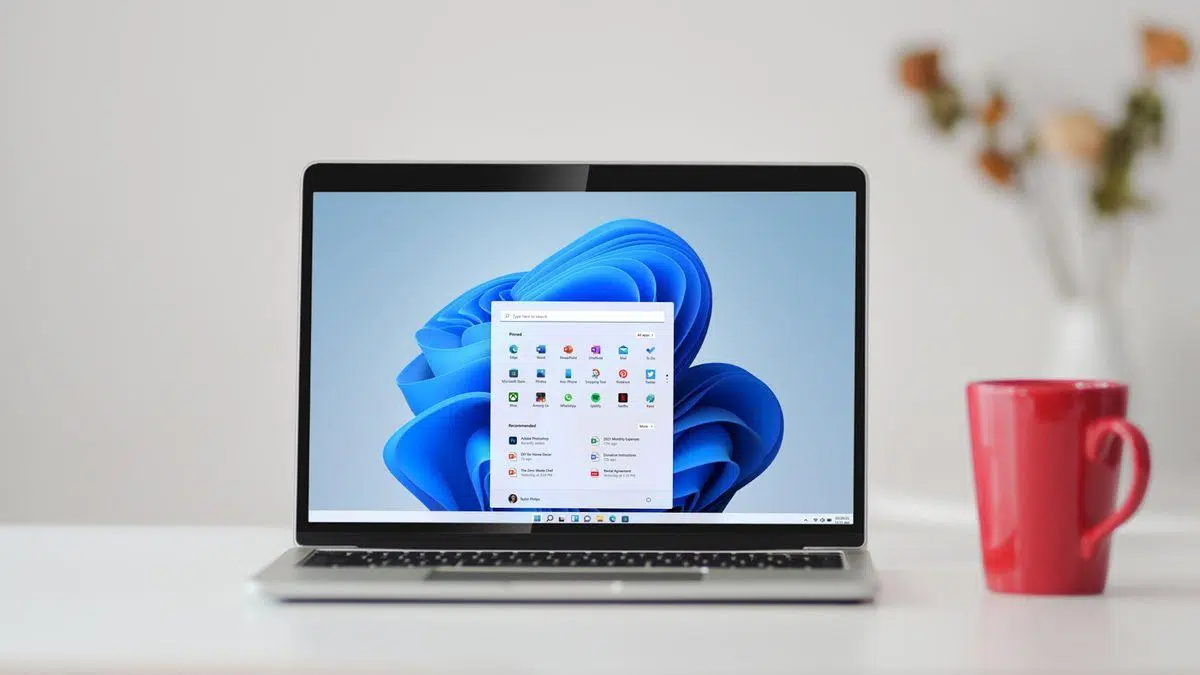
¿Hvordan konfigurerer man farven og kontrasten på skrivebordsikoner i Windows 11? Det er ikke så ligetil at kontrollere, hvordan navne på skrivebordsgenveje vises, som mange måske forventer i Windows 11. Systemet vælger automatisk lys eller mørk tekst for at sikre kontrast. afhængigt af baggrunden, og der er ingen specifik knap, der siger "skift ikontekstfarve". Der er dog flere måder at justere farven på, og hvis du har brug for det, kan du gå videre med temaer med høj kontrast.
I denne guide gennemgår vi alle måder at forbedre læsbarheden og tilpasse udseendet på, lige fra det hurtige trick til at tvinge hvide eller sorte bogstaver til at skabe en højkontrast-tema, der er helt skræddersyet til digDu får også vist indstillinger for farve, accent og gennemsigtighed, så du kan tilpasse dit skrivebord og resten af dit system til præcis, som du ønsker det, med nyttige tips og vigtige advarsler.
Det væsentlige: Hvordan Windows 11 bestemmer ikontekstfarve
Før du rører ved noget, er det en god idé at forstå, hvad systemet gør. Windows 11 registrerer den dominerende farve på din skrivebordsbaggrund og vælger automatisk hvid eller sort tekst. for ikonnavne, altid med henblik på maksimal læsbarhed. Af denne grund kan en simpel ændring af baggrunden være nok til at vise teksten, som du ønsker.
Denne automatiske logik har én fordel: Det sikrer tilstrækkelig kontrast uden at du behøver at justere noget hver gang du skifter tapet.Ulempen er tydelig: der er ingen manuel valgmulighed for skriftfarve til ikoner. Hvis du ønsker fuldstændig præcision eller specifikke farver, anbefales det at bruge Kontrasttemaer.
Hurtig metode: Tving sort eller hvid tekst ved at ændre baggrunden
Hvis alt, hvad du leder efter, er en sort eller hvid ikonfont, kan du drage fordel af systemets smarte funktionalitet. Vælg en lys baggrund for at fremtvinge sort tekst eller en mørk baggrund for at fremtvinge hvid tekstDet er simpelt og kræver ingen eksterne værktøjer.
- Abre Configuración con Windows + I.
- Gå til Personalisering > Baggrund.
- Under "Tilpas baggrund" skal du vælge "Ensfarvet" (eller vælg et meget lyst eller mørkt billede).
- Vælg en lys farve, hvis du ønsker det sort teksteller en mørk en, hvis du foretrækker det texto blanco.
Denne metode er begrænset: skifter kun mellem sort og hvid, uden at du kan bruge mellemliggende eller brugerdefinerede toner. Til gengæld er den hurtig, reversibel og ændrer ikke resten af systemets brugerflade.
Yderligere indstilling: Aktivér eller deaktiver skygge af ikonnavne
Ud over farven kan læsbarheden forbedres ved at ændre skyggen under ikonteksten. Indstillingen "Brug skygger til navne på skrivebordsikoner" kan gøre en forskel afhængigt af den baggrund, du bruger.
- Tryk på Windows + R, skriv sysdm.cpl og bekræft med Enter.
- Gå til Avanceret > Ydeevne > Indstillinger.
- Under Visuelle effekter skal du finde "Brug skygger til navne på skrivebordsikoner".
- Prøv at markere eller fjerne markeringen i feltet, anvend det, og se hvilken mulighed der forbedrer sig mest. at læse navnene.
Du vil ikke altid bemærke en stor forskel, men på meget teksturerede eller meget detaljerede baggrunde, Skyggen hjælper med at adskille teksten fra baggrunden og forhindrer den i at blive væk.
Kontrasttemaer: Den effektive løsning til at tilpasse farver
Hvis du har brug for at kontrollere farver detaljeret (ikontekst, hyperlinks, baggrund osv.), er vejen frem at aktivere en KontrasttemaDenne tilgængelighedsfunktion øger ikke kun kontrasten, men giver dig også mulighed for at tilpasse farverne på mange visuelle elementer i systemet.
Sådan aktiverer du dem: Åbn Indstillinger > Tilgængelighed > Kontrasttemaer. Du finder fire standardtemaer Meget defineret, designet til at gøre læsning lettere for personer med synshandicap. Når den anvendes, strækker effekten sig til kompatible menuer, applikationer og websider.
Et populært eksempel er emnet “Cielo nocturno”Når den er aktiveret, vil du se levende farver med klare adskillelser mellem elementerne. Windows forbedrer rammer og konturer og justerer titellinjer så alt er mere tydeligt. Denne logik kræver ikke, at hver app "tilpasser sig"; systemet anvender kontrastskemaet på tværs af linjen.
Sådan redigerer og opretter du dit eget kontrasttema
Hvis ingen af standardtemaerne passer til dig, kan du bygge dit eget. Kontrasttema-editoren giver dig mulighed for at ændre farverne på flere elementer nøgle, som inkluderer den tekst, du også vil se på dine skrivebordsikoner.
- Gå til Indstillinger > Tilgængelighed > Kontrasttemaer.
- I rullemenuen "Kontrasttemaer" skal du vælge et basistema og klikke på Redigere (i nogle versioner kan du direkte vælge et af rektanglerne under "Vælg et tema").
- Tilpas farverne på de tilgængelige elementer. Du kan ændre:
- Tekststort set al tekst, der vises i Windows og på mange websider.
- Hipervínculos: links i systemet og browseren.
- Tekst deaktiveret: Nedtonede etiketter, når en indstilling ikke er tilgængelig.
- Texto seleccionadoFremhævede menuer og indstillinger, f.eks. aktiv justering på Word-båndet.
- Knaptekst: typografien inde i knapper med tekst.
- Baggrund: dukker op bag det meste tekst i Windows og på websteder.
- Vælg nye farver med vælgeren og juster glød ved hjælp af skyderen under paletten.
- Bekræft med “Udført” eller lignende, når du er færdig med hver farve.
Når du er færdig, har du to mulige flows afhængigt af din version af Windows 11: enten "Gem som" for at navngive dit nye tema, og derefter "Gem og anvend"eller ansøg direkte hos "Anvende" Hvis editoren tillader det på det tidspunkt. I begge tilfælde vil du have et brugerdefineret tema på listen, som du kan aktivere, når du vil.
Hvad ændrer sig, når du aktiverer høj kontrast
Det er vigtigt at huske på dette: et kontrasttema påvirker hele systemet, ikke kun skrivebordsikonerne. Menuer, apps, Stifinder og flere overflader bruger dine farver, og kanterne eller konturerne er normalt mere markerede for at forbedre opfattelsen af hvert element.
Dette er ideelt, hvis læsbarhed er din prioritet, eller hvis du har en form for farveblindhed og ønsker at "bytte" farverne på ting, du har svært ved at skelne. Tilgængelighed er hovedformålet med disse emner, selvom de også tjener til at personliggøre den visuelle oplevelse så meget som muligt.
Hvis du blot vil have ikonnavnene vist i en bestemt farve uden at påvirke resten af systemet, kan baggrundsmetoden være tilstrækkelig. Høj kontrast er et effektivt værktøj, der forvandler hele udseendet og det er tilrådeligt at bruge det velvidende at du vil bemærke ændringer overalt.
Praktiske tips til at skabe dit kontrasttema
Når du tilpasser, skal du forsøge at opretholde et højt kontrastforhold mellem tekst og baggrund. Intense og tydelige farver fremskynder læsningen og reducere øjenbelastning, især under lange sessioner.
Sørg for, at hyperlinks og normal tekst har farver, der kan skelnes med det blotte øjePå websteder med blå links på mørk baggrund forhindrer en tydelig farveseparation forvirring og gør navigationen nemmere.
Leg med lysstyrkeskyderen på vælgeren for at finjustere tonen. En lille ændring i lysstyrken kan gøre en stor forskel. i læsbarhed uden at ofre din foretrukne æstetik.
Tilstande, accentfarver og gennemsigtighed i Windows 11
Ud over høj kontrast giver Windows 11 dig mulighed for at justere den overordnede palet ved hjælp af lys, mørk eller brugerdefineret tilstand. Disse tilstande ændrer systemets udseende globalt., inklusive Start-menuen og proceslinjen.
For at justere dette skal du gå til Personalisering > Farver. Derfra kan du vælge tilstanden og slå den til eller fra. los efectos de transparencia (som giver nogle paneler et gennemsigtigt præg) og definerer en accentfarve.
Accentfarven kan anvendes på Start, proceslinjen, titellinjer og vindueskanter. Markér felterne for at vise accentfarve, hvor det er relevant. for at forstærke dit visuelle skema.
Lys tilstand fungerer godt om dagen i lyse omgivelser, mens mørk tilstand reducerer den samlede lysstyrke og kan være mere behagelig i omgivelser med svagt lys. Med brugerdefineret tilstand kan du blande præferencer for system og applikationer separat.
Komplette temaer og andre tilpasningsindstillinger
Hvis du ønsker en komplet ændring, kan du tjekke afsnittet Temaer (Tilpasning > Temaer). Et tema kombinerer baggrund, lyde, markør og farver at anvende en sammenhængende æstetik i ét hug.
Fra samme side kan du tilpasse hvert element separat. Skrivebordsbaggrund understøtter billede, ensfarvet farve, slideshow eller Windows Highlight, med automatisk lagring af ændringer.
For at fuldende den visuelle oplevelse kan du også trykke på låseskærmen. Under Personalisering > Låseskærm skal du vælge Windows Spotlight (roterende billeder), stillbillede eller diasshow med dine egne fotomapper.
Hvis du gerne vil opdatere din baggrund ofte, bør du overveje tredjepartsmuligheder. Apps som f.eks. Bing Wallpaper roterer daglige billeder automatisk (bemærk at din installatør muligvis tilbyder at ændre søgemaskinen), og der findes alternativer som f.eks. Livlig baggrund med interaktive baggrunde.
Opgavelinje: små justeringer, der tæller
Proceslinjen tilbyder også nyttige visuelle justeringer. Du kan justere ikonerne til venstre eller hold dem centrerede og kontroller forskellige adfærdsmønstre fra proceslinjeindstillingerne.
Blandt de tilgængelige muligheder finder du: automatisk skjul bjælken, vis notifikationsbadges, fremhæv med blinkende nyheder, replikér det på flere skærme, eller bestem, hvordan apps vises i konfigurationer med flere skærme.
Derudover er der hurtig adgang til vis skrivebord ved højreklik fra bjælken, og i nogle scenarier kan du dele vinduer direkte fra deres ikoner, når appen tillader det.
Hvem er høj kontrast ideel til?
Temaer med høj kontrast er primært beregnet til brugere med nedsat syn eller synshandicap. Ensartede, tydelige farver gør det nemt at identificere knapper, links og tekst. i hele systemet, og effekten strækker sig til en stor del af softwaren.
Når det er sagt, er de også et kraftfuldt tilpasningsværktøj. Hvis du ønsker en unik og meget markant stil, kan du oprette dit eget tema med dine yndlingskombinationer give dig præcis det look, du leder efter.
Hvis du har brug for en hurtig guide, er her den forkortede. For sort eller hvid tekst uden at røre resten: Skift baggrunden til en lys eller mørk nuance i Personalisering > Baggrund > Ensfarvet.
- Forbedr læsbarheden med tekstskygge i Ydeevneindstillinger (sysdm.cpl > Ydeevne > Visuelle effekter).
- For fuld kontrol skal du bruge Tilgængelighed > Kontrasttemaer og redigere hver farve med vælgeren og dens lysstyrkeskyder.
- Gem dit tema med et navn, og anvend det ("Gem og anvend" eller "Anvend", afhængigt af versionen).
Huske: Kontrasttemaer ændrer hele systemetHvis den forvandling er for meget for dig, er baggrundstricket din minimalistiske løsning.
Hvis du mestrer disse muligheder, kan du opnå et læseligt og karakteristisk skrivebord. Uanset om det er med hurtig baggrundsjustering eller et brugerdefineret kontrasttemaWindows 11 giver dig nok værktøjer til at se bedre og arbejde mere komfortabelt uden at gå på kompromis med stilen. Nu ved du det. Sådan konfigurerer du farven og kontrasten på skrivebordsikoner i Windows 11. Men hvis du vil vide endnu mere om Windows 11, har vi guider som denne her: Windows 11 registrerer ikke HDMI: Årsager, test og løsninger fra den virkelige verden. ¡En Tecnobits vi har hundredvis!

Har været passioneret omkring teknologi siden han var lille. Jeg elsker at være up to date i sektoren og frem for alt at formidle det. Derfor har jeg været dedikeret til kommunikation på teknologi og videospils hjemmesider i mange år. Du kan finde mig skrive om Android, Windows, MacOS, iOS, Nintendo eller et hvilket som helst andet relateret emne, som du tænker på.