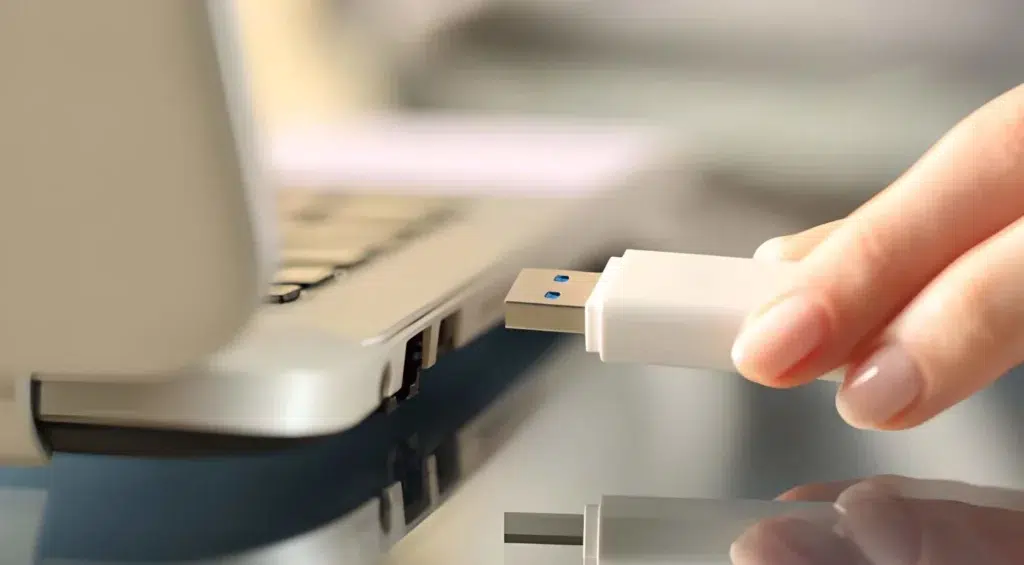
Portabilitet er et meget vigtigt emne for de mennesker, der af en eller anden grund skal skifte computer eller ikke kan få adgang til deres egen computer hele tiden. For dem, Windows 11 tilbyder muligheden for opret bærbare programmer. På denne måde kan de køre et program på enhver computer uden at skulle installere det.
Det er virkelig praktisk at kunne indlæse den software, du skal bruge et USB-flashdrev eller ethvert andet lagermedie. Således kan vi bruge det på enhver anden computer på en enkel og ren måde.
Hvad er et bærbart program?
Som navnet antyder, er et bærbart program et program, der kan køres uden at skulle installere det først. Dette har en række åbenlyse fordele, hvoraf den vigtigste er, at der ikke foretages ændringer på pc'en, hvor den bruges (den såkaldte "host"-enhed): ingen filer af nogen art gemmes, og der foretages ingen ændringer på enheden. systemlog. Alt det nødvendige for at køre softwaren er i flytbar enhed eller den cloud-lagring hvor programmet er vært.
Dette er en kort liste over fordelene ved at bruge et bærbart program:
- Kompatibilitet: Den kan køre på forskellige Windows-enheder uden behov for yderligere konfigurationer.
- Brugervenlighed, da det ikke kræver forudgående installation.
- Bærbarhed: kan bæres rundt på et USB-flashdrev (eller i skyen).
- Sikkerhed: Computeren, hvor programmet bruges, påvirker ikke registreringsdatabasen og behøver heller ikke oprette filer på systemet.
Opret bærbare programmer
Nogle programmer er allerede eksekverbare fra deres mappe, uden at det er nødvendigt at installere dem, du skal bare finde den specifikke fil og starte den. Men i de fleste tilfælde skal de oprettes.
I stedet for at tale om at "skabe bærbare programmer", ville det være mere korrekt at tale om at "konvertere" programmer og applikationer til bærbare programmer. For at udføre denne opgave har vi flere metoder. Disse er de mest brugte:
- Gennem specifik software, såsom Kamel o Enigma Virtual Box. Dybest set, hvad disse værktøjer gør, er at indkapsle eller pakke filer og indstillinger af et program i en eksekverbar enhed (.exe bærbar) placeret uden for harddisken.
- Ved manuel konvertering af det pågældende program eller program. Du skal finde programfilerne, installere softwaren og kopiere installationsmappen. Nogle gange har programmet brug for yderligere biblioteker, som vi også skal kopiere, eller det kræver at ændre nogle af dets konfigurationsfiler.
- Brug af bærbare containere, som er værktøjer, der giver os mulighed for at køre programmer i et isoleret miljø, som f.eks Sandkasse o BærbareApps (for at køre bærbare applikationer fra et USB-flashdrev).
Opret bærbare programmer i Windows 11, trin for trin

Som næsten altid er den bedste måde at forklare noget på at vise det med et eksempel. Den vi har valgt til at lave bærbare programmer er følgende: tag et eksisterende program () og gør det bærbart ved hjælp af værktøjet BærbareApps.
- Det første skridt til at oprette bærbare programmer med dette værktøj er at tilslut USB til vores computer (det er bedst, hvis enheden er tom).
- Så skal du Download applikationen PortableApps fra deres officielle hjemmeside.
- Dernæst starter vi installation af applikationen ved at følge trinene vist på skærmen. Vi er nødt til at komme til muligheden for "Bærbar – Installer på en bærbar enhed".
- Vi aktiverer denne mulighed og Vi vælger USB-drevet hvor vi vil installere programmet.
- Så Vi kører PortableApps.com platformen, hvor vi finder alle programmer og programmer, der kan installeres på USB. Der kan vi vælge det eller de programmer, vi ønsker.
- Afslutningsvis, Vi begynder at downloade applikationerne (hvis der er mere end én ansøgning, skal de bekræftes én efter én individuelt).
Når installationen er færdig, vil applikationen eller applikationerne blive vist på skærmen, organiseret efter kategorier. Ved siden af hver af dem finder vi de indikatorer, der svarer til kapaciteten og ledig plads på USB-drevet. Alle sammen klar til at blive henrettet, når vi har brug for dem.
Ting at huske på…
Når du opretter bærbare programmer i Windows 11, er det vigtigt at tage nogle ting i betragtning for at undgå problemer, når du opretter eller kører dem:
- Ikke alle applikationer har licenser, der tillader distribution af bærbare versioner, så det vil være umuligt at udføre denne proces, uanset den valgte metode.
- Bærbare programmer opdateres ikke automatisk, hvilket betyder, at processen med at oprette det bærbare program skal gentages fra tid til anden.
Kort sagt kan vi sige, at Oprettelse af bærbare programmer i Windows 11 er en forholdsvis enkel opgave som ikke kræver omfattende teknisk viden. Alt er nemmere takket være værktøjer som PortableApps, som vi har brugt til at illustrere vores eksempel. Resultatet er at kunne nyde vores applikationer på enhver enhed uden at skulle udføre nogen form for installation.

Redaktør med speciale i teknologi og internetspørgsmål med mere end ti års erfaring i forskellige digitale medier. Jeg har arbejdet som redaktør og indholdsskaber for e-handel, kommunikation, online marketing og annoncevirksomheder. Jeg har også skrevet på økonomi, finans og andre sektorers hjemmesider. Mit arbejde er også min passion. Nu gennem mine artikler i Tecnobits, Jeg forsøger at udforske alle de nyheder og nye muligheder, som teknologiens verden tilbyder os hver dag for at forbedre vores liv.