- Snipping Tool i Windows 11 tilføjer understøttelse af lydoptagelse og AI-funktioner til at udtrække og skjule tekst.
- Kompatibilitet og format: det normale output er MP4, og mulighederne afhænger af versionen; tjek din build.
- Begrænsninger i Snipping Tool: ingen annotationer eller indbygget editor; brug alternativer for at få flere funktioner.
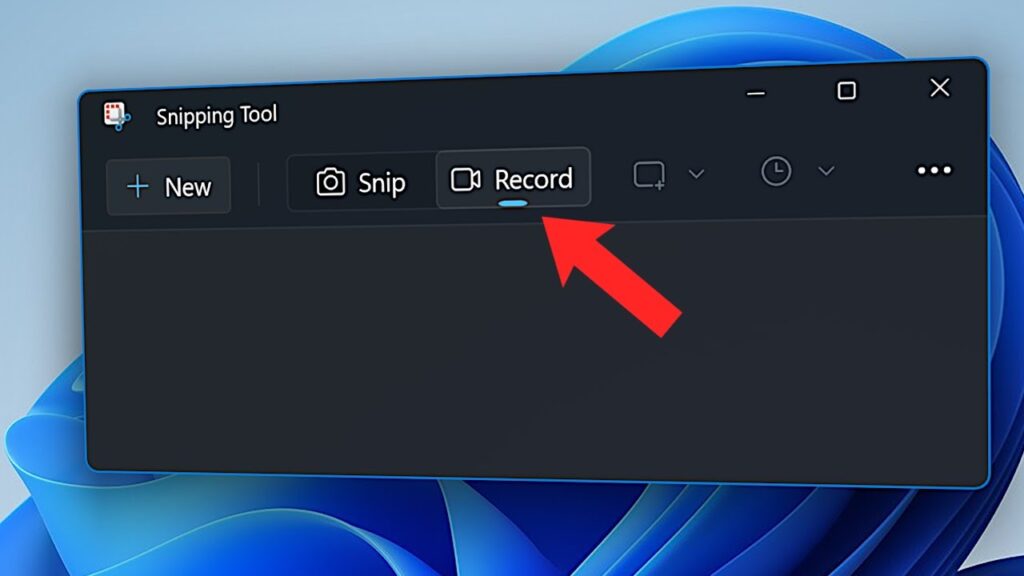
Det er blevet almindeligt at optage, hvad der sker på skærmen, uanset om det er for at demonstrere en procedure, optage en onlineklasse eller vise et episk spil frem. I Windows er stjernen i showet Snipping Tool, også kendt som Snipping Tool, som nu tilføjer skærmoptagelse og AI-drevne funktioner til at udtrække og skjule tekst.
Hvis du spekulerer på, hvordan du optager din skærm med Snipping Tool, og hvad du ellers kan gøre uden at installere noget, så er det sådan. komplet guideI den forklarer vi, hvordan man bruger Snipping Tool til at optage video. Du finder dets begrænsninger afhængigt af Windows-versionen, tastaturgenveje, nyttige tricks og det med småt, du bør kende.
Hvad er Snipping Tool, og hvilke nye funktioner tilbyder det?
Udskæringer Det er det indbyggede Windows-værktøj til at tage skærmbilleder, der i sine seneste versioner tilføjer skærmoptagelse og AI-baserede teksthandlinger. Disse handlinger giver dig mulighed for at udtrække tekst fra et billede og anvende redigeringer for at skjule følsomme data i visningen efter optagelse.Det er ideelt til at kopiere uddrag af artikler, information fra et videoopkald eller andet indhold og indsætte det direkte i dokumenter, præsentationer eller en browser til søgning.
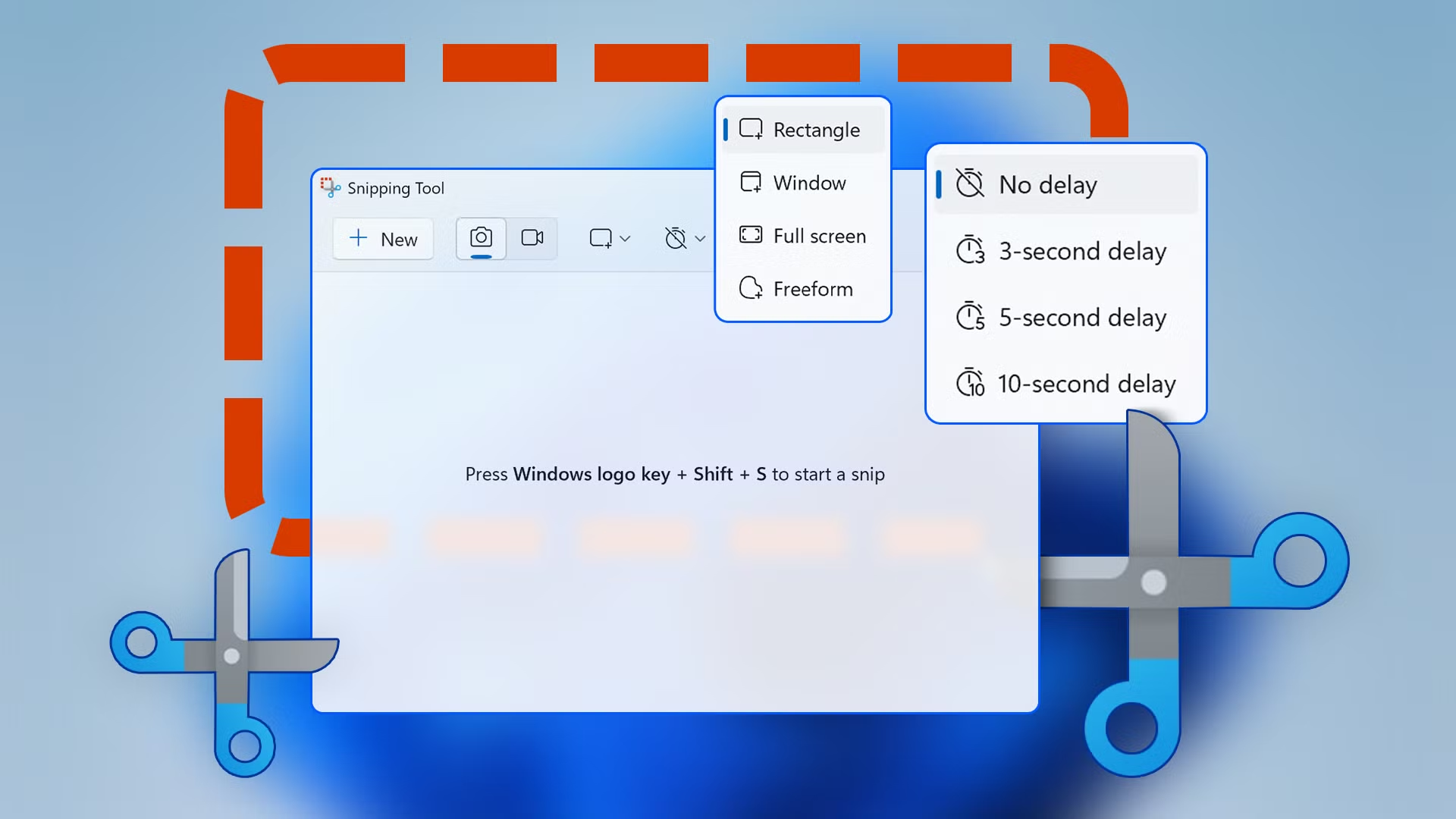
For at starte Snipping Tool i statisk snipping-tilstand kan du bruge genvejen Win + Shift + S. Microsoft angiver, at skærmoptagelse kan startes med Win + Shift + R eller med Print Screen-tasten i understøttede versioner.Alternativt kan du åbne appen fra Start-menuen ved at skrive Snipping Tool eller downloade og opdatere den fra Microsoft Store.
Bemærk venligst kravene: Microsoft installerer skærmoptagelsesfunktionen med Snipping Tool og AI-funktioner på Windows 11 23H2 eller nyere.
Skærmoptagelse med Snipping Tool: kompatibilitet, lyd og formater
Muligheden for at optage din skærm med Snipping Tool er blevet rullet ud i etaper, så du vil se forskellige oplysninger afhængigt af din systemversion og kanal. I moderne Windows 11 kan værktøjet optage system- og mikrofonlyd direkte fra brugerfladen..
Hvis du er på kanalen Windows Insider Eller i nyere versioner har du muligvis flere lydkontroller og forbedringer. Nogle kilder angiver MP4-output som standard, mens andre også nævner AVI og MOV i visse testversioner; MP4 er standardformatet i dag.Hvis du er i tvivl, så kør en kort test og kontroller outputformatet på din computer.
I Windows 10 er understøttelsen af indbygget optagelse i Snipping Tool mere begrænset og muligvis ikke tilgængelig uden opgradering. Hvis din version ikke tilbyder videofanen, skal du opdatere appen fra Microsoft Store eller overveje integrerede alternativer som f.eks. Xbox Game Bar..
Sådan optager du din skærm med Snipping Tool trin for trin
Sådan kan du optage din skærm med Snipping Tool, forklaret i detaljer:
- Åbn Snipping Tool fra Start-menuen eller med den relevante genvej, og sørg for at du ser knappen til Video.
- Vælg videokameratilstand på hovedbjælken.
- Klik på "Ny" for at begynde at vælge det område, du vil optage.
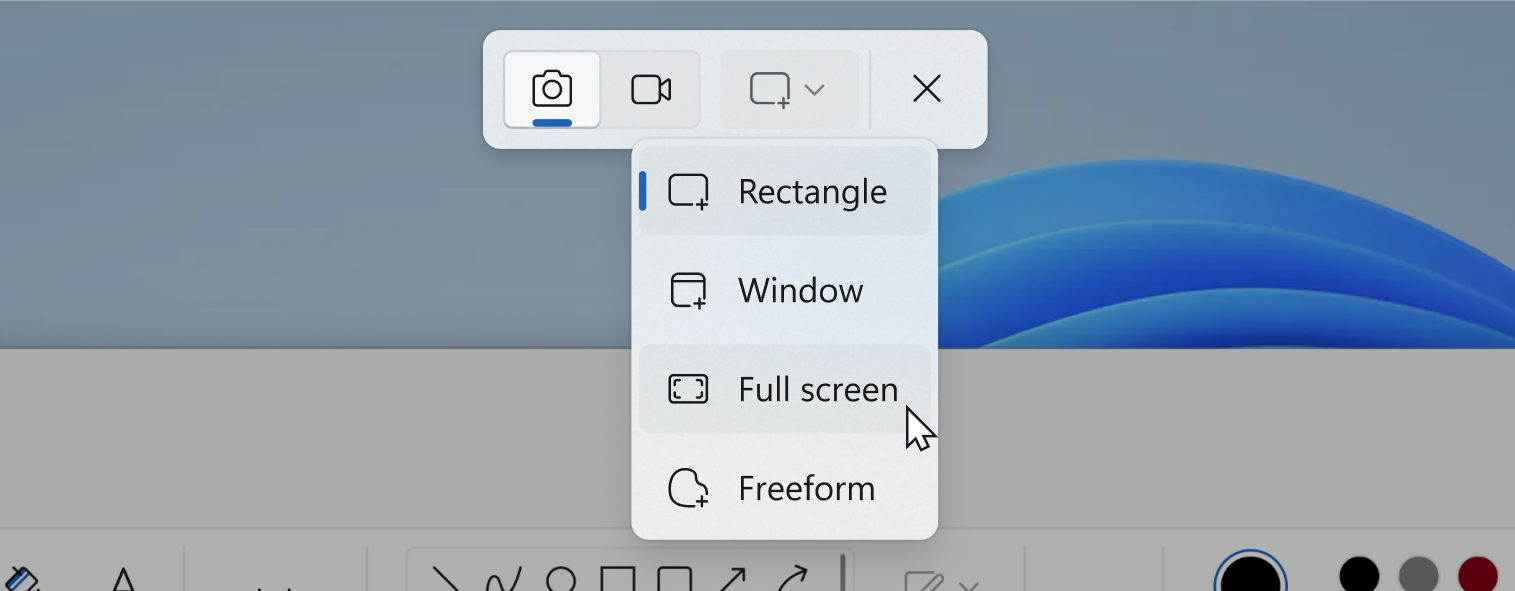
- Træk med musen for at definere optagelsesområdet Eller vælg hele skærmen, hvis du foretrækker det. Når du er tilfreds med dit valg, vil du se en kort nedtælling på fem sekunder, før optagelsen starter, hvilket giver dig tid til at forberede scenen.
- Konfigurer lyden, hvis din version tillader det.: Aktiverer eller deaktiverer mikrofon- og systemlyd fra kontrolpanelet.
- Start optagelse Brug den tilsvarende knap og knapperne til at sætte på pause eller stoppe, når du er færdig. Når du er færdig, åbnes en forhåndsvisning, hvor du kan afspille optagelsen, gemme den ved hjælp af disketteikonet eller kopiere den for at indsætte den i en anden app.
Filen gemmes normalt i MP4-format. og, afhængigt af dine indstillinger, i den mappe, du vælger, eller på standardvideoens placering.
Begrænsninger og forskelle efter version
Når du optager din skærm med Snipping Tool, er der nogle aspekter, du skal huske på:
- Lyd: Tidlige versioner indikerede, at Snipping Tool ikke optog lyd, men i den opdaterede version af Windows 11 optager det mikrofonlyd og systemlyd. Tjek din Windows-version og appen for at se præcis, hvilke muligheder der er tilgængelige for dig.
- Noter og webcamSnipping Tool inkluderer ikke værktøjer til tegnevideoer i realtid eller billede-i-billede webcam-overlays. Til det formål er det bedre at bruge alternativer med annotationer og billede-i-billede.
- UdgaveDen har ikke en indbygget videoredigerer. Hvis du har brug for at klippe stilheder, sammenføje klip eller fjerne støj, skal du redigere med et andet program. Denne arbejdsgang fungerer godt, hvis optagelsen er kort og fejlfri, men den er utilstrækkelig til mere detaljerede produktioner.
- FormaterMP4 er det mest almindelige standardoutputformat, selvom AVI og MOV er blevet nævnt i visse builds på testkanaler. Prøv at teste for at bekræfte containerformatet i dit miljø.
- KompatibilitetDen fulde oplevelse er tilgængelig på Windows 11 23H2 eller nyere; på Windows 10 kan optagefunktionen være delvis eller ikke-eksisterende afhængigt af build'et. Hvis du ikke kan se videotilstand, skal du opdatere fra Microsoft Store eller bruge et andet værktøj.
AI-funktioner: tekstudtrækning og -skrivning
Ud over optagelse inkorporerer Snipping Tool teksthandlinger på skærmen efter statisk optagelse. Du kan registrere tekst i et billede for at kopiere og indsætte det i Word, PowerPoint eller en anden app, og du kan også skjule følsomme oplysninger med redigeringer..
Denne funktion er nyttig til at dokumentere processer, dele noter fra et videoopkald eller forberede klassemateriale uden at afsløre personlige data. Hvis du arbejder med support eller træning, sparer det dig en masse tid ved hurtigt at konvertere skærmbilleder til redigerbar tekst..
Ofte stillede spørgsmål
- Hvilken opløsning anbefales? 1080p er en god standard til de fleste optagelser. Hvis dit udstyr tillader det, og indholdet kræver det, kan du gå op til 1440p eller 4K. Husk, at højere opløsning og billedhastigheder vil resultere i en større filstørrelse.
- Kan jeg kun optage et vindue eller et bestemt område? Ja, både Snipping Tool og andre værktøjer giver dig mulighed for at afgrænse et bestemt område på skrivebordet eller vælge et vindue. Dette hjælper med at fokusere opmærksomheden og beskytte oplysninger, der ikke er relateret til vejledningen.
- 30 eller 60 fps? Til tutorials og videoer med moderat bevægelse er 30 fps tilstrækkeligt; til videospil eller demoer med meget bevægelse giver 60 fps større jævnhed. Overvej balancen mellem jævnhed og filstørrelse.
- Hvordan redigerer jeg det, jeg har optaget? Klippet indeholder ikke et editor, men du kan åbne klippet i et simpelt editor for at trimme og rense lyden.
Snipping Tool har taget et betydeligt spring fremad med AI-drevet skærmoptagelse og tekstoptagelse, især på Windows 11 23H2 og nyere, og kan være tilstrækkeligt til hurtige optagelser med lyd og forhåndsvisning. Med de rigtige genveje, mikrofontilladelser og en god kvalitetsindstilling er det nu en leg at optage din skærm på Windows.

Redaktør med speciale i teknologi og internetspørgsmål med mere end ti års erfaring i forskellige digitale medier. Jeg har arbejdet som redaktør og indholdsskaber for e-handel, kommunikation, online marketing og annoncevirksomheder. Jeg har også skrevet på økonomi, finans og andre sektorers hjemmesider. Mit arbejde er også min passion. Nu gennem mine artikler i Tecnobits, Jeg forsøger at udforske alle de nyheder og nye muligheder, som teknologiens verden tilbyder os hver dag for at forbedre vores liv.