- Fejl 0x80004005 på Xbox og Windows er en af de mest almindelige og frustrerende, men der er flere årsager og løsninger.
- Dette er ikke en fejl, der kun gælder for Xbox: den kan også forekomme i opdateringer, virtuelle maskiner, Outlook, komprimerede filer og Windows XP.
- Nøglen til at løse dette problem er at identificere konteksten og anvende den passende løsning, lige fra at søge efter opdateringer til at ændre registreringsdatabasen eller ændre udpakningssoftwaren.

Har du stødt på den frygtede fejl 0x80004005 på din Xbox eller pc og ved ikke, hvor du skal starte? Du er ikke alene: denne fejlkode har forårsaget hovedpine for tusindvis af brugere verden over. Selvom det kan virke som en kryptisk eller meningsløs besked, er det faktisk En af de mest almindelige fejl på både konsoller og Windows-computereog har flere mulige løsninger.
I denne artikel fortæller vi dig Alt du behøver at vide om fejl 0x80004005. Selv hvis du har brugt tricket med at købe et GamePass-abonnement fra et andet land via VPN, vil du kunne vende tilbage til normalen. Læs videre og ret den nemme fejl.
Hvad betyder fejl 0x80004005, og hvorfor vises den?
Fejl 0x80004005 er officielt en "uspecificeret fejl" i Microsoft-miljøet. Det er en generisk måde for systemet at meddele, at noget er gået galt, men uden at give klare tekniske detaljer. Selvom den normalt er forbundet med Xbox og Windows, kan denne fejl opstå i en række forskellige scenarier, herunder:
- Mislykkede Windows- eller Xbox-opdateringer
- Problemer med at logge ind på Xbox Live
- Fejl ved overførsel, udpakning eller kopiering af filer (ZIP, RAR osv.)
- Konflikter i virtuelle maskiner
- Fejl i Microsoft Outlook
- Fejl i registre eller DLL-filer
- Selv på ældre systemer som Windows XP
- VPN-relaterede problemer
Manglen på præcise oplysninger er præcis det, der gør fejl 0x80004005 så frustrerende. Ofte vises beskeden pludselig, og da den ikke er forbundet med en enkelt årsag, kan den forårsage fortvivlelse hos enhver bruger.
Hovedårsager til fejl 0x80004005
For at løse fejlen skal du først forstå, hvorfor den opstår. Blandt de hyppigste årsager er:
- Beskadigede eller ufuldstændige opdateringsfiler.
- Forkerte netværksindstillinger på både konsoller og computere.
- Alt for restriktive antivirusprogrammer eller firewalls, der blokerer vigtige processer.
- Konflikter, der opstår som følge af fildeling i virtuelle maskiner.
- Korrupte midlertidige filer eller registre.
- Kunne ikke installere manuelle eller automatiske opdateringer.
- Korruption af Windows-registreringsdatabasen eller tab af nødvendige DLL-filer.
Afhængigt af konteksten kan fejlen vises med mindre variationer i koden eller med yderligere meddelelser. Nedenfor gennemgår vi, hvordan det kan løses i den specifikke sag.
Sådan retter du fejl 0x80004005 ved opdatering af Windows eller Xbox
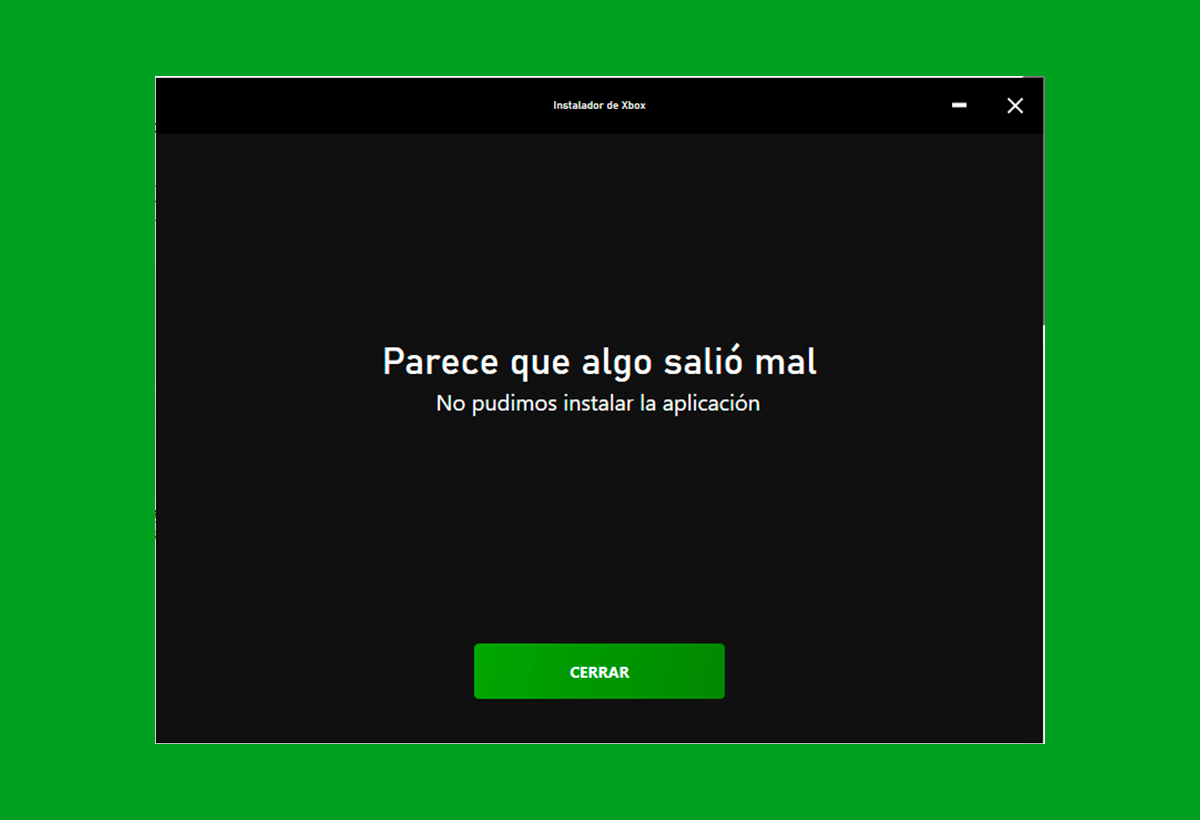
Et af de mest almindelige scenarier, hvor denne fejl opstår, er under opdateringsprocessen, både på Xbox-konsoller og Windows-computere.
Løsning 1: Kør fejlfindingsværktøjet til opdateringer
- Åbn Start-menuen, og søg efter 'Fejlfinding'.
- Gå til afsnittet 'Windows Update' eller opdateringshåndteringen på din konsol.
- Aktivér indstillingen 'Anvend automatisk reparation', og kør den som administrator, hvis det er muligt.
- Følg trinene angivet af guiden, og vent på, at den er færdig.
Denne metode er normalt tilstrækkelig i de fleste tilfælde, hvor fejlen skyldes en midlertidig fejl eller beskadigede filer under opdateringen.
Løsning 2: Slet mappen med opdateringsdownloads
- Gå til Stifinder, og find den mappe, hvor opdateringerne er gemt (normalt i downloadstien til Windows Update).
- Markér alle filer (Ctrl + A) og slet dem.
- Genstart din computer eller konsol, og prøv at opdatere igen.
Nogle gange forhindrer korrupte filer i denne mappe opdateringen i at installeres korrekt. Rengøring kan fjerne blokeringer i processen.
Løsning 3: Installer den problematiske opdatering manuelt
- Åbn din browser, og søg efter koden til den specifikke opdatering ('Microsoft Windows Update KBXXXXX download').
- Download opdateringen fra den officielle Microsoft-hjemmeside.
- Kør den downloadede fil, og fortsæt med at installere den manuelt.
Denne funktion er nyttig, når automatisk opdatering mislykkes gentagne gange. På denne måde undgår du mulige blokeringer forårsaget af standardprocessen.
Fejl 0x80004005 på virtuelle maskiner: hvordan man løser den
I virtuelle maskinmiljøer opstår denne fejl typisk, når mapper deles mellem værts- og gæstesystemerne. To almindelige løsninger kan hjælpe dig:
Løsning 1: Slet problematiske registreringsnøgler
- Tryk på 'Windows + R' for at åbne Kør.
- Skriv 'regedit' og bekræft.
- Naviger til stien: SOFTWARE\HKEY_LOCAL_MACHINE\Microsoft\Windows NT\CurrentVersion\AppCompatFlags\Layers
- Kontroller, om nogen af de nøgler, der er anført der, er relateret til din virtuelle maskine, og slet dem.
Genstart den virtuelle maskine, og prøv at dele mappen igen. Mange gange løses konflikten efter at have ryddet op i den pågældende optegnelse.
Løsning 2: Tilføj specifikke værdier til registreringsdatabasen
- Åbn igen Registreringseditoren.
- Gå til HKLM\SOFTWARE\Microsoft\Windows\CurrentVersion\Policies\System
- Opret en ny DWORD-værdi (til 32-bit Windows) eller QWORD-værdi (til 64-bit Windows) med navnet LocalAccountTokenFilterPolicy, og indstil den til 1.
- Accepter og genstart computeren.
Denne indstilling gør det muligt for den virtuelle maskine at administrere lokale brugertilladelser korrekt og fjerner ofte fejlen.
Hvad hvis fejlen kun opstår på Xbox, når jeg logger ind?
På Xbox kan denne fejl kun vises, når du prøver at logge ind på Xbox Live eller downloade spil. Her er de anbefalede trin:
- Tjek din internetforbindelse, og sørg for, at der ikke er netværksproblemer.
- Ryd konsolcachen (ved at frakoble den helt i to minutter og derefter tænde den igen).
- Prøv at logge ind på en anden konto for at se, om problemet ligger hos brugeren eller konsollen.
- Opdater konsollens firmware, hvis en sådan er tilgængelig.
- I sidste ende skal du nulstille konsollen, mens du bevarer dine data.
Husk at nogle gange Xbox-tjenester kan være midlertidigt nede, så det er tilrådeligt at tjekke Xbox Live-statuswebstedet.
Sådan retter du fejl 0x80004005 på Xbox Game Pass, hvis du bruger en udenlandsk konto med en VPN
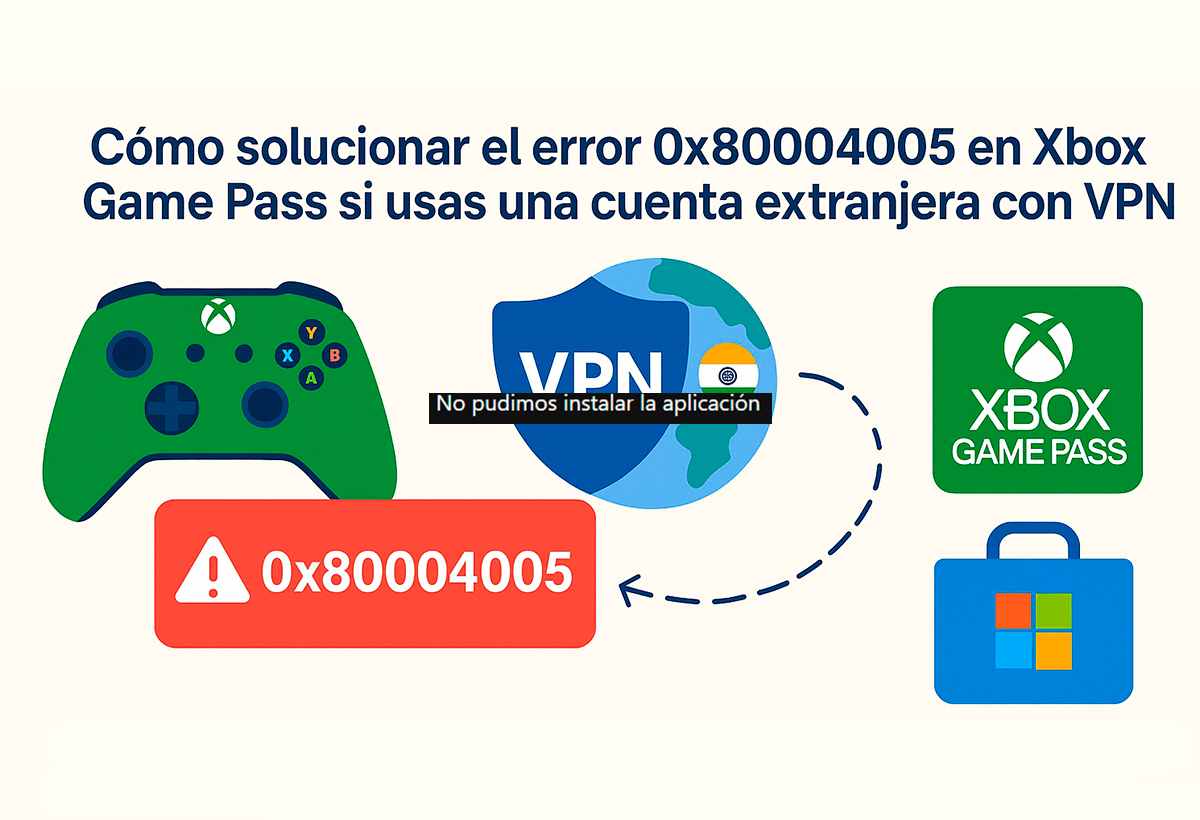
Hvis du bruger Xbox Game Pass med en konto fra et andet land (typiske konti købt på websteder som G2A, eneba eller instantgaming for lande som Indien, Tyrkiet eller Argentina), og du får fejlen 0x80004005, Problemet kan være relateret til den VPN, du brugte til at tilmelde dig.. Denne fejl opstår, når Microsoft Store eller Xbox registrerer en anden placering end den oprindelige aktiveringsplacering.
For at fikse det, Du skal blot genoprette forbindelsen til den samme VPN fra det land, hvor du oprettede din konto, og få adgang til Xbox Game Pass og Microsoft Store.. Når den er valideret, kan du bruge din konto uden fejl fra din nuværende placering. Denne løsning fungerer i de fleste tilfælde, hvor en udenlandsk Game Pass-konto bruges.
Er der noget andet, du kan gøre, hvis fejlen fortsætter efter at have udført alt ovenstående?
Hvis ingen af disse løsninger har virket:
- Sørg for at opdatere alle tilgængelige drivere og programrettelser til dit operativsystem.
- Udfør en fuld virusscanning for at udelukke infektioner.
- Overvej at gendanne dit system til et tidligere punkt, hvor alt fungerede korrekt.
- Find support fra Microsoft eller det officielle Xbox- og Windows-fællesskab.
Fejl 0x80004005, selvom det er tvetydigt og komplekst at diagnosticere ved første øjekast, Der er næsten altid en løsning, hvis de rette trin følges. Tålmodighed og kontekstanalyse er dine bedste allierede. Med alle disse tips og trin har du alt, hvad du behøver for at overvinde denne hovedpine og komme tilbage til at nyde din Xbox eller computer uden problemer.

Jeg er en teknologientusiast, der har vendt sine "nørde" interesser til et erhverv. Jeg har brugt mere end 10 år af mit liv på at bruge avanceret teknologi og pille ved alle slags programmer af ren nysgerrighed. Nu har jeg specialiseret mig i computerteknologi og videospil. Dette skyldes, at jeg i mere end 5 år har skrevet til forskellige hjemmesider om teknologi og videospil, og lavet artikler, der søger at give dig den information, du har brug for, på et sprog, der er forståeligt for alle.
Har du spørgsmål, så spænder min viden fra alt relateret til Windows styresystemet samt Android til mobiltelefoner. Og mit engagement er over for dig, jeg er altid villig til at bruge et par minutter og hjælpe dig med at løse eventuelle spørgsmål, du måtte have i denne internetverden.