- MEMORY_MANAGEMENT-fejlen er normalt forbundet med fejl i RAM eller systemhukommelse.
- Brug af værktøjer som SFC, CHKDSK eller hukommelsestest kan hjælpe med at opdage problemet
- Virus, opdateringer og defekte drivere kan også forårsage denne fejl.
- Løsninger omfatter hukommelsesdiagnostik, filscanner og fysisk hardwarekontrol.
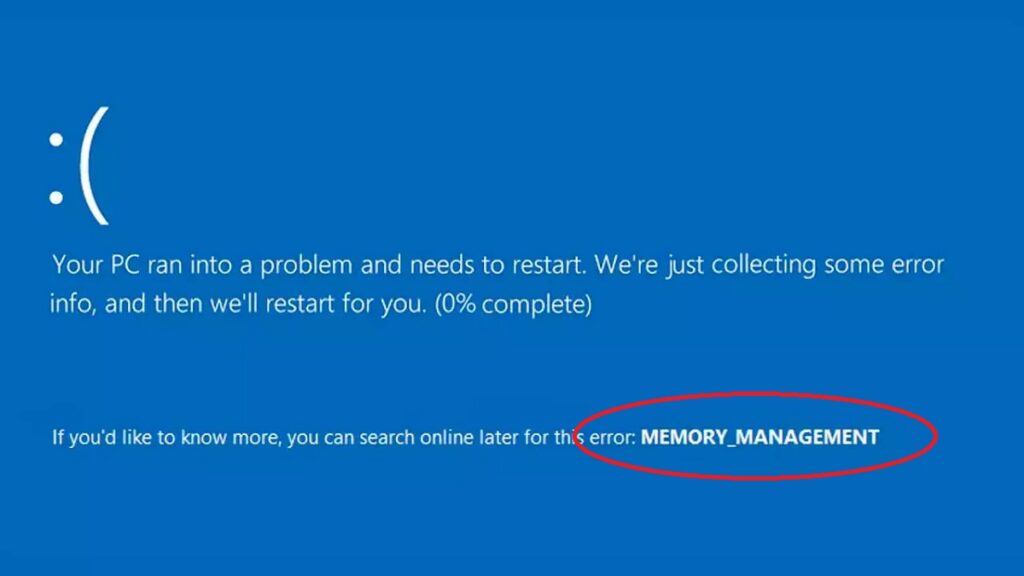
Den frygtede Windows blå skærme De er ikke nye for de fleste brugere, men når meddelelsen vises MEMORY_MANAGEMENT fejl på Windows, er det normalt at føle en vis bekymring. Denne type fejl kan forstyrre pc-brugen og gøre enhver opgave vanskelig, hvis den ikke bliver løst rettidigt. Heldigvis involverer det ikke altid et alvorligt nedbrud og kan ofte løses uden behov for at udskifte fysiske komponenter.
Det handler om en specifik fejl relateret til hukommelsesstyring udført af Windowsisær med RAM-hukommelse og andre interne processer i operativsystemet. I denne artikel vil vi se på alle mulige årsager og løsninger til dette problem.
Hvad betyder MEMORY_MANAGEMENT-fejlen egentlig?
Hukommelsesstyring er en kritisk funktion at operativsystemet udfører korrekt fordeling af ressourcer mellem forskellige processer. Når en fejl som denne vises, er den det underskriv det Noget gik galt under organisering eller adgang til systemhukommelsen. Det kan skyldes hardwarefejl, forældede drivere, beskadigede systemfiler, vira og endda en forkert konfiguration i BIOS eller ved at overclocke.
MEMORY_MANAGEMENT-fejlen i Windows viser sig ofte som en blå skærm og en stopkode. Afhængig af den underliggende årsag, Denne fejl kan være punktlig eller gentages konstant, som påvirker udstyrets ydeevne eller forhindrer det i at starte.
De hyppigste årsager, der er blevet opdaget, er disse:
- Modstridende Windows-opdateringer eller mislykkedes.
- Defekte eller inkompatible drivere, især videoer.
- Fejl i systemfiler eller i Windows-installationen.
- Fysisk fejl i RAM-modulerne.
- Dårligt anvendt overclock i CPU eller RAM.
- Virus eller ondsindet software gemt i hukommelsen.

Foreløbige kontroller for at udelukke fysiske problemer
Før du skynder dig at gennemgå kommandoer eller geninstallere Windows, er det bedst at udelukke et fysisk problem med RAM. For at gøre dette kan du starte med at bruge det indbyggede Windows-værktøj: Memory Diagnostics, som kører sådan her:
- Trykke Windows + R og skriv mdsched.exe.
- Vælg indstillingen for at genstart og tjek hukommelse.
- Systemet genstarter og udfører en fuld scanning (vælg Standard eller Udvidet tilstand for en mere dybdegående kontrol).
Efter afslutningen genstarter Windows og viser resultaterne. Hvis der opdages en fejl, er det bedst at ændre det berørte hukommelsesmodul efter at have identificeret det.
En nyttig teknik er at fjern RAM-modulerne et efter et (hvis du har flere), og tjek om problemet forsvinder ved hjælp af et enkelt modul. Du kan også teste hvert modul på en anden kompatibel computer, hvis du har adgang.
Alternativer med tredjepartssoftware til at validere RAM-hukommelse
Hvis Windows Diagnostics ingen fejl viser, kan du bruge mere omfattende værktøjer som f.eks MemTest86+. Dette gratis værktøj kører fra en bootbar USB og scanner hver hukommelsesadresse at opdage fejl, som systemet ikke altid identificerer.
Som med Windows-testen betyder det, at hvis der opdages fejl, betyder det, at du højst sandsynligt har brug for det udskift den defekte RAM. Sørg altid for at købe et modul, der er kompatibelt med dit bundkort og har samme hastighed som resten af hukommelsen installeret i din computer.

Virus og malware: en anden almindelig årsag
De virus, der findes i systemhukommelsen er en almindelig kilde til MEMORY_MANAGEMENT-fejlen i Windows. Selvom Windows antivirus (Windows Defender) tilbyder grundlæggende beskyttelse, den er ikke altid effektiv mod disse typer skjulte trusler.
Det er tilrådeligt i disse tilfælde at bruge et antivirus, der scanner, før operativsystemet indlæses. Værktøjer som Avast, Bitdefender eller Kaspersky tilbyder denne funktionalitet. Alternativt kan du bruge boot-systemer som f.eks Hirens Boot CD, som giver dig mulighed for at indlæse et redningsmiljø og køre antivirus uafhængigt.
Denne type analyse er effektiv til at opdage og fjerne skadelig software. før den aktiveres med Windows.
Systemfilfejl: Sådan scannes og rettes
Når problemer med RAM og vira er blevet udelukket, er det tid til det tjek systemet for beskadigede filer. Brug af kommandolinjen (CMD) med administratortilladelser giver dig mulighed for at køre specifikke værktøjer til at reparere Windows.
Den første kommando du skal prøve er:
sfc /scannow
Denne kommando vil scanne alle beskyttede systemfiler og erstatte beskadigede med korrekte versioner. Hvis fejlen fortsætter, prøv:
dism /online /cleanup-image /restorehealth
Denne anden kommando vil bruge Microsoft-servere til download rene versioner af systemfiler og dermed kunne erstatte de korrupte.

Harddiskkontrol: CHKDSK til undsætning
En harddisk med dårlige sektorer kan forårsage lignende fejl, især hvis væsentlige Windows-filer er gemt i problematiske områder af drevet.
For at kontrollere status for dit drev, gå tilbage til CMD som administrator og skriv:
chkdsk /r
Denne kommando vil scanne drevet, lede efter dårlige sektorer og forsøge at reparere dem. Det kan bede dig om at køre det efter en systemgenstart, så accepter det og lad det fuldføre efter næste opstart.
Se efter Windows-drivere og opdateringer
Et af de elementer, der genererer flest konflikter i Windows, er drivere eller enhedsdrivere. Hvis de er forældede eller ikke kompatible med din nuværende hardware, kan de forårsage alvorlige fejl.
Sådan tjekker du for problematiske drivere:
- Trykke Windows + X og vælg Enhedshåndtering
- Kontroller poster, der viser et advarselsikon
- Højreklik på dem og vælg Opdater driver
Derudover er det vigtigt at holde Windows opdateret. Adgang til Indstillinger > Opdatering og sikkerhed og kontroller, om der er nogen afventende opdateringer. Du kan også gennemgå din historie og afinstallere eventuelle seneste opdateringer, hvis alt begyndte at mislykkes efter installationen af dem.
Øg virtuel hukommelse
Selvom fejlen er relateret til fysisk hukommelse, kan den også være påvirket af en uhensigtsmæssig håndtering af virtuel hukommelse. Windows bruger en personsøgningsfil på harddisken til at sikkerhedskopiere fysisk RAM.
For at ændre denne parameter:
- Gå til Avancerede systemindstillinger
- På fanen Avancerede muligheder, klik på Konfiguration inden for præstationsområdet
- Få adgang til fanen indeni Avancerede muligheder og klik på Forandring i virtuel hukommelse
- Fjern markeringen i afkrydsningsfeltet for automatisk at administrere størrelse og indstille en brugerdefineret værdi (f.eks. minimum 1024 MB og maksimum 4096 MB)
At løse problemer relateret til Utilstrækkelig virtuel hukommelsesfejl i Windows, kan du også justere disse parametre.
Slet midlertidige filer og rens systemet
Over tid akkumulerer Windows mange midlertidige filer, der kan forstyrre systemets ydeevne og stabilitet. For at fjerne dem kan du bruge det indbyggede Diskoprydningsværktøj.
- Indtast i menuen Start Rensning af diskplads
- Vælg hovedenheden, og vent på, at den analyserer
- Markér alle felterne og tryk på Rengør systemfiler
Prøv systemgendannelse eller geninstaller Windows
Hvis problemet fortsætter efter at have prøvet alt ovenstående, er det tid til at bruge mere drastiske løsninger. Den første mulighed ville være gendannelsessystem til et tidligere punkt, hvis du har denne funktion aktiveret:
- Adgang Indstillinger > Gendannelse
- Vælge Åbn Systemgendannelse og følg trinene
Hvis gendannelse ikke er effektiv, kan du bruge muligheden geninstallerer Windows, mens du beholder dine filer. Windows giver dig mulighed for at udføre en ren installation ved at downloade systemet fra skyen. Dette kan reparere eventuelle korrupte filer eller beskadigede indstillinger, der forårsager fejlen.
I sidste ende, hvis intet ser ud til at virke, kan du udføre en fuld formatering og geninstallation fra bunden. Sørg for at sikkerhedskopiere dine filer først.
MEMORY_MANAGEMENT-fejlen i Windows kan virke kompleks i starten, men med tålmodighed og de rigtige værktøjer, I de fleste tilfælde er det muligt at løse det uden at skulle ringe til en tekniker. Ved at følge alle ovennævnte trin vil du sandsynligvis genoprette stabiliteten til din computer.

Redaktør med speciale i teknologi og internetspørgsmål med mere end ti års erfaring i forskellige digitale medier. Jeg har arbejdet som redaktør og indholdsskaber for e-handel, kommunikation, online marketing og annoncevirksomheder. Jeg har også skrevet på økonomi, finans og andre sektorers hjemmesider. Mit arbejde er også min passion. Nu gennem mine artikler i Tecnobits, Jeg forsøger at udforske alle de nyheder og nye muligheder, som teknologiens verden tilbyder os hver dag for at forbedre vores liv.