
Hvordan får man vist fulde pc-specifikationer på Windows 10? At kende hardwaren og softwaren på din personlige computer er afgørende for at optimere dens ydeevne og opnå bedre drift.
Hvis du har undret dig cSådan får du vist din pc's fulde specifikationer i Windows 10, her finder du enkle metoder til at kende detaljerne i dit udstyr, fra processor til RAM og opbevaring til alt andet, du ønsker at vide.
Hvorfor er det vigtigt at kende din pc's specifikationer?
At kende din personlige computers egenskaber giver dig mulighed for at:
- Tjek kompatibilitet med programmer og spil, da alt hele tiden ændrer sig, og du skal holde dig opdateret.
- Optimer ydeevnen justering af indstillinger baseret på hardwaren, ved hvad du kan tilføje og hvor du skal skubbe eller præcis hvor du ikke skal bede pc'en om mere, end den kan give dig.
- Opdater komponenter såsom RAM eller harddisk effektivt, så du kan vælge bedre ydeevne.
- Diagnosticér problemer når udstyret svigter eller yder dårligt. Det er vigtigt at kende din hardware, så du ved, hvad der kan ske.
- Tjek processorarkitekturen for at installere den relevante version af programmer og operativsystemer.
- Undgå overophedning overvågning af CPU- og grafikkortbrug på krævende opgaver.
Nu hvor du ved hvorfor det er vigtigt, lad os gå videre til cSådan får du vist de komplette specifikationer for din pc i Windows 10, så du kan følge trin-for-trin instruktionerne for at få de oplysninger, du har brug for og leder efter på din pc.
Metoder til at se de fulde specifikationer for din pc
Hvad du har ventet på, hvordan du kan se de komplette specifikationer for din pc i Windows 10. Og der er flere måder at få detaljerede oplysninger om din computer på. Nedenfor forklarer vi de mest effektive metoder:
- Fra Windows-indstillinger
Dette er den hurtigste metode til at finde ud af dit systems grundlæggende egenskaber:
- Åbn Start-menuen, og klik på "Indstillinger".
- Vælg "System" og derefter "Om".
- I afsnittet "Enhedsspecifikationer" vil du se navnet på processoren, RAM og operativsystemversionen.
- Du kan også se, om dit system er 32-bit eller 64-bit, hvilket er nøglen til installation af visse programmer.
- Brug af Jobliste
En anden simpel mulighed er at kontrollere de anvendte ressourcer:
- Tryk Ctrl + Shift + Esc for at åbne Jobliste.
- Gå til fanen "Ydeevne".
- Her kan du tjekke detaljer om CPU, RAM, diske og grafikkort i realtid.
- Du kan også se den aktuelle systembrug for at opdage potentielle ressourceoverforbrugsproblemer.
Af alle metoderne til, hvordan du får vist de fulde specifikationer for din pc i Windows 10, kan dette være den næstnemmeste mulighed. Lad os nu gå med det, vi synes er bedst.
- Gennem kontrolpanelet
For mere detaljerede specifikationer:
- Åbn Start-menuen og søg efter "Kontrolpanel".
- Vælg "System og sikkerhed" og derefter "System".
- Du finder information om Windows-versionen, processoren, VÆDDER installeret og systemtype (32 eller 64 bit).
- Herfra kan du få adgang til avancerede systemindstillinger til at administrere ydeevne og virtuel hukommelse. For os er dette en af de bedste metoder, du kan bruge til at svare på, hvordan du kan se de fulde specifikationer for din pc i Windows 10.
- Brug af kommandoprompten (CMD)
Hvis du foretrækker en mere teknisk mulighed:
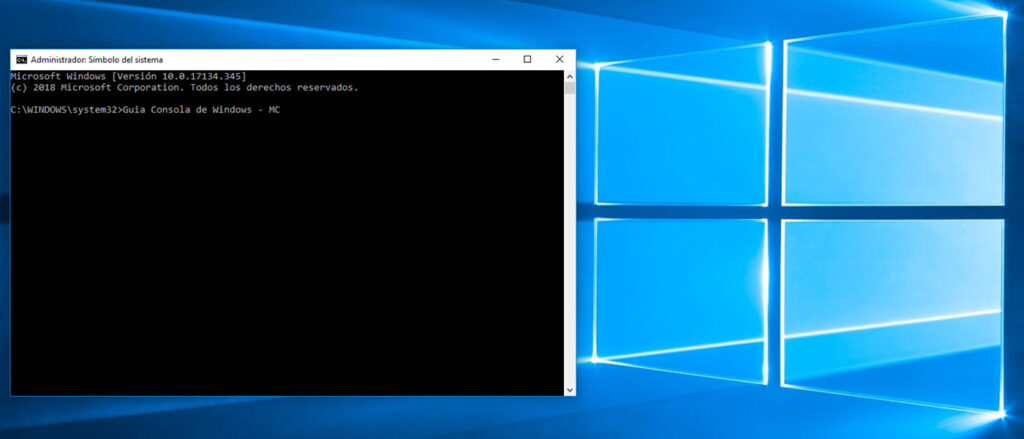
- Tryk på Win + R, skriv cmd og tryk på Enter.
- Indtast kommandoen systeminfo i det vindue, der vises.
- Windows viser en liste over systemdata, inklusive operativsystemversionen, processorarkitekturen og mere.
- Du kan kopiere disse oplysninger for at holde en detaljeret fortegnelse over dit udstyr.
- Bruger DirectX Diagnostic Tool
Dette værktøj er nyttigt for at kende detaljer om grafik- og lydkortet:
- Tryk på Win + R, skriv dxdiag og tryk på Enter.
- På fanen "System" vil du se processor-, RAM- og DirectX-versionen.
- På fanen "Vis" vil detaljer om det installerede grafikkort blive vist.
- Hvis du har problemer med grafik i spil eller programmer, kan du identificere inkompatibiliteter her.
- Brug af programmet "System Information".
Windows 10 har et avanceret værktøj til at se detaljerede oplysninger:
- Tryk på Win + R, skriv msinfo32 og tryk på Enter.
- Vinduet "System Information" åbnes.
- Her finder du detaljer om din computers hardware, BIOS og komponenter.
- Du kan også se systemstatus og opstartsindstillinger.
- Med tredjepartssoftware
Hvis du ønsker mere detaljeret information, findes der specialiserede programmer som:
- CPU-Z: Viser data om processor, RAM og bundkort.
- Speccy: Giver fuldstændige oplysninger om hardware og temperatursensorer.
- HWMonitor: ideel til overvågning af hardwarestatus i realtid.
- GPU-Z: Fokuseret på grafikkort, der giver detaljer om deres ydeevne og kompatibilitet.
Og det er alle de metoder, du har til din rådighed for at kende cSådan får du vist de fulde specifikationer på din pc i Windows 10. Det skal siges, at det ikke varierer meget i forhold til andre styresystemer, så selvom du er kommet hertil på udkig efter et andet styresystem, kan det være nyttigt for dig. I hvert fald som i Tecnobits Vi er ved det hele, vi har lavet en anden brugerdefineret tutorial guide til Windows 11. Den hedder Sådan får du vist din pc's fulde specifikationer i Windows 11.
Hvad skal du gøre med din pc's oplysninger?
Nu hvor du ved, hvordan du kan se de fulde specifikationer for din pc i Windows 10, lad os gå videre med de oplysninger, du finder. Når du har adgang til dine udstyrsspecifikationer, kan du foretage følgende handlinger:
- Opdater komponenter:Hvis du opdager, at din RAM er lav, eller din lagerplads er fuld, kan du opgradere din hardware.
- Optimer systemet: Juster indstillinger baseret på tilgængelige ressourcer for at forbedre ydeevnen.
- Søg efter opdaterede drivere: Se efter nyere drivere for at holde din computer kørende.
- Evaluer kompatibilitet med ny software: Før du installerer krævende programmer, skal du kontrollere, at din pc opfylder minimumskravene.
Nu hvor du ved cSådan får du vist din pc's fulde specifikationer i Windows 10, kan du analysere dit udstyrs ydeevne og foretage forbedringer baseret på dets egenskaber. Med disse metoder, Det bliver nemmere og mere effektivt at få adgang til dine systemoplysninger. Derudover vil kendskab til detaljerne i din hardware give dig mulighed for at fejlfinde problemer, forbedre kompatibiliteten og optimere brugen af din computers ressourcer. Vi håber, du kunne lide det og frem for alt, at du forstod, hvordan du kan se de fulde specifikationer for din pc i Windows 10. Vi ses i næste artikel Tecnobits!

Har været passioneret omkring teknologi siden han var lille. Jeg elsker at være up to date i sektoren og frem for alt at formidle det. Derfor har jeg været dedikeret til kommunikation på teknologi og videospils hjemmesider i mange år. Du kan finde mig skrive om Android, Windows, MacOS, iOS, Nintendo eller et hvilket som helst andet relateret emne, som du tænker på.