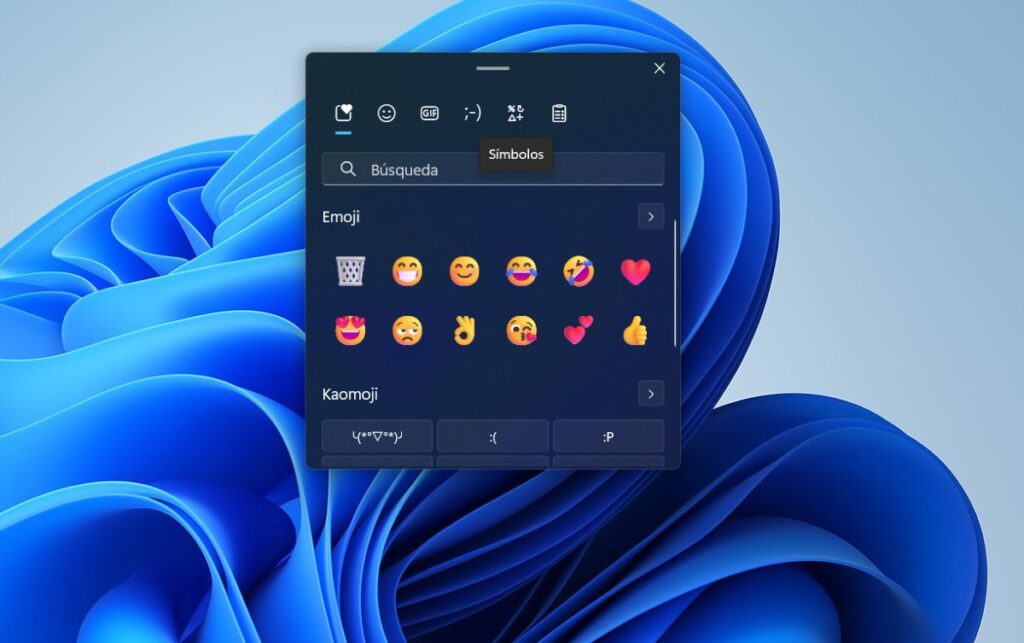
Har du nogensinde haft brug for at indtaste et symbol i en tekst, og det er bare ikke på dit tastatur? Det er sikkert sket for dig ved mere end én lejlighed. Pointen er, at vi ikke kan undvære disse skriveredskaber, da uden dem ville mange ord eller udtryk miste deres betydning. Af den grund vil vi i dag undervise dig Sådan skriver du skjulte symboler og tegn i Windows 11.
At skrive skjulte symboler og tegn i Windows 11 kan blive noget af en odyssé, hvis vi ikke ved, hvor de er, eller hvordan man genererer dem. Heldigvis, Windows har inkluderet et emoji-panel i sit system, der inkluderer symboler og tegn og karakterkortet, som allerede var tilgængelig i Windows 10. Derudover er det også muligt at skrive disse symboler ved hjælp af tastaturkombinationer eller ved hjælp af Word.
Hvordan skriver man skjulte symboler og tegn i Windows 11?

Uanset om du arbejder, skriver en e-mail eller sender en besked videre WhatsApp, Det er meget nødvendigt at vide, hvordan man skriver skjulte symboler og tegn i Windows 11. For eksempel ved vi nogle gange ikke, hvordan man skriver eurosymbolet (€) eller det registrerede varemærkesymbol (®) på pc-tastaturet. Og det er symboler, der bruges næsten dagligt.
Selvom der er mange måder at skrive skjulte symboler og tegn på i Windows 11, er der nedenfor nogle måder at skrive skjulte symboler og tegn på i Windows XNUMX. Vi skal forklare, hvordan det gøres ved hjælp af værktøjer, som du finder i selve Windows-operativsystemet.. Du behøver ikke at søge efter noget på nettet eller downloade nogen tredjepartsapplikation for at få det. Lad os se, hvordan det opnås med:
- Windows emoji-panelet.
- Karakterkortet.
- Computertastaturkombinationer.
- Indsættelse af de tilgængelige symboler i Word.
Når du kender de tilgængelige værktøjer til at skrive skjulte symboler og tegn i Windows 11, Du vil se, at det ikke er så svært at gøre det. Og hvis du har en god hukommelse, kan du bruge genveje eller tastaturkombinationer til at indtaste dem. Lad os se, hvordan du kan drage fordel af hver af de følgende muligheder.
Med emoji-panelet

Den første måde at skrive symboler på er gennem emoji-panelet eller tastaturet, som Windows 11 har. Følg disse trin for at bruge Windows emoji-panelet:
- Find den tekst, hvor du vil indsætte symbolet eller tegnet.
- Tryk på tasten Vinduer +. (plet).
- Du vil se, at et emoji-tastatur vises på skærmen.
- Vælg symbolikonet (det er 5. på listen ovenfor).
- Vælg nu det symbol, du har brug for, og det vil automatisk blive skrevet ind i den tekst, du lige nu er på, og det er det.

For at få mest muligt ud af dette værktøj er det, du skal gøre udforske alle de symboler, der er tilgængelige for dig. Hvis du trykker på pilen til højre vil du se, at der er forskellige typer symboler såsom: generel tegnsætning, valutasymboler, latinske, geometriske, matematiske, komplementære og sproglige symboler.
Brug af tegnoversigten

En anden måde at skrive skjulte symboler og tegn på i Windows 11 er Brug af karakterkortet. Dette værktøj var allerede tilgængeligt i Windows 10, men det er stadig virkelig nyttigt. Find det symbol eller tegn, du skal bruge, på tegnkortet ved at følge nedenstående trin:
- Åbn Windows Start.
- Skriv Tegnkort i søgefeltet.
- Åbn værktøjet.
- Vælg det symbol, du vil bruge.
- Klik på Kopier, og indsæt det derefter i teksten.
- Parat. Sådan kan du bruge Windows-tegnkortet.
Det særlige ved dette værktøj er det giver dig mulighed for at vælge mellem et stort antal sprog. Selvom mange af symbolerne er de samme uanset sprog, er nogle kun tilgængelige på visse sprog. Derfor kan det nogle gange være lidt svært at finde det symbol, vi skal bruge. Vi kan dog normalt finde det symbol, vi ønsker, i Arial-skrifttypen.
Indtast skjulte symboler og tegn med tastaturkombinationer
Nu, hvis det ikke er særlig bekvemt for dig at søge, kopiere og indsætte et symbol, kan du altid skrive skjulte symboler og tegn direkte. Som? Brug af Windows-tastaturgenveje. For at bruge denne hurtige måde at skrive symboler på, skal du Kombiner bogstavet Alt med den firecifrede kode, der svarer til det tegn, du vil skrive.
Nedenfor er nogle eksempler på tegn, du kan indtaste med Alt-tasten + numeriske koder:
- Alt + 0169: © (Copyright-symbol).
- Alt + 0174: ® (registreret symbol).
- Alt + 0128: € (Euro-symbol) eller Ctrl + Alt + E: €.
- Alt + 0153:™ (varemærke).
- Alt + 0151: — (Lang streg).
- Alt + 0165: ¥ (japansk yen).
- Alt + 0134: † (Kryds).
- Alt + 0196: Ä (Umlaut).
- Alt + 0214: Ö (Umlaut).
- Alt + 0203: Ë (Umlaut).
Men, Hvordan kan du se, hvilken kode der svarer til hvert symbol? En måde er at tage et kig på Words symboler. Når du vælger en, vil du se, at der nederst står Keys og viser den kombination, du skal lave. Hvis du kender koden for hvert af disse symboler, vil du være i stand til at skrive dem hurtigere og nemmere. Lad os se, hvordan du bruger dette Word-værktøj.
Brug af symbolværktøjet i Word

Den sidste måde, vi vil se på at skrive skjulte symboler og tegn i Windows 11, er gennem Word. Her finder du også utallige muligheder at bruge i enhver tekst. Ud over humørikoner, som du kan bruge i dine chats eller på sociale netværk. Sådan kan du bruge Word til at indsætte symboler og tegn i dine tekster:
- Åbn Word på din Windows 11-pc.
- Klik på fanen Indsæt øverst til venstre på skærmen.
- Derefter, lige på den anden side af skærmen (øverst til højre), vælg Symbol eller tryk på den lille pil, der peger ned.
- Klik nu på indstillingen Flere symboler ...
- Vælg mellem symboler eller specialtegn.
- Til sidst skal du vælge det symbol eller tegn, du skal skrive, og det er det.
Hvis du vil bruge symbolet eller tegnet uden for Word, Alt du skal gøre er at kopiere og indsætte. Men hvis du vil spare dig selv for det, så ville det være bedst at bruge gyldige muligheder som Character Map eller tastaturgenvejene nævnt i det foregående punkt for at skrive skjulte symboler og tegn i Windows 11.

Fra en ung alder har jeg været fascineret af alt inden for videnskab og teknologi, især de fremskridt, der gør vores liv lettere og mere behageligt. Jeg elsker at holde mig opdateret på de seneste nyheder og trends og dele mine oplevelser, meninger og tips om de enheder og gadgets, jeg bruger. Dette førte til, at jeg blev webskribent for lidt over fem år siden, med primært fokus på Android-enheder og Windows-operativsystemer. Jeg har lært at forklare komplekse koncepter på en enkel måde, så mine læsere nemt kan forstå dem.