- Vandmærket forstærker identiteten og gør det svært at misbruge videoen.
- Onlineværktøjer (Kapwing, Clipchamp, VEED, Media.io) strømliner processen.
- Filmora giver dig mulighed for at integrere logoer eller oprette dem med tekst/kredit og opacitet.
- YouTube tilbyder branding af kanaler; helst med et enkelt og transparent design.
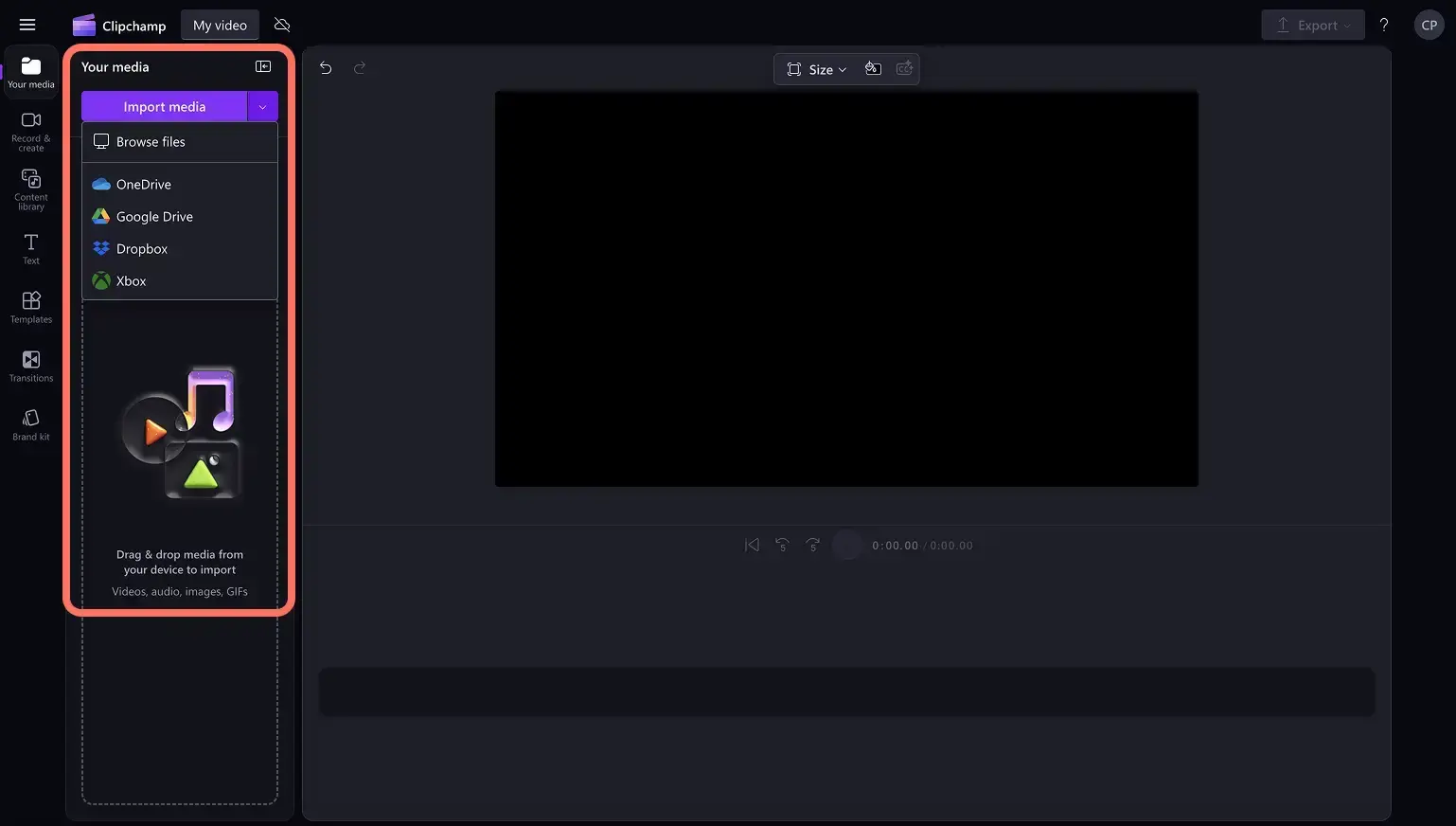
Beskyt dine videoer og styrk din brandidentitet Det er meget enklere end det ser ud til: Bare tilføj et veldesignet, gennemtænkt placeret vandmærke, ideelt set ved hjælp af smarte funktioner, der automatiserer processen. Denne guide forklarer trin for trin, hvordan du gør det ved hjælp af onlineværktøjer som Kapwing, Clipchamp, VEED eller Media.io, samt et desktop-editor som Filmora, udover at dække kanalbranding på YouTube.
Ud over et simpelt logo, Et vandmærke fungerer som din digitale signaturDet skiller sig ud, er mindeværdigt og gør det tydeligt, hvor indholdet kommer fra, når nogen deler eller reposterer det på sociale medier. Og ja, mange platforme i dag inkorporerer automatiske justeringer (justeringer, skalering, skabeloner og brandkits), der gør det nemt at placere dem ubesværet og ensartet på tværs af alle dine videoer. Lad os komme i gang. Sådan vandmærker du automatisk dine videoer med AI.
Hvad er et videovandmærke, og hvorfor er det vigtigt for dig?
Et videovandmærke er et overlay permanent integreret i billedet som kan indeholde et logo, tekst eller en copyright-meddelelse. Det er ikke bare et midlertidigt klistermærke: det gengives i selve klippet, så krediteringen følger dig, uanset hvor videoen vises.
Dens hovedmission er dobbelt: brandidentitet og indholdsbeskyttelseNår andre deler din video på sociale medier, minder vandmærket seerne om, hvem du er, og hvilken værdi du har leveret, hvilket hjælper med at øge din synlighed og opbygge et fællesskab på tværs af flere platforme.
Udover, modvirker kopiering og letter krediteringDette gør det vanskeligere for nogen at genbruge dit materiale uden kreditering, og det er også meget nemt at identificere den retmæssige forfatter af værket.
Anbefalet placering, stil og gennemsigtighedsniveau
Den klassiske placering, og den der normalt forårsager færrest problemer, er et hjørne af rammen (øverst eller nederst, normalt til højre)Der er det ikke påtrængende, det ser æstetisk tiltalende ud og reducerer sandsynligheden for, at væsentlige elementer skjuler det.
Hvad angår stil, foretrækkes mærker i dag gennemskinneligVed at opretholde en vis grad af gennemsigtighed forhindres interferens med videoens handling, men det forbliver synligt. Uigennemsigtige markeringer bruges stadig, men har en tendens til at være mere distraherende.
Det er også vigtigt at være opmærksom på størrelsen: som kan læses, men uden at stjæle rampelysetHvis værktøjet tillader det, kan du bruge smarte hjælpelinjer og justeringer til automatisk at finde den rette position for alle dine videoer.
Hvad du kan bruge som vandmærke
Der er flere muligheder, afhængigt af hvad du ønsker at kommunikere og den tilgængelige plads: brandlogo, din hjemmesides URL, dato, kanalnavn eller en kort meddelelse om ophavsretVælg et rent element, hvis muligt i én farve, for at fremme læsbarheden.
Når platformen tillader det, skal du forberede en version i kvadratisk format, med en gennemsigtig baggrund og tilstrækkelig størrelseFor visse systemer, såsom kanalbranding på YouTube, anbefales en gennemsigtig firkantet fil med en størrelse på over 50x50 pixels og et simpelt design, der ikke er prangende eller distraherende for seeren.
Onlineværktøjer til at tilføje vandmærker på et øjeblik
Cloud-løsninger forenkler processen betydeligtDe kræver ingen installation, fungerer i browseren og giver dig mulighed for at uploade din video, brande den og eksportere den på blot et par trin.
Kapwing: 100% online redigering med brugerdefinerede skrifttyper og elementer
Kapwing er en redaktør, der fungerer fuldt ud i browserenDet giver dig mulighed for at placere et permanent vandmærke på ethvert område af rammen og understøtter flere skrifttyper, såvel som brugerdefinerede billeduploads Hvis du allerede har dit logo klar. Ideelt for dem, der søger hastighed uden at ofre et rent resultat.
En anden fordel er, at ud over vandmærket, du kan forbedre videoens kvalitet med andre værktøjer fra selve editoren, så alt ser bedre ud for netværk eller dit websted.
Clipchamp: Kom i gang gratis eller brug deres Windows-app
Med Clipchamp kan du begynd at tilføje vandmærker gratis fra dens onlineversion eller, hvis du foretrækker en lokal stream, Download din app til WindowsProcessen er ligetil: upload dit klip, tilføj dit logo eller din tekst, og eksporter. Perfekt til dem, der arbejder fra en pc og ønsker et velkendt miljø.
VEED: Placer dit brand hvor som helst i billedet
VEED tillader Tilføj et vandmærke online uden at installere nogetDu skal blot uploade videoen, tilføje dit brandbillede, og placere den, hvor du vil inden for rammen. Du behøver ikke engang at oprette en konto for at prøve den.
Hvis du ønsker ensartethed på tværs af alle dine elementer, kan du prøve Pro-abonnementet. brug Brand KitPå denne måde gemmer du dine logoer, farver og stilarter, så du ikke behøver at uploade eller konfigurere dem hver gang.
Denne type kit fremskynder også flowet: automatiserer størrelser og positioner, og hjælper dig med ubesværet at opretholde visuel konsistens mellem videoer.
Media.io: Altid synlig identifikation og rettigheder
Media.io-editoren giver dig mulighed for nemt at tilføje vandmærker med den idé at beskytte og identificere ophavsrettigheder af dit materiale. Et velintegreret vandmærke komplicerer kopiering og gør det tydeligt ved første øjekast, hvem der har skabt indholdet.
Ligesom med de andre tjenester kan du Placer mærket i de sædvanlige hjørner, juster gennemsigtigheden og vælg logoer, tekst eller webadresser, som du finder passende.
Sådan gør du det i Filmora: to trinvise metoder
Hvis du foretrækker et desktop-editor, tilbyder Filmora dig to meget praktiske tilstande Sådan tilføjer du vandmærker: importer et eksisterende logo, eller generer et ved hjælp af Tekst/Kredit-modulet.
Metode 1: Importer dit logo og brug PIP-sporet
Først skal du oprette dit logo med det program, du foretrækker, og eksporter det med gennemsigtig baggrund Hvis muligt. Importer det til projektet i Filmora, og træk det til billede-i-billede-spor på tidslinjen, som normalt er den anden fra bunden.
Du vil se dit vandmærke i forhåndsvisningsskærmen oven på hovedklippet. Juster størrelsen fra kanterne (markeret med gult) indtil du får det, som du kan lide det, og træk det til nederste højre hjørne, hvilket er en meget standardplacering.
Som supplement til hele videoen, forlænger slutningen af logoet på tidslinjen indtil hele klippets længde er nået. På denne måde forsvinder det ikke for tidligt.

Metode 2: Opret brandet fra tekst/kredit
Hvis du ikke har et logo endnu, kan du generere et i Filmora ved hjælp af menuen. Tekst/kreditVælg en tekststil, der passer dig, og træk den til det tilsvarende spor på tidslinjen.
I undermenuerne finder du interessante muligheder som badges eller etiketter, med afrundede former, der minder om et minimalistisk logo. Tilpas designet efter din smag, og placer det, hvor du vil.
Stræk tekstklippet, så det passer til hele optagelsen, og gå til avanceret redigering. Der kan du Rediger indhold, reducer størrelse og anvend gennemsigtighed så det ikke bliver for forstyrrende.
Vær forsigtig med stilarter, der indeholder flere dele (f.eks. en etiket med to linjer og grafiske elementer): du skal redigere hver komponent separat så alt er ensartet. Som reference, sænk mindst halvdelen af opaciteten fungerer normalt godt til diskret branding.
YouTube-kanalbranding: Sådan anvendes det, og hvad skal man overveje
På YouTube er der en funktion til at Tilføj et vandmærke til alle dine kanalvideoer uden at skulle redigere dem én efter én. Dette er nyttigt, når du har brug for at opdatere brands på én gang.
Forbered først dit billede i et andet program: firkantet, med gennemsigtig baggrund og større end 50×50 pixelsHvis du bruger farver, så brug en enkelt farve og ikke for lys for ikke at distrahere beskuerens opmærksomhed.
Fra din YouTube-konto (på det tidspunkt via Creator Studio > Kanal > Branding) kunne du upload billedet og gem detDerefter valgte du, om du ville have det vist i hele videoen eller kun i slutningen, og anvendte ændringerne, så de ville påvirke alle dine opslag.
Husk, at Den klassiske YouTube-editor blev udgået i september 2017.Hvis du derfor har brug for at redigere og gengive et integreret vandmærke i selve filen, anbefales det at bruge et dedikeret editor som Filmora eller et af de ovennævnte onlineværktøjer.
Når dette kanalmærke vises, inkluderer et link til en invitation til abonnement, som hjælper med at konvertere visninger til følgere uden yderligere trin fra din side.
Praktiske tips til design og konsistens

Anvend en simpel stilguide: Brug altid den samme version af logoet, omtrentlig størrelse og placeringDenne konsistens forstærker din identitet og forhindrer seeren i at "lægge mærke til" dit brand mere end nødvendigt.
Opta por ensfarvet og klare linjerRodede eller kontrastrige designs er distraherende. Hvis din video har meget varierende baggrunde, fungerer en hvid eller sort version med en vis grad af gennemsigtighed ofte godt.
Udnyt det, når det er muligt, Brand Kit af dit onlineværktøj: det sparer dig tid ved at genbruge logoer, skrifttyper og farver i hvert projekt og opretholder konsistens med to klik. Hvis du vil fortsætte med at lære om, hvordan du forbedrer dit brand og fjerner de kedelige vandmærker, har vi denne vejledning til dig. Capcut og TikTok: Sådan fjerner du TikTok-vandmærket i CapCut.

Har været passioneret omkring teknologi siden han var lille. Jeg elsker at være up to date i sektoren og frem for alt at formidle det. Derfor har jeg været dedikeret til kommunikation på teknologi og videospils hjemmesider i mange år. Du kan finde mig skrive om Android, Windows, MacOS, iOS, Nintendo eller et hvilket som helst andet relateret emne, som du tænker på.