
Har du et headset med en mikrofon og et enkelt stik, men din computer har to separate porte? Dette er et meget almindeligt problem med stationære computere. I denne vejledning vil vi se på, hvordan man tilslutter et headset med en mikrofon og et enkelt stik til en pc med to stik. ved hjælp af en splitteradapter eller et eksternt USB-lydkortOpdag, hvordan du nemt forbinder dem, og begynder at bruge dem med det samme.
Hvorfor er det et problem at tilslutte et headset med en mikrofon og et enkelt stik til en pc med to stik?
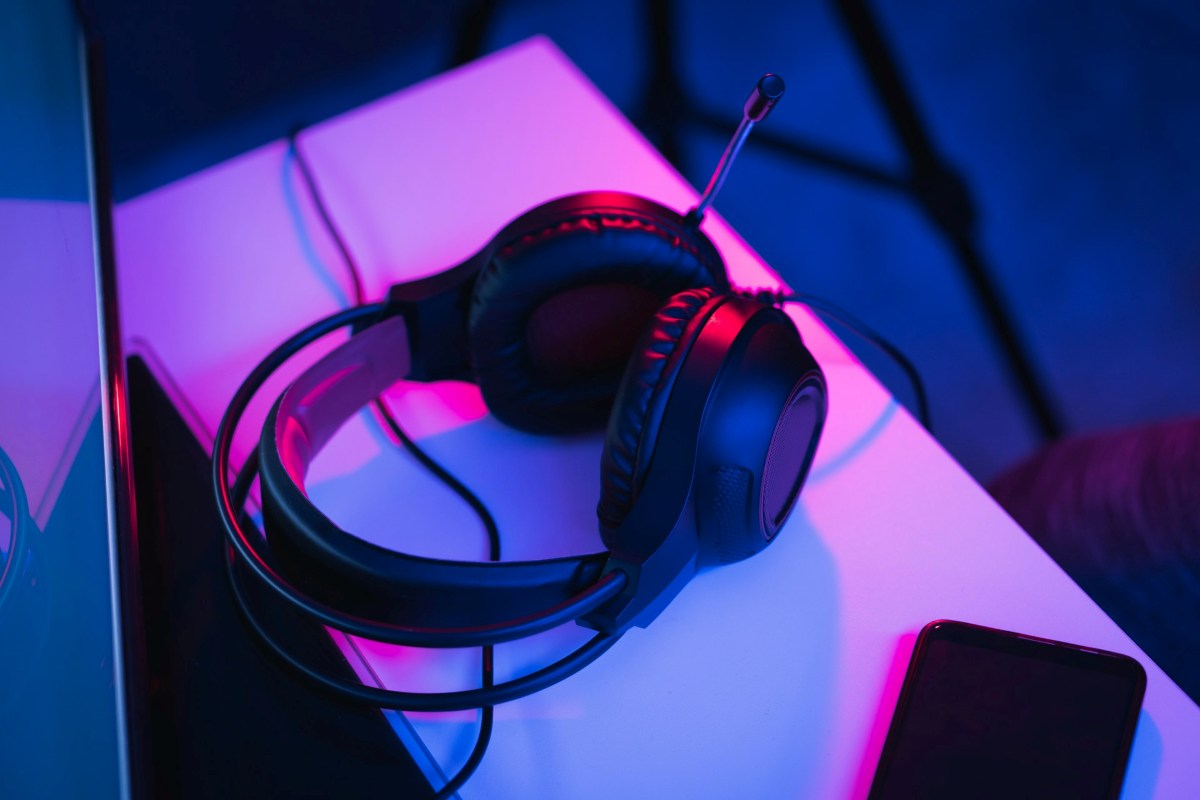
For at begynde med, hvorfor er det så svært at tilslutte hovedtelefoner med en mikrofon og et enkelt stik til en pc med to jackstik? Simpelt: Fordi langt de fleste moderne hovedtelefoner integrerer både lydudgang og mikrofonindgang i et enkelt 3.5 mm stik. Men Mange stationære pc'er bruger stadig to separate strømudtagen grøn til hovedtelefonerne og en lyserød til mikrofonen.
Som følge heraf, Enten hører du lyden, men du har ikke en mikrofon, eller også genkender systemet mikrofonen, men det udsender ingen lyd.Dette skyldes, at dit headset har et enkelt 4-bens stik (TRRS), mens din pc deler disse signaler i to separate 3-bens stik (TRS). Tilslutning af et firebens stik til et trebens stik får signalerne til at blandes forkert, hvilket forhindrer operativsystemet i at adskille mikrofon- og lydsignalerne korrekt.
Enkelt sagt, når du tilslutter et headset med en mikrofon og et enkelt stik til en pc med to stik, kan der ske to ting: Du tilslutter headsettet til den grønne udgang, og pc'en fortolker det som kun højttalere, eller du tilslutter det til det lyserøde stik, og det registrerer kun stemmeinput. men uden lydDen gode nyhed er, at hverken dine hovedtelefoner eller din pc er beskadiget; det er bare et spørgsmål om en fysisk uforenelighed, der har en simpel og billig løsningLad os se, hvad det er.
Sådan tilslutter du et headset med et enkelt stik og en mikrofon til en pc med to stik
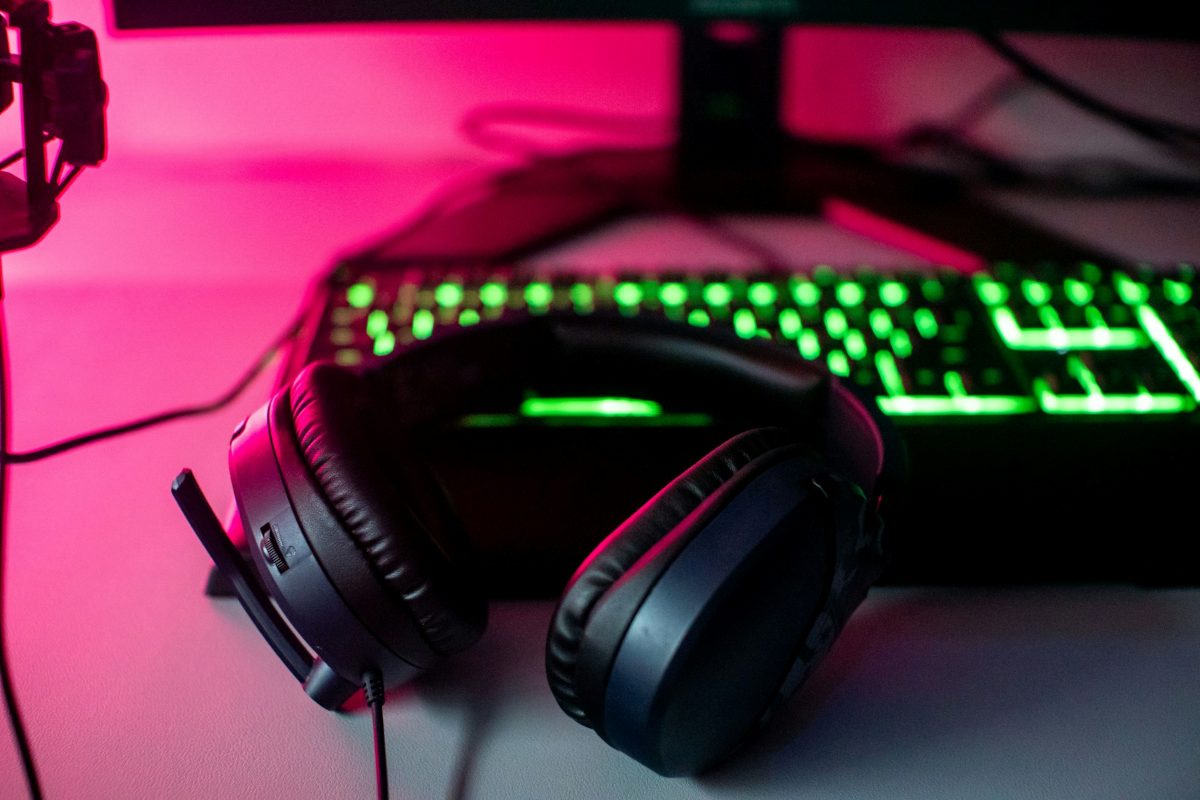
For at tilslutte et headset med en mikrofon og et enkelt stik til en pc med to stik, skal du bruge et kabel splitteradapter Lyd- og mikrofonsplitter (fra 1 hun-TRRS til 2 han-3.5 mm TRS) eller en eksternt USB-lydkortDette er de nemmeste og billigste muligheder for at løse problemet. Lad os se, hvordan vi kan udnytte hver enkelt.
Den hurtigste og billigste løsning: en splitteradapter
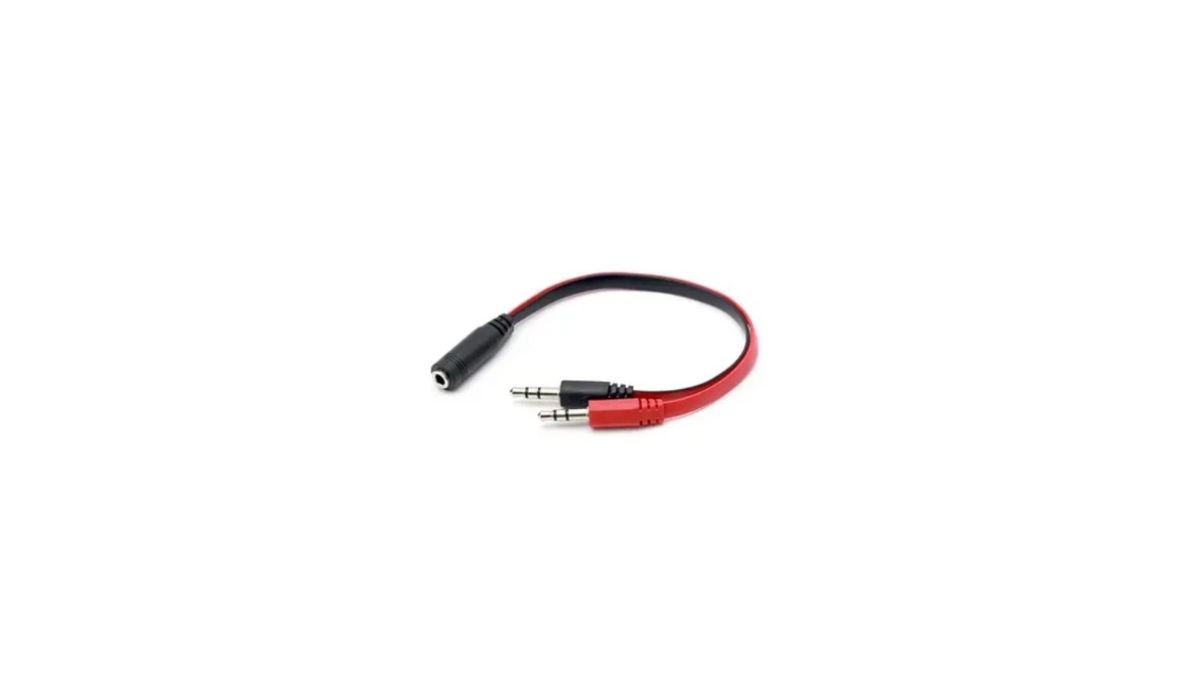
Splitteradapteren er Den mest direkte og økonomiske løsning, der ikke kræver yderligere konfigurationDette lille kabel har et 3.5 mm hunstik (hvor du tilslutter dine hovedtelefoner med enkelt stik) og to 3.5 mm hanstik, der sættes i de to stik på din pc. Det er dog afgørende at sikre, at adapteren er specifikt designet til hovedtelefoner og en mikrofon, og ikke til lydkopiering.
Når du har adapteren, der adskiller lyd- og talesignalerne, skal du følge disse trin. Trin til at tilslutte et headset med en mikrofon og et enkelt stik til en pc med to stik:
- Tilslut hanstikket mærket "Hovedtelefoner" (eller et headsetikon) i den grønne stikkontakt på din pc.
- Tilslut hanstikket mærket "Mikrofon" (eller et mikrofonikon) i den lyserøde stikkontakt på din pc.
- Sæt dit headset med enkelt stik i adapterens hunstik. Det var det; Windows burde automatisk genkende den nye konfiguration.
Et andet alternativ: et eksternt USB-lydkort
Den anden mulighed for at tilslutte et headset med et enkelt stik og en mikrofon til en pc med to stik er at bruge et eksternt lydkort. Ren, bærbar løsning, der ikke kræver yderligere ledningerDet er en lille enhed, der tilsluttes en USB-port og har et enkelt 3.5 mm-stik (der findes også versioner med to stik integreret i den samme enhed).
Disse kort indeholder ofte dedikerede lydchips, der tilbyder overlegen lydkvalitet. Vi kunne sige, at Brug af et eksternt lydkort giver følgende fordele:
- Høj kompatibilitet: Windows genkender den hurtigt som en ny, generisk enhed.
- Kvalitet: Mange billige modeller tilbyder mere end acceptabel ydeevne til opkald og spil.
- Alsidighed: Selv hvis din pc kun har én kombinationsport, giver denne adapter dig også mulighed for at bruge hovedtelefoner med to ben.
Windows-indstillinger
Det er i de fleste tilfælde tilstrækkeligt at bruge en adapter eller et lydkort til at tilslutte et headset med et enkelt stik og en mikrofon til en pc med to stik. I nogle tilfælde skal du kontrollere dine systemindstillinger. Hvis mikrofonen ikke genkendes, eller lyden ikke afspilles, skal du gøre følgende:
- Højreklik på højttalerikonet på proceslinjen, og vælg Åbn lydindstillinger.
- En Indgang, Sørg for, at den valgte enhed er din hovedtelefonmikrofon (nogle gange vises den som Mikrofon eller «Realtek High Definition Audio"). Hvis den ikke er der, skal du kontrollere lydkontrolpanelet for at sikre dig, at den ikke er deaktiveret.
- En Udgang, Vælg dine hovedtelefoner. Systemet burde automatisk registrere, at du har tilsluttet noget til det grønne stik, men hvis det ikke gør det, kræver din pc muligvis, at du manuelt vælger "Hovedtelefoner" i lydstyringen.
Den sidste mulighed: trådløse hovedtelefoner
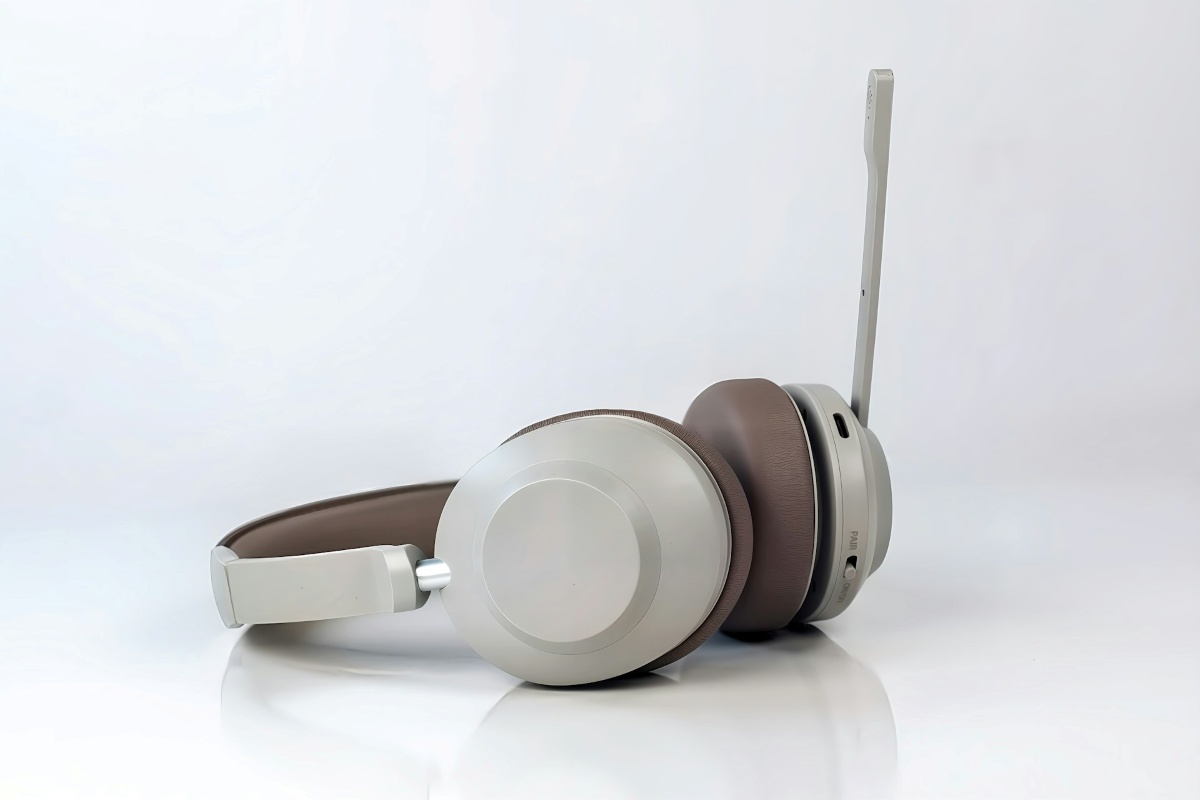
Hvis ingen af ovenstående muligheder virker til at tilslutte et headset med et enkelt stik og en mikrofon til en pc med to stik, kan du altid vælg Bluetooth-hovedtelefonerNæsten alle pc'er har denne type forbindelse, men hvis din er meget gammel og ikke har det, findes der billige USB Bluetooth-adaptere. Dette er den sidste mulighed, der muligvis fungerer for dig.
Afslutningsvis er det ikke længere et problem at tilslutte et headset med et enkelt stik og en mikrofon til en pc med to stik. Hvis du køber en 3.5 mm splitteradapter (enkelt hunstik til to hanstik) eller et USB-lydkort, kan du tilslutte et headset med en mikrofon.Du kan forene lyd og mikrofon på få sekunderPå denne måde kan du bruge dine hovedtelefoner på din pc uden problemer.
Indeks
