- Windows-biblioteker giver dig mulighed for at organisere filer uden at flytte dem fra deres placering.
- Biblioteker kan oprettes og tilpasses for at forbedre datahåndteringen.
- Det er vigtigt, at de medfølgende mapper er indekseret for at sikre bedre ydeevne.
- Nogle lagerplaceringer understøtter ikke Windows-biblioteker.

Biblioteker i Windows De er et virkelig nyttigt værktøj til at organisere og få adgang til filer distribueret forskellige steder uden at skulle flytte dem fysisk. Selvom de ved første øjekast ligner konventionelle mapper, Dens funktionalitet rækker langt ud over, hvilket muliggør mere effektiv styring af dokumenter, billeder, musik og videoer.
Hvis du nogensinde har spekuleret Sådan får du mest muligt ud af biblioteker i WindowsI denne artikel vil vi forklare i detaljer deres brug, hvordan man konfigurerer dem og administrerer dem korrekt. Lad os udforske alle dens funktioner og Hvordan du kan bruge dem til at forbedre din filorganiseringsoplevelse.
Hvad er biblioteker i Windows?
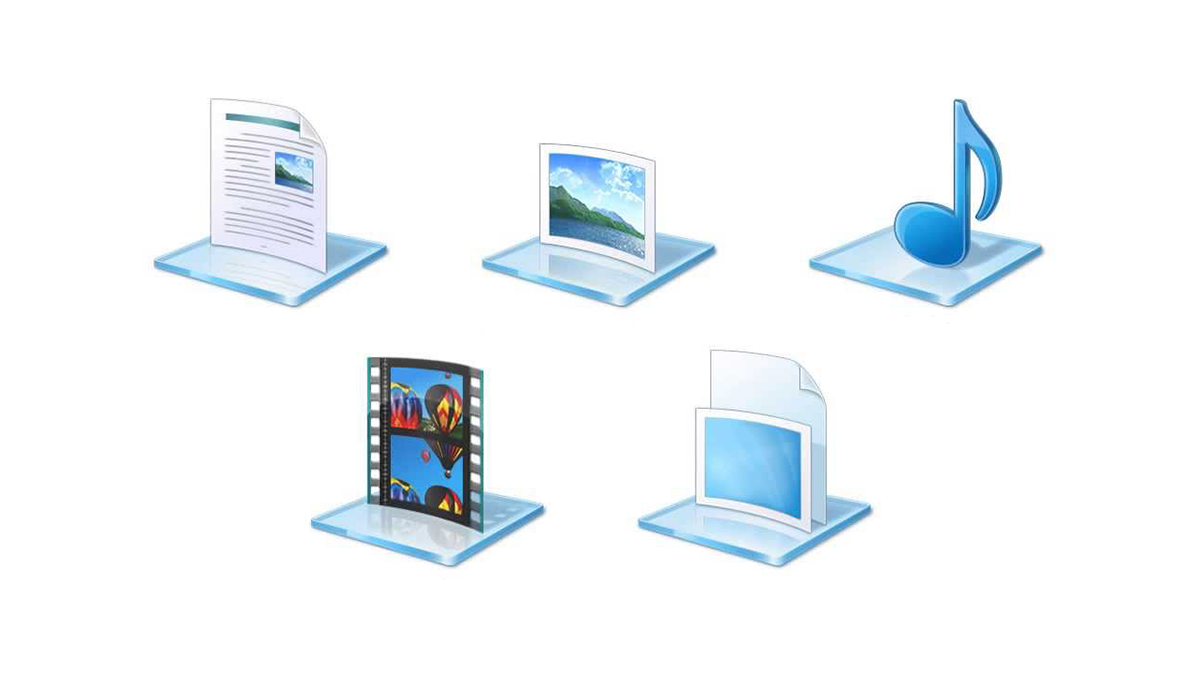
Biblioteker i Windows er contenedores virtuales der giver dig mulighed for at se og administrere filer placeret i forskellige systemmapper. I modsætning til traditionelle mapper gemmer de ikke filer direkte, men skaber i stedet en samlet visning af dem, hvilket gør dem nemme at få adgang til uden at skulle flytte dem fra deres oprindelige placering.
Som standard inkluderer Windows fire hovedbiblioteker:
- Dokumenter: Til at gemme og organisere tekstdokumenter og relaterede filer.
- Musik: Ideel til at administrere samlinger af musik og andre lydfiler.
- Billeder: Designet til at organisere fotografier og andre billeder.
- Videoer: Især nyttig til håndtering af videofiler.
Sådan viser du biblioteker i File Explorer
Som standard kan biblioteker være skjult i Windows. Du kan dog nemt aktivere dem ved at følge disse trin:
- Åbn Stifinder.
- Klik på fanen Udsigt.
- Vælge Panel de navegación.
- Aktivér indstillingen Mostrar bibliotecas.
Når de er aktiveret, vises biblioteker i sidepanelet af File Explorer, så du kan få adgang til dem hurtigt.
Fordele ved at bruge biblioteker i Windows
Brugen af biblioteker tilbyder flere fordele der kan lette filhåndtering:
- Acceso unificado: De giver dig mulighed for at se filer fra forskellige mapper på ét sted.
- Organización flexible: Du kan gruppere og klassificere filer uden at flytte dem fysisk.
- Búsqueda optimizada: Forbedrer hastigheden og effektiviteten af dokumentsøgninger.
- Gestión personalizada: Brugerdefinerede biblioteker kan oprettes efter brugernes behov.
Sådan opretter og tilpasser du et bibliotek
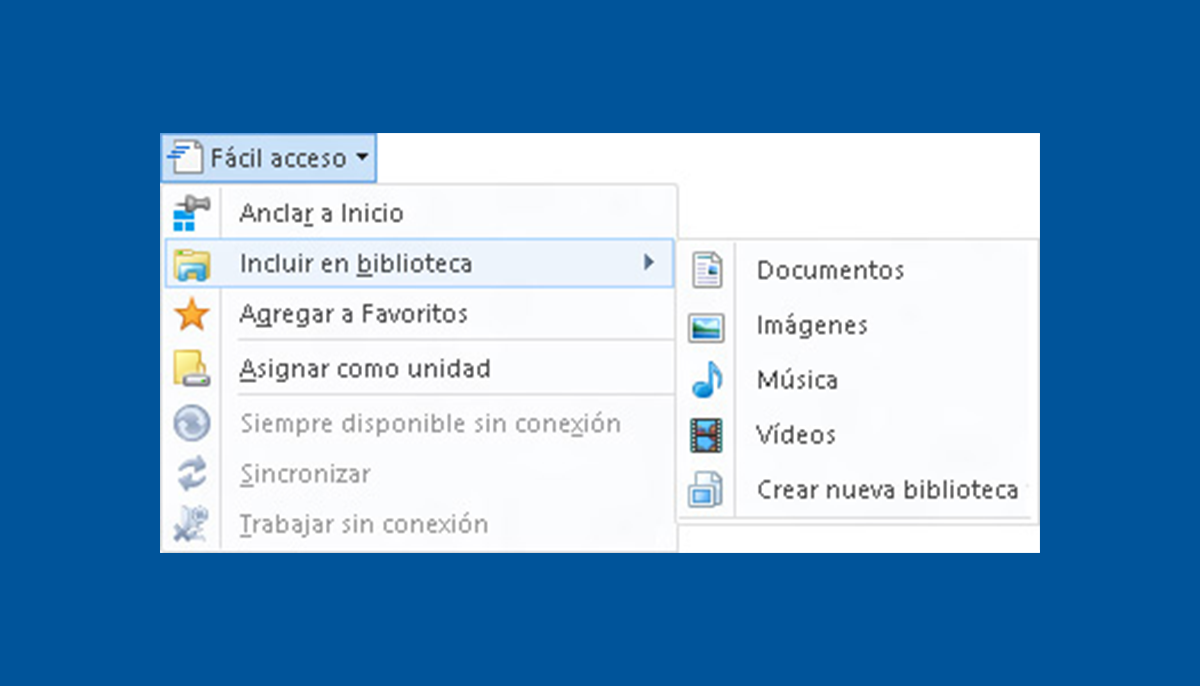
Hvis du har brug for et specifikt bibliotek til bedre at organisere dine filer, kan du oprette et nyt i nogle få trin:
- Åbn File Explorer og gå til sektionen Biblioteker.
- Haz clic derecho en un espacio vacío y selecciona Ny > Bibliotek.
- Giv det nye bibliotek et navn.
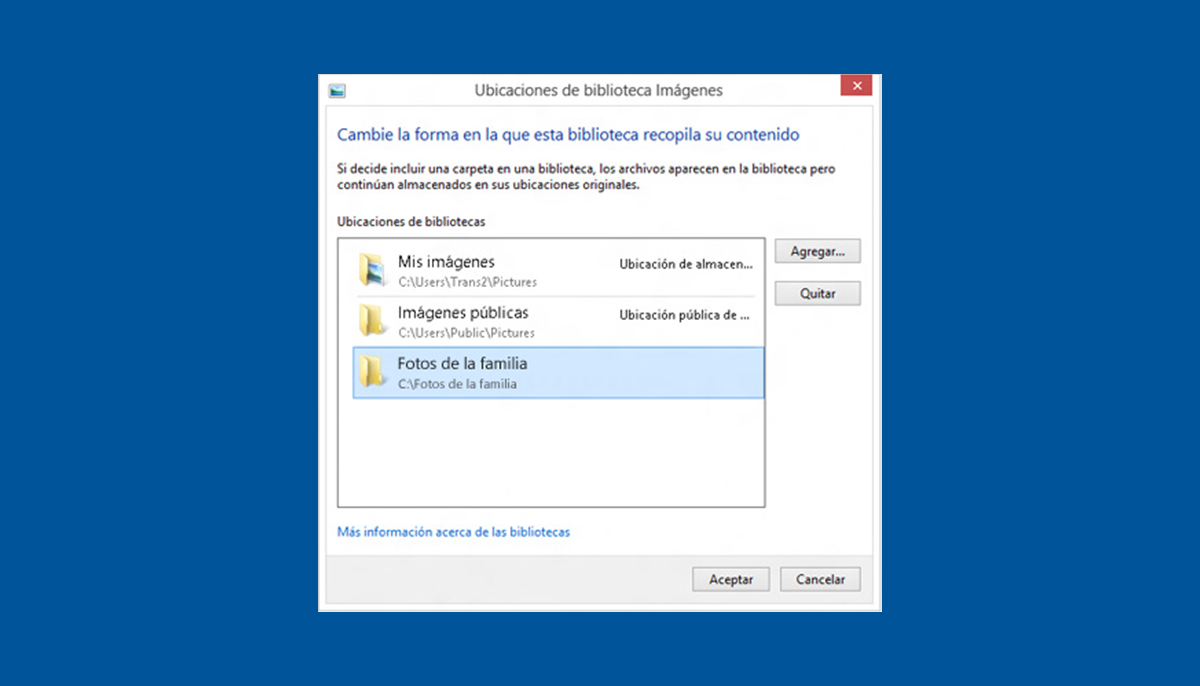
- Højreklik på den, vælg Ejendomme og tilføj de mapper, du vil inkludere.
Du kan også definere en standardmappe hvor filer vil blive gemt, når de kopieres til biblioteket.
Avancerede indstillinger for administratorer
Hvis du administrerer et arbejdsmiljø eller netværk, kan biblioteker konfigureres til at give dine brugere en bedre oplevelse:
- Oprettelse og implementering af brugerdefinerede biblioteker: Ved at implementere *.library-ms filer.
- Skjuler standardbiblioteker: For at undgå forvirring og forbedre organisationen.
- Definition af specifikke steder: For at kontrollere, hvor filer gemmes og tilgås.
- Deaktivering af avancerede biblioteker: Nyttig i miljøer, hvor filcaching ikke er påkrævet.
Indekseringskrav og kernebiblioteker
For at få mest muligt ud af dine biblioteker, anbefales det, at de medfølgende mapper er indexadas. Esto permite realizar búsquedas más rápidas y precisas.
Hvis en placering ikke er indekseret, vil biblioteket fungere med begrænsede funktioner:
- Søgninger vil kun blive udført af grundlæggende søgeord.
- Avancerede forslag vil ikke blive vist.
- Filer kan ikke organiseres efter metadata.
Understøttede lagersteder
Ikke alle placeringer understøttes af Windows-biblioteker. Nedenfor er detaljerne vedr tilgængelige muligheder:
| Tilladte steder | Steder er ikke tilladt |
|---|---|
| Lokale harddiske (NTFS/FAT) | USB-drev og SD-kort |
| Netværksindekserede aktier | NAS-enheder uden indeksering |
| Carpetas disponibles sin conexión | Mapper på DFS-servere eller -klynger |
Cómo evitar problemas comunes
Hvis du oplever problemer med biblioteker, kan du overveje disse løsninger:
- Kontroller, at alle inkluderede mapper er tilgængelig og korrekt indekseret.
- Hvis et bibliotek ikke viser filer, prøv at slette den og genskabe den.
- Indstil standardlagringsplaceringerne korrekt for at undgå forvirring.
Brug af biblioteker i Windows er en praktisk og effektiv måde at administrere filer på uden at skulle flytte dem fra deres oprindelige placering. Takket være dets mange fordele kan brugere få adgang til dokumenter, billeder og andre filer hurtigt og på en organiseret måde. Opsætning og tilpasning af biblioteker er en enkel proces, og med avancerede muligheder kan både hjemmebrugere og systemadministratorer tilpasse dem efter deres smag.

Jeg er en teknologientusiast, der har vendt sine "nørde" interesser til et erhverv. Jeg har brugt mere end 10 år af mit liv på at bruge avanceret teknologi og pille ved alle slags programmer af ren nysgerrighed. Nu har jeg specialiseret mig i computerteknologi og videospil. Dette skyldes, at jeg i mere end 5 år har skrevet til forskellige hjemmesider om teknologi og videospil, og lavet artikler, der søger at give dig den information, du har brug for, på et sprog, der er forståeligt for alle.
Har du spørgsmål, så spænder min viden fra alt relateret til Windows styresystemet samt Android til mobiltelefoner. Og mit engagement er over for dig, jeg er altid villig til at bruge et par minutter og hjælpe dig med at løse eventuelle spørgsmål, du måtte have i denne internetverden.