- Den klassiske menu kan gendannes ved hjælp af registreringsdatabasen eller pålidelige værktøjer som Open Shell, StartAllBack, Start11 eller X Start Menu.
- Det er vigtigt at downloade fra officielle kilder, oprette et gendannelsespunkt og undgå modificerede installationsprogrammer.
- Større opdateringer kan fortryde ændringer; det anbefales midlertidigt at afinstallere og geninstallere bagefter.
- 25H2 forbedrer Start-menuen med flere tilpasningsmuligheder, et samlet dashboard og muligheden for at skjule anbefalinger.
¿Hvordan får man den klassiske Windows 10 Startmenu på Windows 11 25H2? Hvis du har svært ved at vænne dig til den nye Windows 11 Start-menu efter opdateringen, er du ikke alene: Mange er forvirrede af de centrerede ikoner og et panel, der ikke har meget lighed med Windows 10. For dem, der foretrækker det velkendte udseende, er der pålidelige måder at gendanne det klassiske udseende på uden at ofre systemets nye funktioner, og du kan vælge mellem hurtige løsninger eller mere omfattende løsninger ved hjælp af software. Denne guide forklarer detaljeret, hvordan du opnår dette, hvad konsekvenserne er, og hvilke ændringer 25H2-opdateringen vil medføre, så du kan træffe en informeret beslutning uden overraskelser med fokus på... sikkerhed, kompatibilitet og tilpasning.
Før du hopper i gang, er det værd at forstå, hvorfor Microsoft har foretaget dette skridt med Start-menuen. Designet er ikke tilfældigt: det er tilpasset nuværende widescreen-skærme og moderne brugsmønstre. Når det er sagt, hvis din arbejdsgang hæmmes af det nye layout, er der solide løsninger til at genoplive den klassiske menu, fra en simpel indstilling til Optage selv veteranværktøjer som Open Shell, StartAllBack, Start11 eller X Start Menu. Vi vil også se, hvordan man håndterer kontekstmenu "højreklik"Endnu et hotspot i Windows 11, og hvilke forholdsregler man skal tage for at undgå at ødelægge noget undervejs.
Hvorfor blev Start-menuen ændret i Windows 11?
Den mest synlige ændring er, at Start-knappen og ikonerne er flyttet til midten af proceslinjen. Microsoft hævder, at det tidligere design var optimeret til 4:3 skærmeOg på nuværende 16:9-skærme tvinger det dig til at bevæge dine øjne – og nogle gange endda dit hoved – mere for at finde den, hvis du holder den til venstre. At flytte den til midten reducerer den indsats, og i teorien forbedrer produktiviteten ved at kræve mindre musebevægelse og mindre perifer visuel opmærksomhed.
Derudover er det nye Hjem-panel organiseret i to hovedsektioner: øverst har du faste applikationer som du vælger at have lige ved hånden; nedenfor et område med anbefalinger med genveje til senest brugte dokumenter og apps. Fra "Alle apps" får du adgang til den komplette liste, og tænd/sluk-knappen forbliver i nederste hjørne, så nedlukning eller genstart Det fungerer som sædvanligt.
Denne mere kompakte tilgang fungerer godt for mange, men avancerede brugere kan finde den begrænsende: Nogle genveje er ikke længere kun et klik væk, og nogle programmer vises ikke som forventet. I disse tilfælde er den praktiske løsning at vende tilbage til den tidligere version. klassisk stil og juster proceslinjen til venstre for at genskabe Windows 10-oplevelsen så præcist som muligt.
En vigtig detalje: ikke alt kan løses med Start-menuen. Windows 11 introducerede også en kontekstmenu (Højreklik) renere end den, der skjuler tredjepartsindstillinger under "Vis flere muligheder". Hvis du bruger denne menu meget, forklarer vi også, hvordan du vender tilbage til den klassiske Windows 10-menu, enten ved hjælp af registreringsdatabasen eller dedikerede værktøjer.
Sådan får du den klassiske Start-menu tilbage
Vi har to muligheder: en justering i Windows-registreringsdatabasen eller brug specialiserede programmer. Den første er mere teknisk og kan variere afhængigt af byggeprocessen, mens den anden er mere praktisk og fleksibel med muligheder for at finjustere designet i detaljer.
Mulighed 1: Skift Windows-registreringsdatabasen
Hvis du er fortrolig med registreringsdatabasen, kan du prøve en indstilling, der aktiverer den klassiske stil. Tryk på Windows + R, skriv regedit og gå ind i editoren. Gå derefter til nøglen:
HKEY_CURRENT_USER\Software\Microsoft\Windows\CurrentVersion\Explorer\Advanced
I højre panel skal du oprette en ny DWORD-værdi (32-bit) kaldet Start_ShowClassicMode og tildel den værdien 1. Luk editoren og Genstart din pc for at anvende ændringerne. I nogle builds træder denne indstilling muligvis ikke i kraft eller kan blive tilsidesat af opdateringer, så hav en Komplet guide til reparation af Windows hvis du har brug for at komme tilbage uden besvær.
Mulighed 2: opnå det med programmer
Hvis du foretrækker noget hurtigt og konfigurerbart, har fællesskabet brugt årevis på at perfektionere værktøjer, der perfekt replikerer den klassiske menu (og mere). Her er de mest pålidelige til Windows 11:
Åben skal
Den arver ånden fra Classic Shell og er overflødig og open source. Den kan downloades fra dens GitHub-repository, og under installationen kan du kun vælge "Åbn Shell Menu" for at undgå unødvendige moduler. Den giver dig mulighed for at vælge mellem tre opstartsstile: væsentlig (XP-type), klassisk med to søjler (med yderligere adgangspunkter) og Windows 7-stilDu kan også ændre "skinnet" (Classic, Metallic, Metro, Midnight, Windows 8 eller Aero), bruge små ikoner eller en stor skrifttype og gøre menuen uigennemsigtig, hvis du foretrækker et mere visuelt iøjnefaldende udseende.
Et andet plus er, at du kan udskifte Hjem-knap Vælg det klassiske tema, Aero-temaet eller et hvilket som helst brugerdefineret billede. Når du er tilfreds med udseendet, skal du gemme med OK, og så er du færdig. For at fuldende Windows 10-looket anbefales det at Juster proceslinjen til venstreså alt forbliver, som du husker det.
Start alle Tilbage
Det er en betalt løsning med en 30-dages prøveperiode og en meget overkommelig licens (ca. 4,99 dollarsEfter installationen vil du se panelet "StartAllBack Settings", hvorfra du kan anvende en Tema i Windows 10-stil Eller en inspireret af Windows 7 med et enkelt klik. Skift øjeblikkeligt proceslinjen og Start-menuen, og du kan vende tilbage til den moderne Start, når du vil, hvis du bliver træt af den.
I afsnittet "Startmenu" justerer du visuel stil, størrelsen og antallet af ikoner, og hvordan "Alle programmer" vises (med mulighed for store ikoner, forskellige sorteringskriterier og rullemenuer i XP-stil). Det berører også Stifinder og proceslinjen med meget fine tilpasningsmuligheder.
Start11
Start11 er udviklet af Stardock, veteraner inden for tilpasning, og tilbyder en 30-dages prøveperiode og derefter en licens. 5,99 euroEfter validering af en e-mail giver dens indstillinger dig mulighed for at vælge bjælkejustering (center eller venstre) og HjemmestilWindows 7-stil, Windows 10-stil, en moderne stil eller hold dig til Windows 11.
Fra "Hjem-knappen" kan du ændre logoet og downloade flere designs; og også justere proceslinjen (sløring, gennemsigtighed, farve, brugerdefinerede teksturer, størrelse og position). Du vælger, anvender og ser resultatet med det samme, hvilket opnår en Mere klassisk start uden at miste nuværende funktioner.
Menu Inicio X
Denne app giver en brugerflade svarende til Windows 10 til Start-menuen og har en magisk tast: Shift + Win skifter hurtigt til den oprindelige menu til sammenligning uden at afinstallere noget. Den tilbyder temaer, ændringer af knapikoner med inkluderede billeder (du kan tilføje dine egne) og genveje til lukke ned, suspendere eller genstarteHvis du bare vil have den klassiske menu, og det er det, skal du aktivere den uden at røre ved andre muligheder.
Der er en gratis version og en Pro-version (omkring 10 euro). Gratisversionen er tilstrækkelig til at gendanne klassisk menuPro-versionen tilføjer ekstrafunktioner, der ikke påvirker basisfunktionaliteten, men hvis det passer dig, er det altid en god ting at støtte udvikleren.

Er disse applikationer sikre?
Vi starter med en klar idé: installeret siden deres officiel kildeDe nævnte værktøjer har en god historik med hensyn til pålidelighed og hyppige opdateringer. Open Shell er et af dem. åben kildekodeDette muliggør offentlig revision og reducerer muligheden for uønsket adfærd. StartAllBack og Start11 er kommercielle produkter fra velkendte virksomheder – Stardock er førende i branchen – med løbende support og programrettelser.
Startmenu X, selvom den er mindre omtalt, indeholder år i omløb og den bevarer et godt omdømme, hvis du downloader den fra deres hjemmeside. Den største risiko opstår langt, når de bruges piratkopierede versioner eller med modificerede installationsprogrammer: det er her, det er nemt at snige malware, keyloggere eller adware ind. Reglen er enkel: download altid fra udviklerens officielle hjemmeside.
For at styrke sikkerheden skal du verificere hver mistænkelig eksekverbar enhed med VirusTotal (Den sigter mod en score på 0 detektioner eller udelukker i det mindste falske positiver.) Hvis du er i tvivl, skal du installere og teste på en virtuel maskine Installer den nyeste version af Windows 11, før du rører din hovedcomputer. Og undgå selvfølgelig downloadsider, der indeholder brugerdefinerede installationsprogrammer.
Funktionelle risici og god praksis
Selvom disse værktøjer ikke er skadelige, berører de følsomme dele af systemet (grænseflade, Optage(integration med Stifinderen osv.). I visse konfigurationer kan der forekomme uønskede effekter: menuen kan tage lang tid at åbne, og en æstetisk justering kan blive påvirket. bryde proceslinjen Eller at noget bliver konfigureret forkert efter en Windows-opdatering. Dette er isolerede tilfælde, men det er godt at være forberedt.
Grundlæggende anbefaling: Opret en restaureringspunktHvis noget går galt, kan du uden problemer vende tilbage til den tidligere tilstand. Det er også en god idé at sikkerhedskopiere dine kritiske data i tilfælde af en ekstrem konflikt. start systemet (Det er ikke almindeligt, men det sker.) Hvis du bemærker ustabilitet efter en større opdatering, skal du afinstallere appen, opdatere Windows, genstarte og geninstaller den seneste version af programmet.
Klassisk kontekstmenu i Windows 11: Sådan aktiveres den
Windows 11 introducerede en kontekstmenu (Højreklik) Mere kompakt, gruppering af tredjepartsindstillinger under "Vis flere muligheder". Hvis du vil have den fulde menu som sædvanlig, har du flere løsninger, både hurtige og tekniske.
Øjeblikkelig adgang til den udvidede menu
Du kan altid åbne hele menuen ved at trykke på Skift + F10 eller ved at klikke på "Vis flere muligheder" nederst i den kompakte menu. Det er nyttigt på skrivebordet, i Stifinder og til filer eller mapper, og det sparer dig for at installere noget, hvis du kun har brug for det. fra tid til anden.
Tving den klassiske menu frem med registrering (automatisk og manuel metode)
Hvis du ønsker, at den klassiske menu skal vises som standard, kan du gøre det via registreringsdatabasen. Automatisk metode: Opret en .reg-fil med de kommandoer, der tilføjer den relevante nøgle og dobbeltklik For at anvende det. Efter genstart har du øjeblikkeligt den klassiske menu. Hvis du foretrækker at gøre det manuelt, skal du åbne regedit og sikkerhedskopiere registreringsdatabasen (Fil > Eksporter), før du rører ved noget, da en fejl kan... beskadige systemet.
Efter gennemse a:
HKEY_CURRENT_USER\Software\Classes\CLSID
Under CLSID skal du oprette en ny nøgle kaldet {86ca1aa0-34aa-4e8b-a509-50c905bae2a2}Indenfor den skal du oprette en anden nøgle kaldet InprocServer32Luk editoren og genstart. Slet nøglen for at vende tilbage til den moderne menu. {86ca1aa0-34aa-4e8b-a509-50c905bae2a2} og genstart igen; dette gendanner standardadfærden for Windows 11.
Brug programmer til den klassiske kontekstmenu
Hvis du ikke vil røre ved registreringsdatabasen, er der værktøjer De gør det for dig med et enkelt klik:
Vind 11 klassisk kontekstmenu Den er bærbar, gratis og minimalistisk. Den har kun to knapper: en til at aktivere den klassiske menu og en til at aktivere den moderne menu, og en kommando til at... genstart explorer og anvend ændringerne. Perfekt, hvis du ikke leder efter andet end at kunne skifte mellem begge stilarter uden risiko.
Winaero Tweaker Det er en veteran inden for tilpasning, gratis og uden annoncer eller irriterende scripts. Efter installation skal du gå til Windows 11-sektionen og aktivere "Klassiske fulde kontekstmenuer". Genstart, og så har du det. fuld menuDerudover indeholder den snesevis af skjulte grænsefladeindstillinger, som Windows ikke viser.
Ultimativ Windows Tweaker 5 Det giver dig mulighed for at aktivere eller deaktivere den klassiske kontekstmenu og i øvrigt gendanne Udforskerbånd Original. Den leveres med et arsenal af nyttige muligheder: fjern "Åbn i Terminal" fra menuen, hvis du ikke bruger den, deaktiver hurtige handlingsknapper, juster gennemsigtigheder, skjul opstartsanbefalinger og meget mere. Den kan downloades fra TheWindowsClub.com, et velrenommeret websted; hvis SmartScreen advarer dig, kan du oprette en undtagelse fordi det ændrer elementer i systemet efter design.
Risici ved at bruge tredjepartsprogrammer i brugerfladen
Disse værktøjer ændrer nøgler til Optage og interne aspekter af brugerfladen. På de fleste computere fungerer de som et urværk, men på nogle kan de forårsage konflikter med Stifinder, integrationer af andre apps eller ændringer introduceret af Windows-opdateringer. Derfor er det vigtigt at have en plan Bgendannelsespunkt, sikkerhedskopiering af vigtige data og viden om, hvordan man afinstallerer eller fortryder ændringen, hvis noget ikke passer.
Hvis der opstår en fejl efter opdatering af Windows, er den mest effektive løsning at afinstallere værktøjet, genstarte og vente på, at udvikleren udgiver en rettelse. lappe Kompatibel. Ofte løser geninstallation af den nyeste version problemet. Undgå at kæde flere tweakers sammen for at forhindre modstridende konfigurationer, hvilket er en almindelig kilde til problemer. mærkelig opførsel.
Fremtidig kompatibilitet og opdateringer
I større opdateringer (såsom 24H2- eller 25H2-grenene) er det almindeligt, at Windows gendan nøgler Åbn registreringsdatabasen, og fortryd de manuelle justeringer. Hvis du ser, at menuen vender tilbage til sin moderne tilstand, skal du gentage processen eller køre din gemte .reg-fil på skrivebordet igen. Bemærk: I perioder med efterfølgende programrettelser kan det være nødvendigt at gentage denne proces mere end én gang, hvilket er lidt besværligt. midlertidig.
Et praktisk alternativ er at bruge værktøjer som Win 11 Classic Context Menu, Winaero Tweaker eller Ultimate Windows Tweaker 5. Deres communities og forfattere opdaterer dem typisk hurtigt. modstå forandringer af systemet og opretholde kompatibilitet. Uanset hvilken metode du bruger, anbefales det midlertidigt at afinstallere disse apps, før du installerer en større opdatering, for at minimere fejl og derefter geninstallere dem bagefter, når systemet er oppe og kører. pr. dag.
Hvad vil ændre sig i Start-menuen med Windows 11 25H2
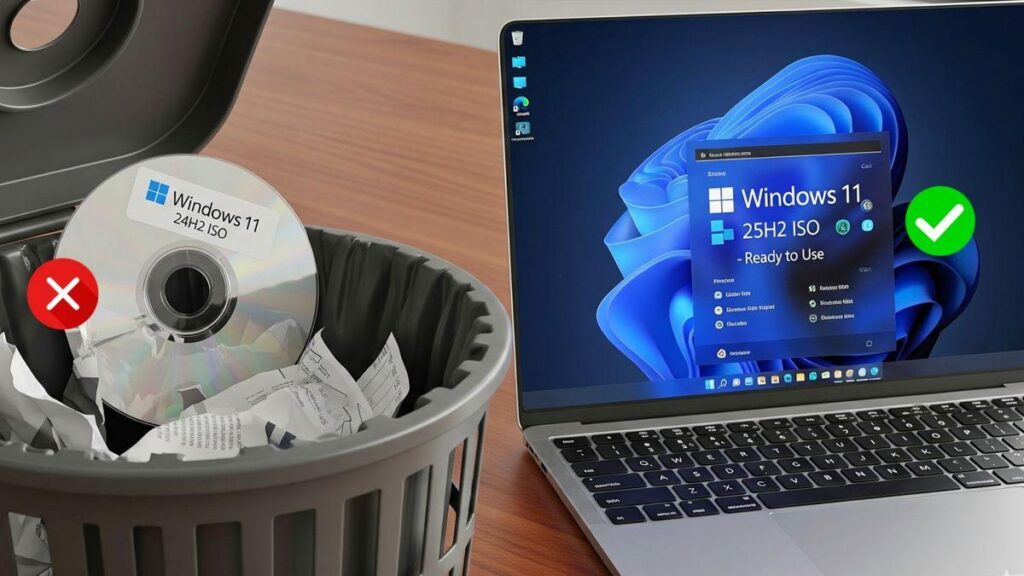
Microsoft arbejder på et nyt design af Start-menuen, der følger med 25H2-opdateringMed det formål at tilfredsstille dem, der ønskede mere kontrol og færre unødvendige sektioner, er disse de mest bemærkelsesværdige forbedringer, du vil se, når den stabile version udgives:
- Samling af områder: Blokeringer, som mange anså for unødvendige, fjernes for at samle alt på ét sted enkelt panel med fastgjorte apps og en liste over installeret software.
- Avanceret tilpasning: mere frihed til gruppeapplikationer og organisere indholdet med en opbygning, der passer bedst til din arbejdsmetode.
- Mere brugbar plads: menuen bliver større, og det brugbare område vokser med ca. 40%, der viser flere nyttige elementer uden at skulle scrolle så langt.
- Mobile Link-integration: en fremhævet blok kan reserveres til appen. Android-integrationfremmer kontinuitet mellem den mobile enhed og pc'en.
- Farvel til anbefalinger: en mulighed for forklædning Denne sektion er en af de funktioner, som brugerne oftest efterspørger.
Selvom "nostalgi" er en stærk faktor – og med god grund – har disse ændringer til formål at reducere behovet for den klassiske menu. Alligevel, hvis du er mere tryg ved det, vil beskrevne løsninger vil forblive gyldig.
Ofte stillede spørgsmål
Hvilken metode er bedst til den klassiske startmenu?
Registreringsdatabase-tricket virker måske, men for de fleste er det bedst at bruge programmer såsom Open Shell, StartAllBack, Start11 eller Start Menu X. Disse er veletablerede værktøjer fra Windows 8-æraen, der tilbyder ensartede resultater og giver dig mulighed for at tilpasse alt uden at kæmpe med taster eller værdier. De skifter mellem versioner.
Kan det gå galt efter en opdatering af Windows?
Det kan ske, at efter en større opdateringDen manuelle justering kan blive fortrydet, eller en app har muligvis brug for en programrettelse. Det er normalt ikke kritisk: det er typisk nok at geninstallere værktøjet eller gentage ændringen. Praktisk tip: afinstaller disse programmer før en større opdatering (24H2, 25H2 osv.) og geninstaller dem så for at undgå konflikter.
Påvirker det holdets præstation?
Disse værktøjer er ret lette. Hvis du ønsker at optimere Windows 11, kan du deaktiver animationer og gennemsigtigheder for at reducere mindre latenser; generelt vil du ikke bemærke en straf, selvom de tilføjer en proces mere i hukommelsen, og på mindre kraftfulde systemer kan der forekomme en lille forsinkelse. retardation Når du åbner menuen. Hvis et program fryser, svarer Start-menuen muligvis ikke, før du genstarter computeren. UdforskerMen det er sjældent, hvis du bruger stabile versioner.
Hvilken kontekstmenu skal jeg bruge?
Det er en smagssag. Den moderne menu er kompakt og organiseret; den klassiske er mere... komplet Og det er ligetil for dem, der bruger mange integrationer. Hvis du kun savner det en gang imellem, så prøv med Skift + F10Hvis du altid vil have det, skal du bruge registreringsmetoden eller bruge en af de nævnte apps til at skifte uden komplikationer.
Er ændringen reversibel?
Absolut. Hvis du har rodet med registreringsdatabasen, skal du blot gendanne den nøgle eller kør en fortryd og genstart .reg-fil. Hvis du gjorde det med programmer, skal du fjerne markeringen i indstillingen eller afinstaller og du vender straks tilbage til den oprindelige funktionalitet i Windows 11.
Påvirker det Windows' stabilitet?
I princippet nej. Hele systemet vil fortsætte med at fungere på samme måde; det eneste, der ændrer sig, er grænsefladelag fra Start-menuen eller kontekstmenuen. Hvis en opdatering fortryder ændringen, skal du blot gentage processen eller vente på, at udvikleren udgiver en ny version. opdatering kompatibel.
Når det kommer til stykket, er det vigtige, at du vælger det, der gør dit arbejde mest behageligt: hvis den klassiske menu sparer dig klik og organiserer dig bedre, har du sikre måder at aktivere og vedligeholde den på, og hvis de nye funktioner i 25H2 De overbeviser dig om, at du altid kan vende tilbage til den moderne stil; med sikkerhedskopier, gendannelsespunkter og officielle downloads forbliver risikoen. perfekt kontrolleret.


Har været passioneret omkring teknologi siden han var lille. Jeg elsker at være up to date i sektoren og frem for alt at formidle det. Derfor har jeg været dedikeret til kommunikation på teknologi og videospils hjemmesider i mange år. Du kan finde mig skrive om Android, Windows, MacOS, iOS, Nintendo eller et hvilket som helst andet relateret emne, som du tænker på.