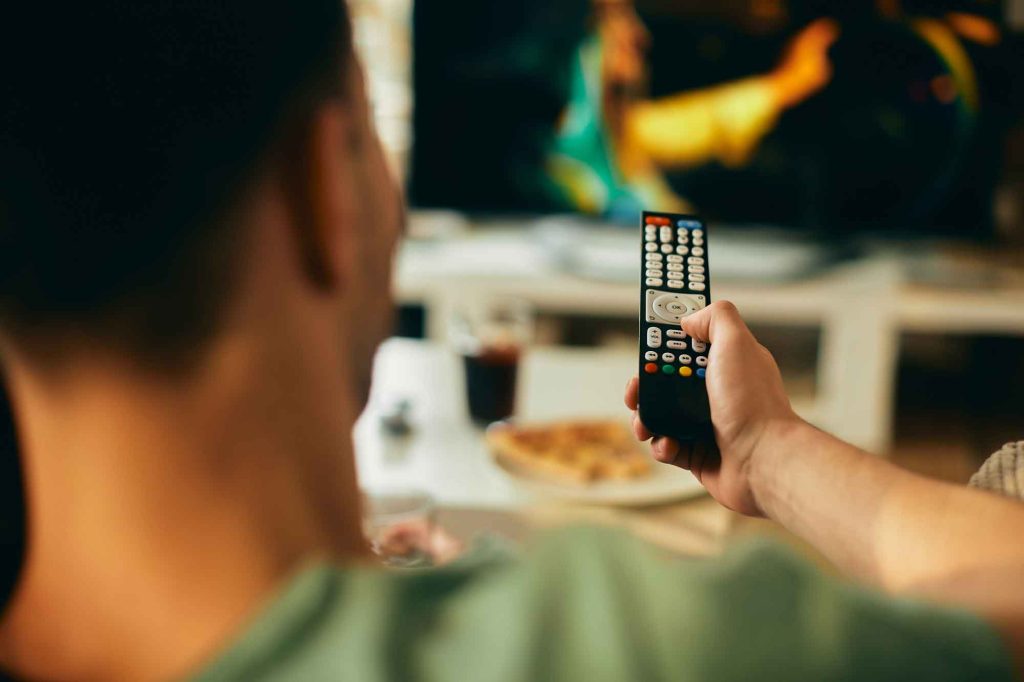
De undertekster på tv De kan være et nyttigt værktøj for mange mennesker, men nogle gange kan de være irriterende eller unødvendige. Hvis du befinder dig i en situation, hvor du ønsker det fjern undertekster fra dit fjernsyn, er der forskellige metoder, som du kan anvende afhængigt af dit tvs model og mærke. Dernæst vil vi forklare dig trin for trin, hvordan du opnår det.
Aktivering og deaktivering af undertekster via fjernbetjening
De fleste af de moderne fjernbetjeninger De har en specifik knap til aktivere eller deaktivere underteksterneSøg i din fjernbetjening en knap, der har ordet "Subtitle" eller "CC" (Closed Captions). Når du trykker på denne knap, skulle underteksterne forsvinde fra skærmen. Hvis det ikke virker i første forsøg, så prøv at trykke på det flere gange, indtil underteksterne er helt fjernet.
Få adgang til konfigurationsmenuen på dit tv
Hvis ovenstående metode ikke virker, kan du få adgang til dit fjernsyns konfigurationsmenu for at deaktivere undertekster manuelt. Trinnene kan variere lidt afhængigt af dit tvs mærke og model, men generelt bør du følge disse trin:
- Tryk på Menu- eller Indstillinger-knap på din fjernbetjening.
- Gennemse mulighederne, indtil du finder sektionen for Undertekster eller tilgængelighed.
- Vælg muligheden for Slå undertekster fra o Slå undertekster fra.
- Gem ændringerne, og luk indstillingsmenuen.
Opsætning af din dekoder eller streamingafspiller
Hvis du bruger en kabel-, satellit- eller streamingafspiller (såsom Roku, Apple TV eller Amazon Fire Stick), kan undertekster være slået til i enhedsindstillingerne i stedet for på tv'et. I dette tilfælde skal du:
- Adgang til enhedens indstillingsmenu.
- Kig efter muligheden for at Undertekster eller tilgængelighed.
- Slå undertekster fra derfra.
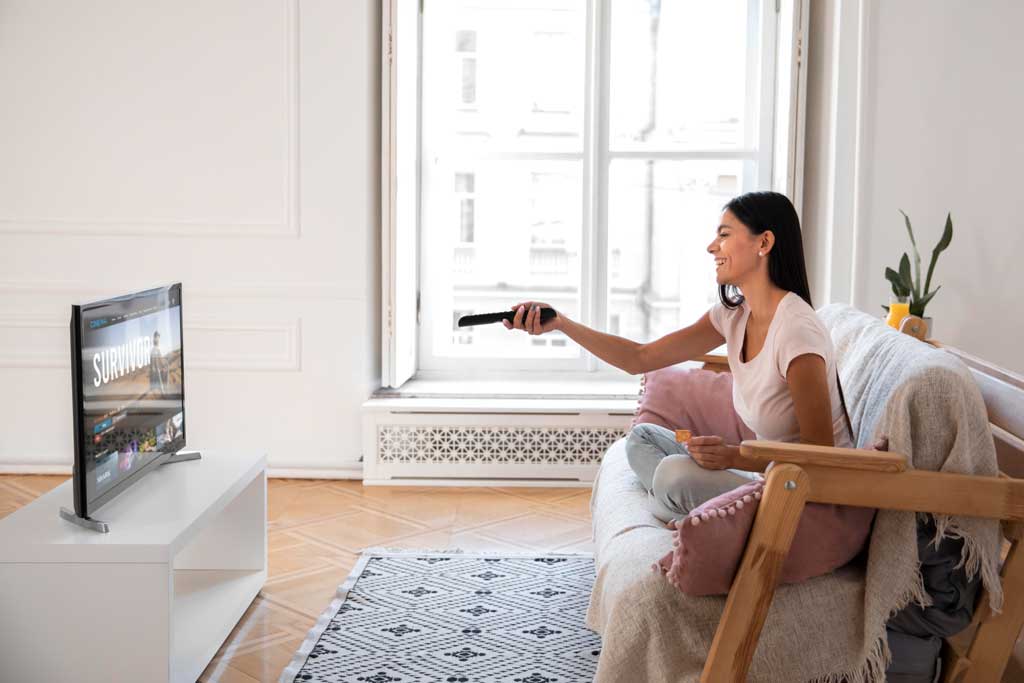
Tjek indstillingerne for din app eller streamingtjeneste
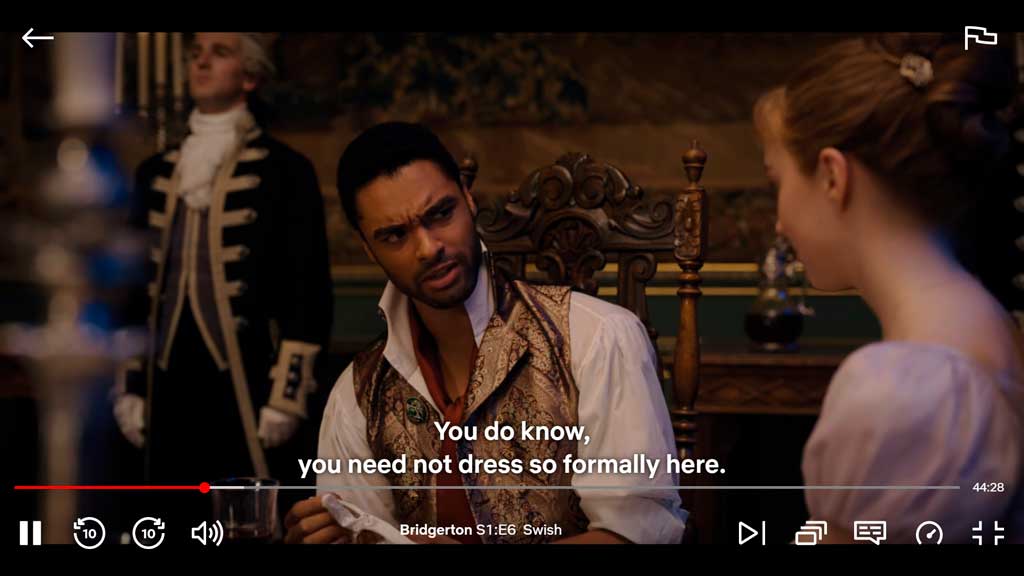
Hvis du ser indhold igennem streamingapps ligesom Netflix, Hulu eller Amazon Prime Video, kan undertekster aktiveres i selve applikationen. Sådan deaktiverer du dem:
- Start streaming-appen på dit tv.
- Begynd at afspille det indhold, du vil se.
- Se efter Mulighed for undertekst eller CC i afspilningsmenuen.
- Slå undertekster fra fra den menu.
Hver app kan have en lidt anden måde at få adgang til undertekstindstillinger på, men generelt bør disse trin hjælpe dig med at finde den rigtige mulighed.
| Streamingtjeneste | Trin til at deaktivere undertekster |
|---|---|
| Netflix | Vælg ikonet under afspilning Dialog og deaktiver underteksterne i den tilsvarende indstilling. |
| Amazon Prime Video | Få adgang til undertekstmenuen under afspilning, og vælg Slukket at deaktivere dem. |
| Hulu | Vælg i afspilningsmenuen Konfiguration og sluk derefter underteksterne. |
Sådan slår du undertekster fra på Samsung TV
- For den Samsung TV'er, processen er enkel. Brug din fjernbetjening og følg disse trin:Få adgang til indstillingsmenuen: Tryk på knappen Menu på fjernbetjeningen og vælg Konfiguration.
- Naviger til undertekstsektionen: Indenfor indstillinger skal du gå til System og vælg derefter Undertekster.
- Slå undertekster fra: Skift indstillingen for Aktiveret a Deaktiveret. Dette vil fjerne underteksterne fra din skærm.
Fjern undertekster på LG TV
- På fjernsyn LG, er det også en ligetil proces at slukke for undertekster. Her er de trin, du skal følge:
- Åbn indstillingsmenuen: Tryk på knappen Indstillinger på din fjernbetjening.
- Gå til tilgængelighedsindstillinger: Vælge Tilgængelighed i indstillingsmenuen.
- Slå undertekster fra: I tilgængelighedsmenuen skal du finde indstillingen Undertekster og deaktiver den. Underteksterne vises ikke længere på skærmen.
Guide til at fjerne undertekster på LG TV
- De Sony fjernsyn De har en lidt anderledes grænseflade, men det er stadig nemt at slukke for undertekster:
- Gå ind i hovedmenuen: Tryk på knappen Hjem på din fjernbetjening.
- Vælg indstillingerne: Gå til Konfiguration og vælg derefter Præferencer.
- Slå undertekster fra: Inden for præferencer skal du vælge Indstillinger for undertekster og ændre tilstanden til Deaktiveret.
Trin til at fjerne undertekster på Sony fjernsyn
- For den Panasonic fjernsynProcessen er som følger:
- Åbn menuen: Tryk på knappen Menu på fjernbetjeningen og vælg Konfiguration.
- Naviger til undertekstindstillinger: Gå til Indstillinger for undertekster i indstillingsmenuen.
- Slå undertekster fra: Skift indstillingen for Aktiveret a Deaktiveret.
Andre modeller og mærker af fjernsyn
Hvis du har et andet mærke eller model TV, kan processen variere lidt, men følger generelt et lignende mønster. Få adgang til konfigurationsmenuen via fjernbetjeningen og se efter muligheden Undertekster o Indstillinger for undertekster at deaktivere dem.
Mobilapplikationer til at styre undertekster
Nogle mobilapplikationer kan hjælpe dig med at kontrollere og deaktivere undertekster på dit fjernsyn på en enklere måde. Applikationer som Samsung SmartThings, LG ThinQ, og Sony TV SideView De tilbyder avancerede fjernbetjeningsfunktioner inklusive underteksthåndtering.
Se dit TV's brugermanual
Hvis ingen af ovenstående metoder virker for dig, eller hvis du har specifikke spørgsmål om, hvordan du slår undertekster fra på din tv-model, Se brugermanualen. Du kan finde den trykte manual, der fulgte med dit TV, eller søge efter den online på producentens hjemmeside. Manualen vil give dig detaljerede instruktioner om, hvordan du navigerer i indstillingsmenuerne og justerer undertekstindstillinger baseret på din specifikke model.
Fjern undertekster fra dit tv Det er en simpel proces, som du kan udføre ved at bruge undertekstknappen på din fjernbetjening, få adgang til dit tv's indstillingsmenu, kontrollere indstillingerne på din set-top-boks eller streamingafspiller eller justere muligheder i streaming-apps. Hvis du har problemer, så tøv ikke med at konsultere dit tv's brugermanual for specifikke instruktioner til din model. Med disse trin kan du nyde dine yndlingsprogrammer og -film uden at blive forstyrret af undertekster.

Jeg er Sebastián Vidal, en computeringeniør, der brænder for teknologi og gør-det-selv. Desuden er jeg skaberen af tecnobits.com, hvor jeg deler selvstudier for at gøre teknologi mere tilgængelig og forståelig for alle.