
At foretage opkald fra din Windows-computer, uanset om du har en Android-mobil eller iPhone, giver uovertruffen bekvemmelighed. Denne artikel vil guide dig til at parre din mobile enhed med din computer, så du kan foretage og modtage opkald direkte fra din pc. Operativsystemet på din mobil er ligegyldigt, processen er enkel, og vi vil forklare dig den trin for trin.
Opkald fra din pc: Tilslut din Android eller iPhone til Windows
For at komme i gang skal du downloade appen Link til Windows. Denne applikation er tilgængelig i begge Google Play til Android som i App Store til iOS. Download og installer det på din mobil, og sørg for at logge ind med din Microsoft-konto, som skal være den samme, du bruger på din computer.
Installation og indledende konfiguration
Når du har installeret applikationen, skal du åbne mobilapplikationen, og du vil se en skærm, der beder dig tilslutte din mobil til computeren. Klik på knappen "Scan QR-kode". for at åbne dit mobilkamera og scanne koden, der vises på din computer.
Forberedelser i Windows til opkald med Android eller iPhone
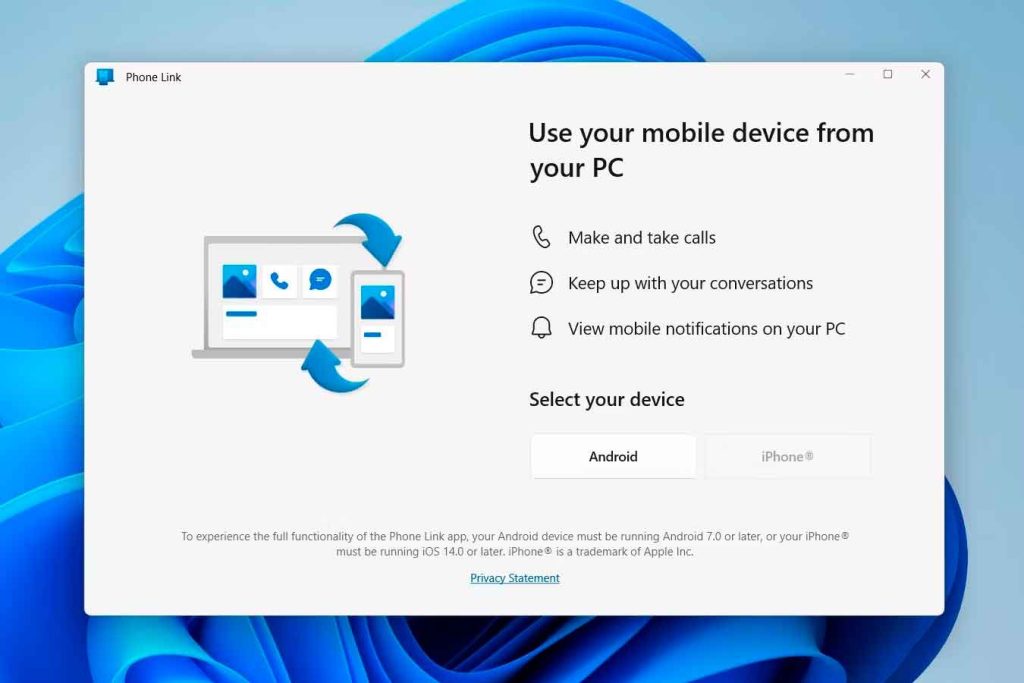
Åbn appen Mobillink på din Windows. Normalt kommer denne applikation forudinstalleret, men hvis du ikke har den, kan du downloade den fra Microsoft Store. Vælg type mobil som du skal linke, uanset om det er en Android eller en iPhone.
Mobil og computer parring
Når du har valgt operativsystemet på din mobil, åbnes en skærm med en QR-kode. Ret dit mobilkamera ved at bruge applikationen Link til Windows til at scanne denne kode. Applikationen vil bede dig om tilladelse til at få adgang til forskellige elementer på din mobil, såsom Bluetooth, tekstbeskeder og opkald. Accepter alle nødvendige tilladelser for at sikre fuld funktionalitet.
Aktiver Bluetooth, og par dine enheder
Når den er forbundet, vil applikationen bede dig om at lave en Bluetooth-parring mellem din mobil og din computer. Klik på "Start parring" fra din pc og accepterer også fra din mobil. Søg på dit pc-navn på mobilen og fuldfør parringsprocessen.
Yderligere tilladelser og synkronisering
Når Bluetooth-parringen er fuldført, vil mobilappen bede dig om yderligere tilladelser til at synkronisere kontakter og opkaldshistorik. Sørg for at give disse tilladelser for at kunne foretage opkald direkte fra din pc.
Foretag opkald fra Windows uden problemer
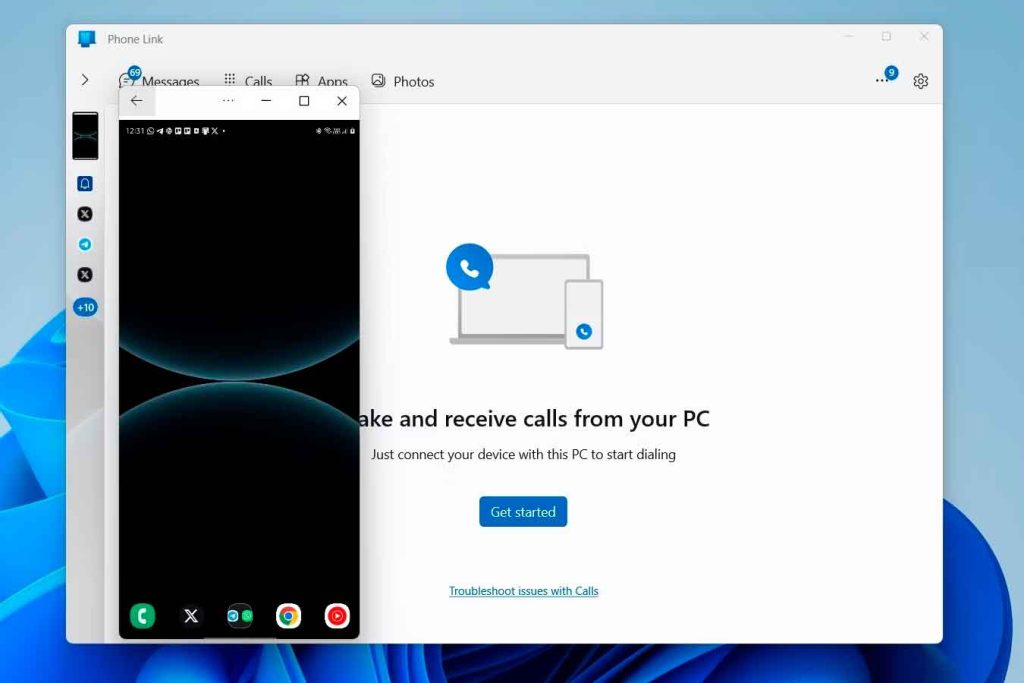
Med alt konfigureret skal du åbne Mobile Link-applikationen på din computer og vælge fanen Indstillinger. Opkald. Her vil du kunne se din synkroniserede kontaktliste og en telefonopkalder. Vælg en kontakt eller ring nummeret manuelt hvem du vil ringe til. Opkaldet foretages via din mobil, men du vil bruge din computers højttalere og mikrofon.
Brug "Din telefon" til Android
For Android-brugere, appen Din telefon Windows giver dig også mulighed for at foretage opkald. Installer appen Your Phone Companion på din mobil fra Google Play. Når du er installeret, skal du logge ind med din Microsoft-konto.
Indstillinger i applikationen "Din telefon".
Når du er logget ind, skal du give appen de nødvendige tilladelser til at få adgang til kontakter, beskeder og opkald. Følg instruktionerne på din pc for at fuldføre opsætningen. Appen vil bede dig om at tilføje dit telefonnummer og Bluetooth-forbindelsestilladelser.
Fuldstændig synkronisering af din Android eller iPhone med Windows
I appen Din telefon på Windows skal du aktivere mulighederne for at tillade opkald, meddelelser og adgang til billeder og beskeder. Konfigurer Bluetooth-parring sørge for at give adgang til kontakter og opkaldshistorik.
Komplet konfiguration uden fejl
Når du har gennemført alle trinene, kan du nu se telefonopkaldet i applikationen Din telefon. Kontakter vil blive synkroniseret, så du kan søge eller ringe op til numre manuelt. Opkald håndteres fra din mobil men de køres fra pc'en ved hjælp af dens højttalere og mikrofon.
Ved at følge disse trin kan du nyde bekvemmeligheden ved at foretage opkald fra din computer og holde din mobiltelefon synkroniseret og tilgængelig til enhver tid. Denne integration gør det nemt at administrere din kommunikation uden konstant at skulle skifte mellem enheder.

Jeg er Sebastián Vidal, en computeringeniør, der brænder for teknologi og gør-det-selv. Desuden er jeg skaberen af tecnobits.com, hvor jeg deler selvstudier for at gøre teknologi mere tilgængelig og forståelig for alle.