- Windows 11 tilbyder native muligheder for nem gruppering og sortering af mapper.
- Tredjepartsapplikationer udvider tilpasningsmuligheder og kontrol over Start-menuen.
- At holde dit skrivebord og dine mapper organiseret øger produktiviteten og effektiviteten.
Har du nogensinde oplevet, at dit computerskrivebord er i fuldstændig kaos, fuld af rodede mapper og filer, og du ikke ved, hvor du skal begynde for at få det i orden? Windows 11 har medført nye måder at organisere på, men også nogle ændringer i forhold til tidligere versioner. som kan forvirre mere end én person. At holde din computer velorganiseret handler ikke kun om æstetik, men også om effektivitet og hastighed, når det kommer til at finde det, du leder efter.
Selvom det kan virke som en simpel opgave, Gruppering og sortering af mapper i Windows 11 har sine tricks.. I denne artikel vil vi trin for trin forklare alle mulighederne for at organisere dine mapper i Microsofts nyeste operativsystem, lige fra funktionerne i Stifinder til mere omfattende alternativer takket være tredjepartsprogrammer. Vi viser dig også, hvordan du kan tilpasse dit mappelayout, så dit skrivebord og dine mapper altid er lige ved hånden og organiseret.
Indbyggede Windows 11-indstillinger til organisering af mapper
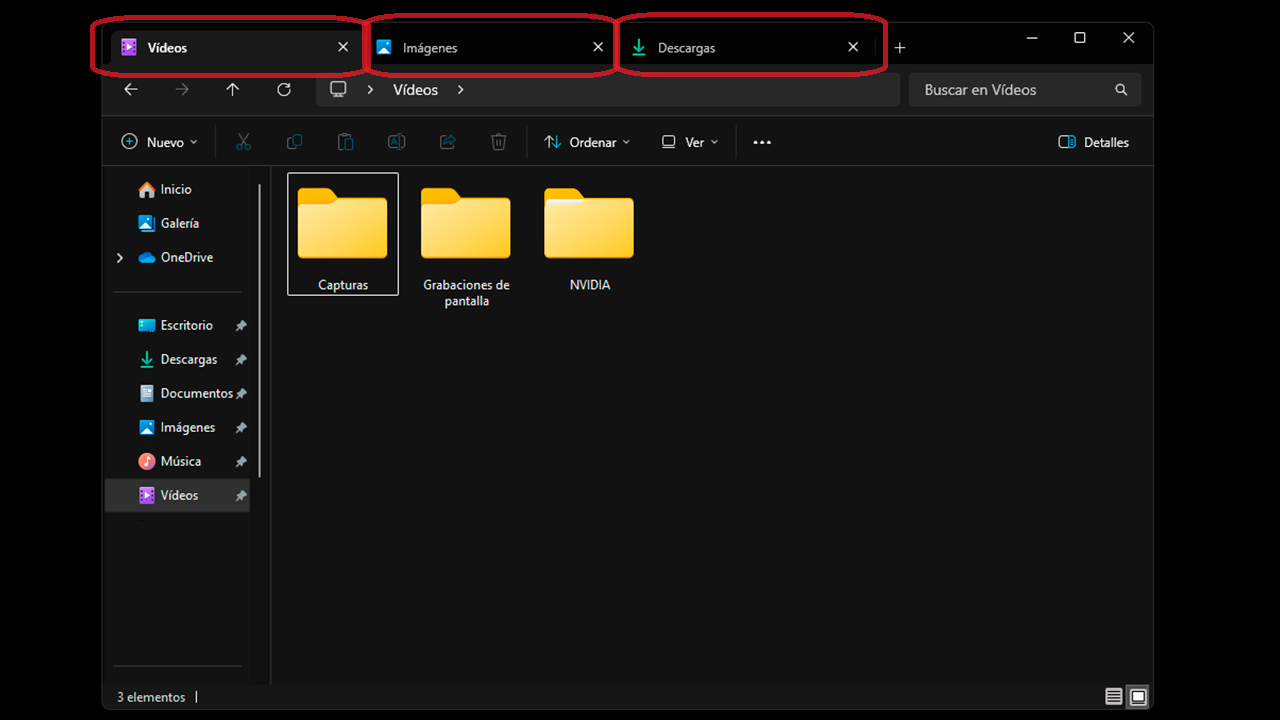
Windows 11 File Explorer har ændret sin brugerflade en smule sammenlignet med tidligere versioner som Windows 7 eller Windows 10. Dog, Der er stadig flere måder at gruppere, sortere og tilpasse visningen af mapper og filer på., hvilket gør det meget nemmere at håndtere store mængder information, især hvis du arbejder med adskillige dokumenter og projekter.
Til at starte med er en af de mest grundlæggende måder at organisere mapper i Windows 11 at bruge sorterings- og grupperingsmuligheder i selve Stifinderen. Hvis du har en mappe med mange filer og undermapper, kan du højreklikke et vilkårligt sted i vinduet og derefter vælge fanen "Vis" øverst. Derfra har du adgang til forskellige kriterier:
- Sortér efter: Navn, ændringsdato, type, størrelse og mere.
- Gruppér efter: Det giver dig mulighed for at oprette små grupper i mappen baseret på udvalgte kriterier, hvilket er meget nyttigt til hurtigt at finde en bestemt filtype eller se de seneste dokumenter.
Hvis du for eksempel vælger "Gruppér efter type", du vil se det Windows 11 adskiller sig automatisk billeder, dokumenter, mapper og andre filtyper i separate blokke.
Derudover, hvis du ønsker, at alle mapper skal have samme visnings- og grupperingsformat, er der en mulighed for at Anvend indstillingerne på alle undermapper i den overordnede mappeSådan gør du:
- Klik på tre prikker i den øverste bjælke i Stifinder, vælg «Valgmuligheder"
- I vinduet der åbner sig, gå til "Se"
- Klik på knappen «Anvend på mapper» i afsnittet «Mappevisninger».
På denne måde vises alle mapper, der deler den samme type indhold, organiseret på samme måde, hvilket gør navigationen nemmere.
Fordele ved at gruppere mapper i Windows 11
Organisering af mapper er ikke kun et spørgsmål om æstetik. Effektiv mappegruppering i Windows 11 giver klare fordele inden for produktivitet og kontrol.. Ved at opdele dine filer i tematiske eller typebaserede blokke kan du spare tid på at finde dokumenter, reducere visuel stress og undgå at miste vigtige oplysninger.
Hvis du for eksempel arbejder på flere projekter samtidig, Du kan have en hovedmappe med undermapper for hver klient eller emne., og inden for hver enkelt kan du bruge muligheden for at gruppere efter dato eller type for hurtigt at se, hvilke filer du for nylig har rørt ved, eller hvilke der er de største dokumenter.
Windows 11 bevarer også fleksibiliteten til at ændre visningen af hver mappe individuelt.l, så du kan tilpasse organisationssystemet til dine specifikke behov når som helst. Du kan skifte mellem liste-, detalje- eller store ikonvisninger afhængigt af dine præferencer. for hver sektion af din optegnelse.
Tredjepartsapplikationer til forbedring af organisationen
Undertiden, Windows 11's indbyggede værktøjer kan komme til kort for dem, der søger fuld kontrol over skrivebordet og startmenuerne. Der findes tredjepartsløsninger, der giver dig mulighed for at tage mappeorganisering til det næste niveau.
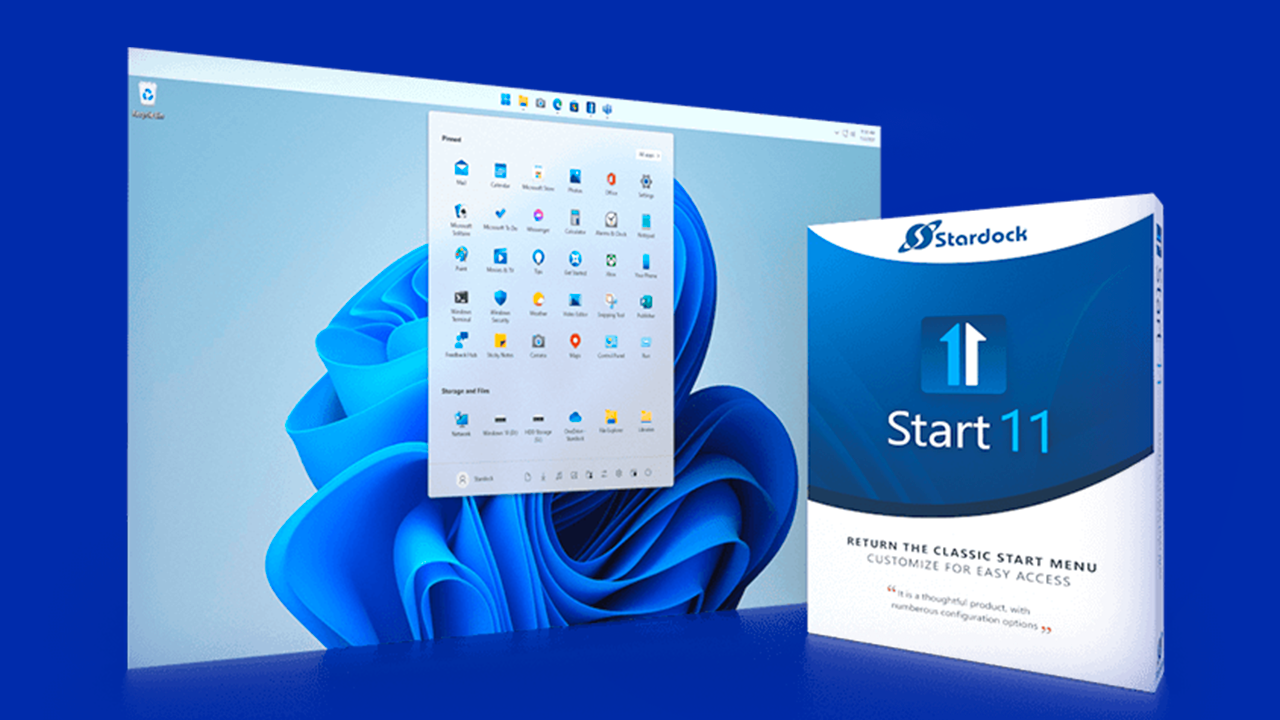
Et af de mest fremragende programmer er Start11 fra Stardock. Denne software giver dig ikke kun mulighed for at tilpasse Windows 11 Start-menuen, men tilbyder også eksklusive funktioner såsom muligheden for at oprette mapper direkte i Start-menuen. Dette er især nyttigt, hvis du ofte tilgår bestemte programmer eller filer og ønsker at holde alt grupperet på et tilgængeligt sted adskilt fra det traditionelle skrivebord.
Med Start11, Du kan oprette mapper i Start-menuen ved blot at holde Shift-tasten nede og trække et ikon hen over et andet.. Processen minder meget om mobiltelefoners, hvor du blot trækker et ikon oven på et andet for at oprette en ny mappe. Derudover indeholder softwaren en udvidet kontekstmenu til at ændre udseendet af ikoner, hvilket gør tilpasning endnu nemmere.
Disse typer tredjepartsapplikationer tilbyder ofte en prøveperiode, så du kan installere Start11 fra Stardocks officielle hjemmeside og se, om det passer til dine behov, før du beslutter dig for at foretage det endelige køb. Selvom det kommer med en pris, investeringen kan være det værd Hvis du ønsker at holde dit arbejdsmiljø så rent og effektivt som muligt.

Praktiske tips til at holde dit skrivebord rent og effektivt

Skrivebordet er ofte det første sted, nye filer og mapper ender, hvilket kan gøre det til et kaotisk rum over tid. For at undgå dette, Det er bedst at organisere dit skrivebord dagligt, flytte filer til veldefinerede undermapper og slette dem, du ikke længere har brug for. På denne måde har du kun det, der virkelig er vigtigt, eller det, du bruger hver dag, i overblik.
Et andet nyttigt trick er at bruge Windows 11-søgefeltet, som har forbedret hastighed og nøjagtighed. Selv hvis du har hundredvis af mapper, Du kan finde det, du har brug for, på få sekunder ved kun at skrive en del af fil- eller mappenavnet..
Hvis du vil gå et skridt videre, skal du med jævne mellemrum gennemgå Start-menuen og Stifinder for at omorganisere gamle mapper, fjerne dubletter og ændre gruppering, så den passer til dine behov når som helst. Nøglen er at være konsekvent. og dediker et par minutter hver uge til denne opgave; I det lange løb vil det spare dig for en masse tid og hovedpine.
Avanceret tilpasning: Visningsændringer og ekstra tricks
Windows 11 giver mulighed for masser af tilpasningsmuligheder ud over det grundlæggende. For eksempel, Du kan vælge, om du vil se mapper grupperet efter størrelse, dato, type eller andre parametre.. Dette er meget nyttigt, hvis din prioritet er at finde filer af en bestemt type eller de nyeste dokumenter.
Derudover, hvis du arbejder på et netværk eller deler mapper med andre brugere, vil gruppering og omdøbning af mapper i henhold til en ensartet nomenklatur give dig mulighed for at opretholde orden, selv i store arbejdsteams.
For dem, der nyder at ændre deres systems visuelle udseende, En fordel ved Windows 11 er integrationen af brugerdefinerede temaer og baggrunde.. Disse detaljer påvirker ikke direkte mappegrupperingen, men de hjælper med at personliggøre din oplevelse yderligere ved at få hver mappe til at skille sig ud baseret på dens funktion eller indhold.
Hvordan du vælger at gruppere og vise dine mapper, kan gøre en stor forskel i din hverdag. Med de rigtige værktøjer og lidt konsistens vil dit skrivebord og dine dokumenter altid være organiseret og klar til enhver opgave.

Jeg er en teknologientusiast, der har vendt sine "nørde" interesser til et erhverv. Jeg har brugt mere end 10 år af mit liv på at bruge avanceret teknologi og pille ved alle slags programmer af ren nysgerrighed. Nu har jeg specialiseret mig i computerteknologi og videospil. Dette skyldes, at jeg i mere end 5 år har skrevet til forskellige hjemmesider om teknologi og videospil, og lavet artikler, der søger at give dig den information, du har brug for, på et sprog, der er forståeligt for alle.
Har du spørgsmål, så spænder min viden fra alt relateret til Windows styresystemet samt Android til mobiltelefoner. Og mit engagement er over for dig, jeg er altid villig til at bruge et par minutter og hjælpe dig med at løse eventuelle spørgsmål, du måtte have i denne internetverden.