- En gendannelses-USB indlæser WinRE for at reparere, gendanne eller geninstallere Windows uden at starte systemet.
- Inkluderer vigtige filer og OEM-tilpasninger, men ikke dine data; sikkerhedskopier dine data.
- Det anbefales at oprette den med 16-32 GB og forny den med jævne mellemrum for at integrere opdateringer.

¿Hvordan laver man en rednings-USB for at reparere enhver Windows-fejl? Når Windows nægter at starte eller viser mærkelige fejl, bliver et USB-flashdrev, der er forberedt som redningsmedie, den perfekte redningskrans. Et USB-gendannelsesdrev giver dig adgang til Windows Recovery Environment (WinRE), reparere dit system, gendanne det til fabriksindstillingerne eller endda geninstallere det fra bunden., selvom du har udskiftet disken, eller den er helt slettet.
Nøglen er at forberede det på forhånd og holde det opdateret. Gendannelsesmediet gemmer vigtige systemfiler, de seneste opdateringer, der er tilgængelige på oprettelsestidspunktet, og producentindstillinger., men det inkluderer ikke dine personlige dokumenter; til det skal du bruge sikkerhedskopier med Filhistorik, Windows Backup eller en anden lignende løsning.
Hvad er et gendannelsesdrev præcist, og hvornår får du brug for det?
Et gendannelsesdrev er et USB-drev, der er klargjort af Windows til diagnosticerings-, reparations- og gendannelsesopgaver.På mange enheder tjener det også til at returnere enheden til dens fabrikstilstand takket være de gendannelsesoplysninger, som producenten leverer.
I hverdagen kommer dette USB-flashdrev i spil, når systemet ikke vil starte, boot manager bliver beskadiget, en driver fejler eller efter en hardwarefejl. Når du starter fra USB-drevet, indlæses WinRE, hvorfra du kan reparere, bruge gendannelsespunkter, nulstille din pc eller geninstallere Windows..
Der er en vigtig nuance: Gendannelses-USB'en kopierer ikke dine personlige filer eller programmer, der ikke er installeret som standard.Derfor anbefales det at supplere dette med en backupplan for dine data og med jævne mellemrum genskabe rednings-USB'en for at inkludere sikkerhedsopdateringer og forbedringer.
Denne procedure fungerer for næsten alle moderne Windows-computere: Bærbare computere, stationære computere, alt-i-en-computere, Windows-baserede håndholdte konsoller og mini-pc'erPå Surface-enheder leverer Microsoft også specifikke fabriksgendannelsesbilleder.
Forudsætninger og vigtige bemærkninger før du starter
For at tingene kan køre problemfrit, skal du forberede grunden på forhånd. Du skal bruge et tomt flashdrev på mindst 16 GB (på enheder som Surface garanterer 32 GB plads til eventuelle gendannelsesbilleder) og, hvis muligt, USB 3.0 eller højere for at fremskynde processen.
Under skabelsen, alt indhold på USB-nøglen vil blive slettet, så du bør gemme dine filer først. Sørg for, at din computer er tilsluttet strøm for at undgå afbrydelser, og bekræft i vinduet Brugerkontokontrol, hvis du bliver bedt om det.
Afhængigt af producenten kan der være partitioner med deres egne værktøjer (f.eks. indbyggede gendannelsesfunktioner). Gendannelse fra en USB-nøgle kan fjerne producenttilpassede funktioner.Hvis du vil beholde dem, kan du overveje at oprette et komplet systembillede for at gendanne det senere.
Enhedsformatet kan være relevant i nogle tilfælde. For eksempel skal USB-porten på nogle computere som Surface være i FAT32 for at kunne starte korrekt.Windows-værktøjet håndterer automatisk partitionering og formatering i de fleste scenarier.
Sådan opretter du et gendannelsesdrev ved hjælp af det indbyggede Windows 11/10-værktøj
Windows indeholder sit eget værktøj til at generere denne rednings-USB. Du kan åbne den ved at søge efter 'Gendannelsesdrev' i Start eller ved at køre recoverydrive.exeDet er vigtigt at have administratorrettigheder, når vinduet Brugerkontokontrol vises.
I guiden skal du vælge muligheden for at inkludere systemfiler, hvis du vil geninstallere Windows fra USB'en. Vælg USB-flashdrevet, bekræft, og tryk på Opret for at begynde at kopiere værktøjerne og gendannelsesbilledet.Det kan tage et stykke tid afhængigt af din computer og billedstørrelsen.
Når du er færdig, vil din nødhjælp være klar. Det anbefales at genskabe den med jævne mellemrum for at integrere sikkerhedsopdateringer og systemforbedringer., især i arbejdsudstyr eller som du ofte har med dig.
For Surface-enheder: Microsoft tilbyder specifikke fabriksbilleder på sin supportportal. Hvis du downloader gendannelsesbilledet til din model, skal du oprette drevet med Windows-værktøjet, fjerne markeringen i indstillingen for at kopiere systemfiler, og når du er færdig, skal du pakke filerne ud og kopiere dem fra billedet til USB'en og erstatte det, værktøjet angiver.På denne måde får du en gendannelse, der er perfekt skræddersyet til din enhed.
Brug rednings-USB'en til at reparere, gendanne eller geninstallere Windows
Når du har USB-stikket klar, kan du bruge det i tilfælde af problemer. Tilslut drevet, tænd computeren, og vælg "boot from USB" (Opstart fra USB). (Nøglen til at få adgang til enhedsvalg varierer; se manualen, hvis du ikke er bekendt med den.)
På Surface er processen meget enkel. Når enheden er slukket og tilsluttet strøm, skal du indsætte USB-kablet, holde lydstyrke nede og trykke på tænd/sluk-knappen. Slip lydstyrke ned, når logoet vises.Vælg derefter dit sprog og tastaturlayout.
I WinRE har du flere muligheder afhængigt af problemet. For at fortryde de seneste ændringer uden at påvirke dine filer, skal du bruge Systemgendannelse fra de avancerede indstillinger.Dette vil fjerne nyligt installerede drivere, opdateringer og programmer, der kan forårsage fejl.
Hvis du ønsker en dybere reparation uden at skulle lave en fuld formatering, vælg indstillingen Nulstil denne pc og beslut, om du vil beholde dine filer eller fjerne alt; Windows vil blive geninstalleret, og alle apps, der ikke er inkluderet som standard, vil forsvinde.
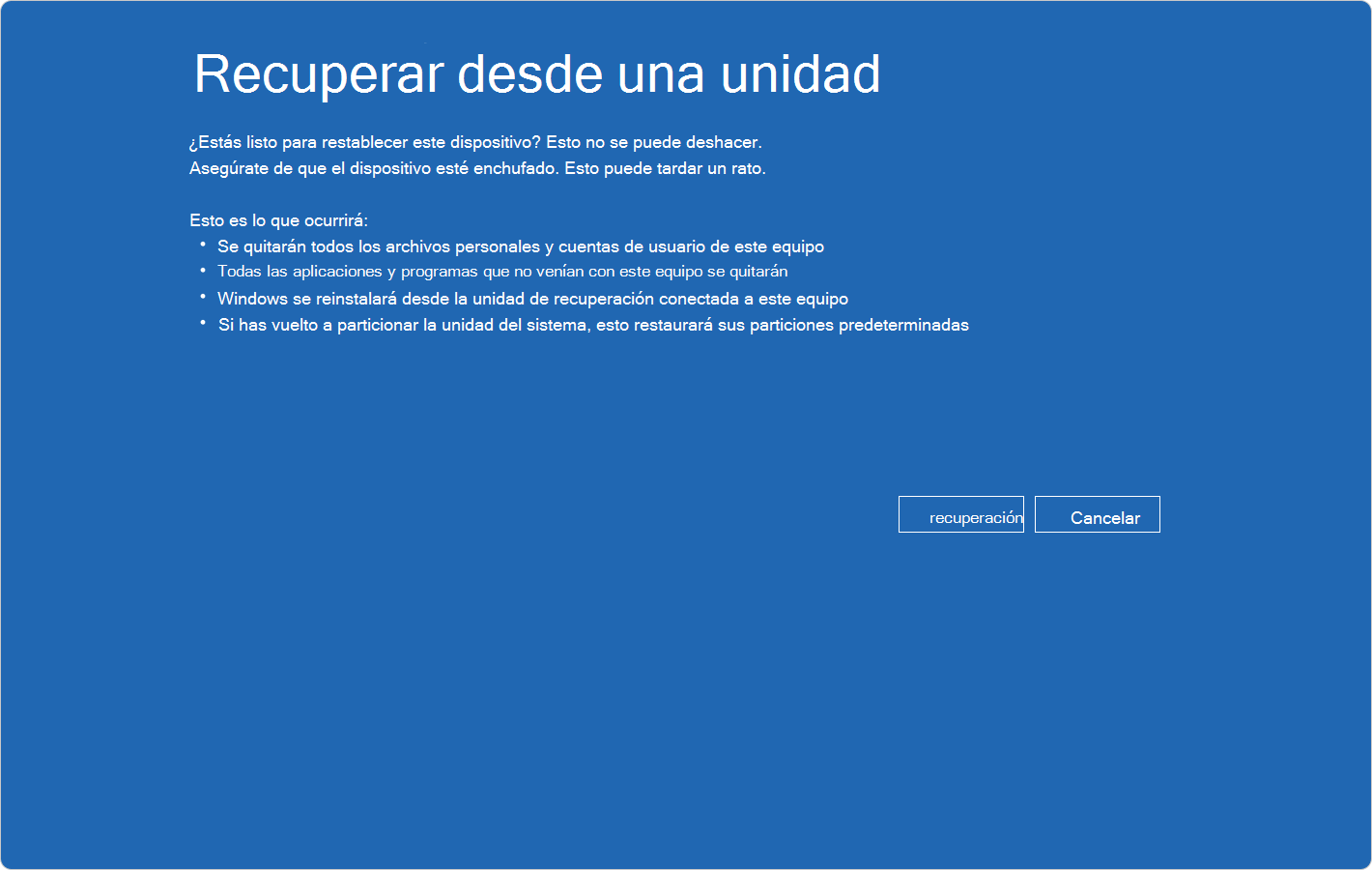
For en komplet aftørring og start forfra, advarer om gendannelse fra et drevDu kan vælge kun at slette filerne eller rense dem helt. Sidstnævnte mulighed er sikrere, men vil tage længere tid.
Opret en gendannelses-USB til en anden pc: officiel metode med ISO og alternativer
Hvis den defekte computer ikke tillader dig at oprette din egen USB, kan du oprette en på en anden computer. Den officielle metode i Windows 10 er at bruge Media Creation Tool til at generere en installations-USB. til at geninstallere eller få adgang til gendannelsesmuligheder.
Processen er enkel: med et USB-drev på 8 GB eller mere, Download værktøjet, accepter licensen, vælg Opret medier til en anden pc, vælg sprog, udgave og arkitektur, og skriv medierne til USB-drevet.Start den problematiske computer fra den USB-nøgle for at få adgang til reparation, nulstilling eller geninstallation.
Husk én begrænsning: Gendannelsesdrev oprettet med Windows-værktøjet kan fejle, hvis de bruges på systemer med forskellige arkitekturer. (f.eks. 32-bit versus 64-bit). I disse tilfælde er det tilrådeligt at matche arkitekturerne eller bruge medier med den passende ISO.
Alternativt findes der tredjepartsprogrammer, der udvider mulighederne. EaseUS Todo Backup giver dig mulighed for at oprette et systembillede og en nød-WinPE-disk. der starter fra en USB-nøgle for at gendanne Windows på computere, der ikke vil starte. Du skal blot sikkerhedskopiere systemet til et eksternt drev eller skyen og derefter generere gendannelsesmediet.
Processen er enkel: Opret først en sikkerhedskopi, opret derefter gendannelsesmediet (USB, ISO, CD/DVD) fra værktøjet, og i tilfælde af computerfejl skal du starte fra det pågældende medie for at gendanne billedet. Du kan også oprette et Windows To Go USB-drev for at have et bærbart miljø og starte det på andre computere.
Brugstips og bedste praksis med gendannelsespunkter
Gendannelsespunkter er nyttige, men det er vigtigt at forstå, hvordan de fungerer. WinRE bruger de tidligere gemte punkter på systemet, ikke på gendannelses-USB'en..
Når du vælger Geninstaller system, viser guiden de tilgængelige punkter. Du kan køre en scanning af berørte programmer for at finde ud af, hvilke drivere og applikationer der skal rulles tilbage.Bekræft driften med det udstyr, der er tilsluttet strømforsyningen, for at undgå afbrydelser.
Hvis gendannelsesværktøjet ikke løser problemet, kan du overveje muligheder som nulstilling eller geninstallation fra USB. Nulstilling, mens filer bevares, fjerner programmer og drivere, der ikke er integreret med Windows, mens det fra et drev sletter absolut alt..
Hvis USB'en ikke starter, eller gendannelsesindstillingen ikke vises
Det kan ske, at din computer ignorerer USB-porten eller ikke viser de ønskede muligheder. Kontrollér i BIOS/UEFI, at opstart fra USB er aktiveret, og at opstartsrækkefølgen prioriterer ekstern hukommelse.På mange computere kan du hurtigt vælge startenhed ved opstart.
Hvis du ikke kan se muligheden for at gendanne fra et drev på Surface-enheder, Sørg for, at drevet er i FAT32, og at du har kopieret det gendannelsesbillede, der er specifikt for din model.Hvis det stadig ikke virker, så genskab USB'en fra bunden.
Hvis du har brug for information om Windows 10, har vi denne guide til dig: Sådan opretter du en Windows 10-redningsdisk
Sådan gendanner du den fulde størrelse af et USB-drev, der er større end 32 GB, efter brug
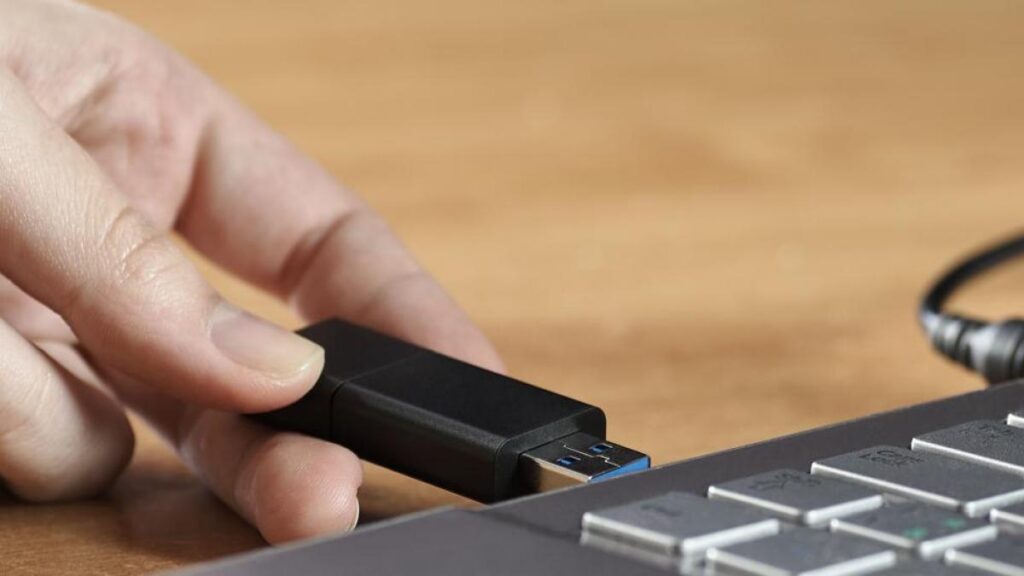
Når du har brugt et stort USB-drev som gendannelsesdrev, kan du ende med en 32 GB partition med navnet RECOVERY og resten som ikke-allokeret plads. For at få hukommelsen tilbage til sin fulde størrelse, skal du slette partitionen og oprette en ny, der optager hele drevet..
Fra indstillingerne i Windows 11 og Windows 10, Gå til Start > Indstillinger > System > Lager > Avancerede lagerindstillinger > Diske og volumenerFind gendannelsespartitionen, slet den, og opret en ny enhed på den ikke-allokerede plads. Du kan også bruge Diskhåndtering til at gøre dette manuelt, slette GENDANNELSESpartitionen og oprette en enkelt enhed.

Har været passioneret omkring teknologi siden han var lille. Jeg elsker at være up to date i sektoren og frem for alt at formidle det. Derfor har jeg været dedikeret til kommunikation på teknologi og videospils hjemmesider i mange år. Du kan finde mig skrive om Android, Windows, MacOS, iOS, Nintendo eller et hvilket som helst andet relateret emne, som du tænker på.