- Fejlkode 43 er normalt forårsaget af problemer med defekte drivere eller enheder.
- Opdatering eller geninstallation af drivere kan løse problemet i de fleste tilfælde.
- At tjekke strømmen til enheden og teste den på en anden computer hjælper med at udelukke hardwarefejl.
- Gendannelse af systemet eller geninstallation af Windows er ekstreme løsninger, hvis andre metoder mislykkes.

El Fejlkode 43 på Windows er et almindeligt problem, der påvirker enheder tilsluttet via USB, videokort og andre hardwarekomponenter. Denne fejl er normalt forårsaget af en fejl i kommunikationen mellem operativsystemet og den pågældende enhed. Heldigvis er der flere løsninger til at rette op på dette og genoprette udstyrets korrekte funktion.
I denne artikel vil vi udforske i dybden, hvad fejl 43 betyder, dens mulige årsager, og vigtigst af alt, hvordan man løser det ved hjælp af forskellige metoder. Fra simple genstarter til driveropdateringer y avancerede indstillingerHer finder du al den information, du behøver for at slippe af med dette problem én gang for alle. Lad os komme til det.
Hvad er fejlkode 43 i Windows?
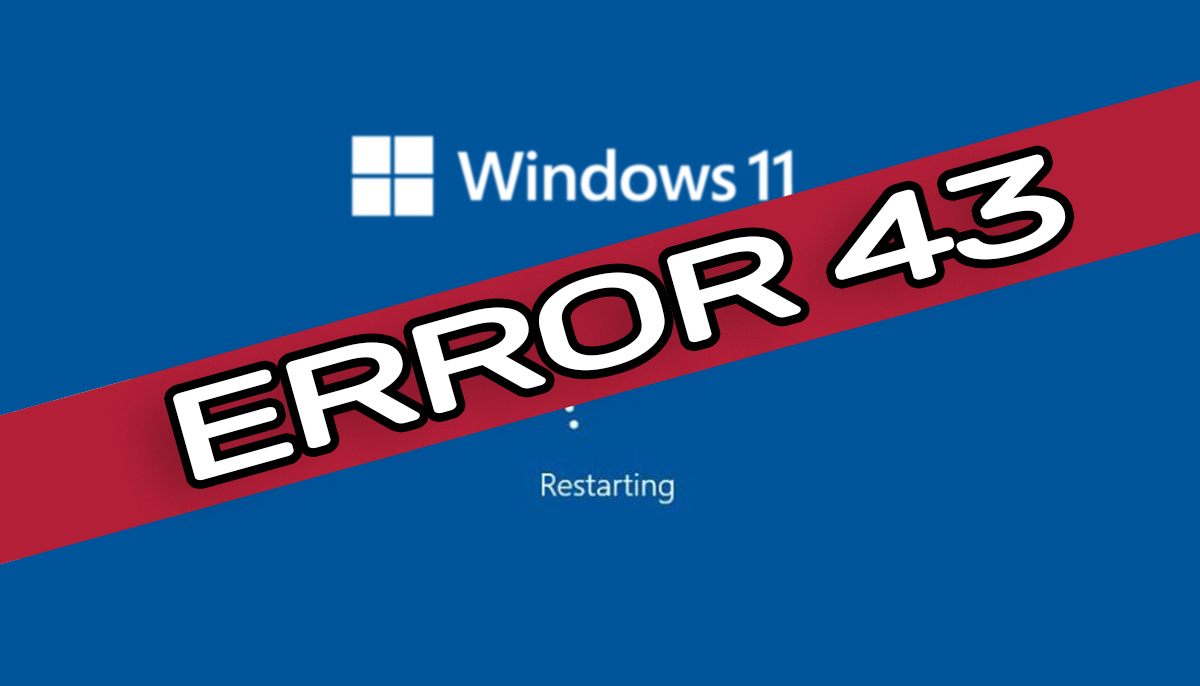
Fejlkode 43 er en meddelelse fra Enhedshåndtering Windows-meddelelse, der angiver, at en enhed er blevet stoppet, fordi systemet har registreret et problem. Det kan vises med en meddelelse som:
"Windows har stoppet denne enhed, fordi den har rapporteret problemer (kode 43)."
Denne fejl opstår i forskellige versioner af Windows, fra Windows 7 indtil Windows 11, og påvirker enheder såsom USB-drev, grafikkort, printere, webkameraer og andre eksterne enheder.
Andre fejl relateret til kode 43 i Windows inkluderer fejlkode 10, som angiver, at en enhed ikke kan starte korrekt, den fejlkode 45, som vises, når Windows ikke registrerer en tilsluttet enhed, og den fejlkode 31, som normalt er forbundet med problemer med netværksdrivere. Desuden er fejlkode 19 påvirker lagerenheder såsom USB-drev eller harddiske, mens fejlkode 39 kan forhindre hardwaredrivere i at fungere.
Hovedårsager til fejl 43 i Windows
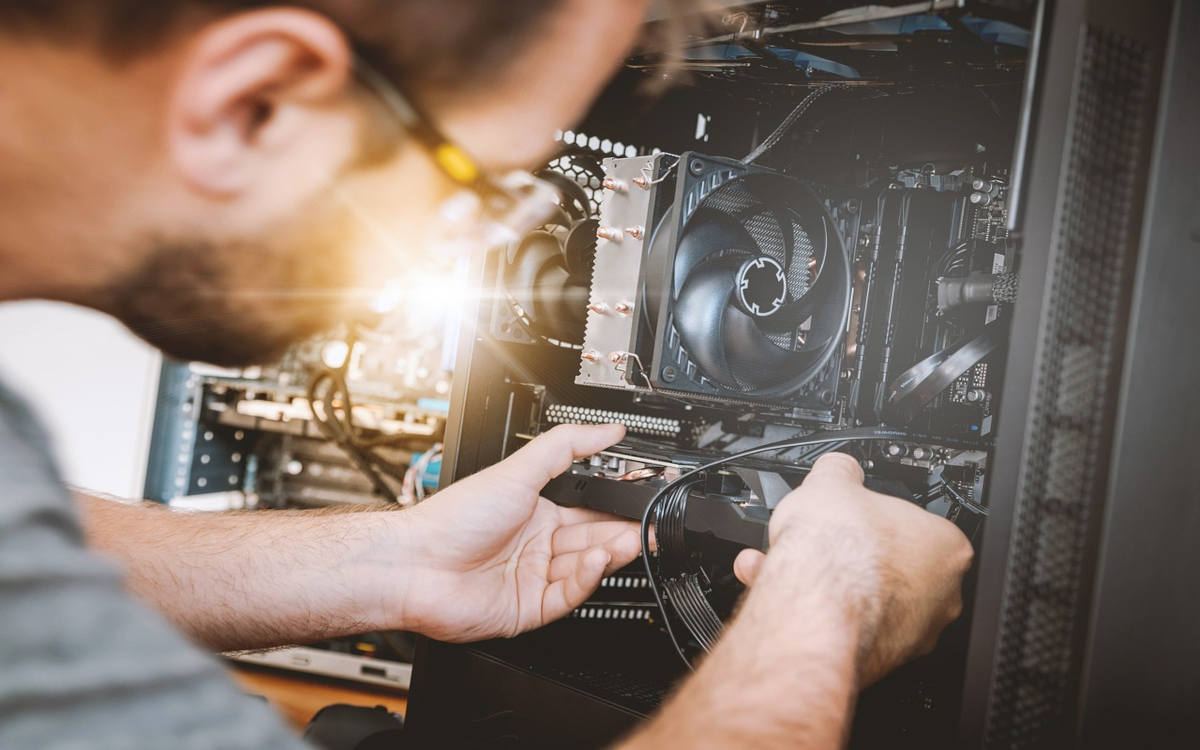
- Driver problemer: En korrupt, forældet eller inkompatibel driver kan forårsage denne fejl.
- Hardwarefejl: En beskadiget eller defekt enhed kan forårsage konflikter med systemet.
- Softwarekonflikter: Nogle programmer kan forstyrre den korrekte funktion af hardwaren.
- Strømstyringsproblemer: Windows kan deaktivere USB-enheder for at spare strøm, hvilket nogle gange forårsager fejl.
Trin til at rette fejlkode 43
1. Genstart computeren
Nogle gange, en simpel genstart kan løse dette problem. Sluk helt for computeren, vent et par minutter, og tænd den derefter igen. Dette gør det muligt for operativsystemet at genindlæse alle enheder korrekt.
2. Afbryd og tilslut enheden igen
Hvis fejl 43 er relateret til en ekstern enhed, prøv at afbryde og tilslutte den igen. For USB-enheder, prøv en anden havn for at udelukke forbindelsesproblemer.
3. Test enheden på en anden computer
Hvis enheden stadig ikke virker, skal du tilslutte den til en anden computer. Hvis problemet fortsætter, kan enheden blive beskadiget.
4. Kør hardwarefejlfindingsværktøjet
Windows tilbyder et værktøj, der kan registrere og løse problemer med tilsluttede enheder. For at køre det:
- Trykke Windows + R og skriv
msdt.exe -id DeviceDiagnostic. - Trykke Indtast og følg assistentens instruktioner.
5. Opdater driverne
Opdatering af drivere kan løse fejlen, hvis problemet er relateret til forældet softwareSådan gør du:
- Åbn Enhedshåndtering.
- Find den problematiske enhed (den vises med et advarselsikon).
- Højreklik og vælg Opdater driver.
- Vælge Søg automatisk efter drivere.
6. Geninstaller driverne
Hvis opdatering af drivere ikke virker, kan du prøve at afinstallere og geninstallere dem manuelt:
- Åbn Enhedshåndtering.
- Højreklik på enheden og vælg Afinstaller.
- Genstart din computer, og Windows vil forsøge at geninstallere driverne automatisk.
7. Kontroller strømindstillinger
I nogle tilfælde kan Windows deaktivere USB-enheder for spar energi, som genererer fejl 43. Sådan undgår du dette:
- Åbn Enhedshåndtering og find enheden med fejlen.
- Højreklik og vælg Ejendomme.
- På fanen Energistyring, fjern markeringen i indstillingen Tillad computeren at slukke denne enhed for at spare energi.
8. Gendan systemet
Hvis fejlen startede efter installation af en opdatering eller et nyt program, kan gendannelse af systemet til et tidligere punkt være løsningen:
- Søg efter "Systemgendannelse" i Start-menuen.
- Vælg et gendannelsespunkt fra før problemet.
- Følg guidens instruktioner for at fuldføre processen.
Sådan forhindrer du fejl 43 i fremtiden

- Hold dine drivere opdaterede: Sørg for altid at installere de nyeste versioner af drivere.
- Pas på hardwaren: Undgå at støde på dine enheder, og sørg for, at USB-portene er i god stand.
- Undgå at installere mistænkelig software: Nogle programmer kan forårsage konflikter med systemet.
- Udfør regelmæssig vedligeholdelse: Kør virusscanninger og kontroller enhedens status regelmæssigt.
Fejlkode 43 i Windows kan være irriterende, men i de fleste tilfælde kan det rettes med enkle trin som f.eks. genstart computeren, opdater drivere o justere indstillinger i Enhedshåndtering. Ved at følge disse anbefalinger er det muligt at genoprette funktionaliteten af de berørte enheder og forhindre, at problemet opstår igen.

Jeg er en teknologientusiast, der har vendt sine "nørde" interesser til et erhverv. Jeg har brugt mere end 10 år af mit liv på at bruge avanceret teknologi og pille ved alle slags programmer af ren nysgerrighed. Nu har jeg specialiseret mig i computerteknologi og videospil. Dette skyldes, at jeg i mere end 5 år har skrevet til forskellige hjemmesider om teknologi og videospil, og lavet artikler, der søger at give dig den information, du har brug for, på et sprog, der er forståeligt for alle.
Har du spørgsmål, så spænder min viden fra alt relateret til Windows styresystemet samt Android til mobiltelefoner. Og mit engagement er over for dig, jeg er altid villig til at bruge et par minutter og hjælpe dig med at løse eventuelle spørgsmål, du måtte have i denne internetverden.